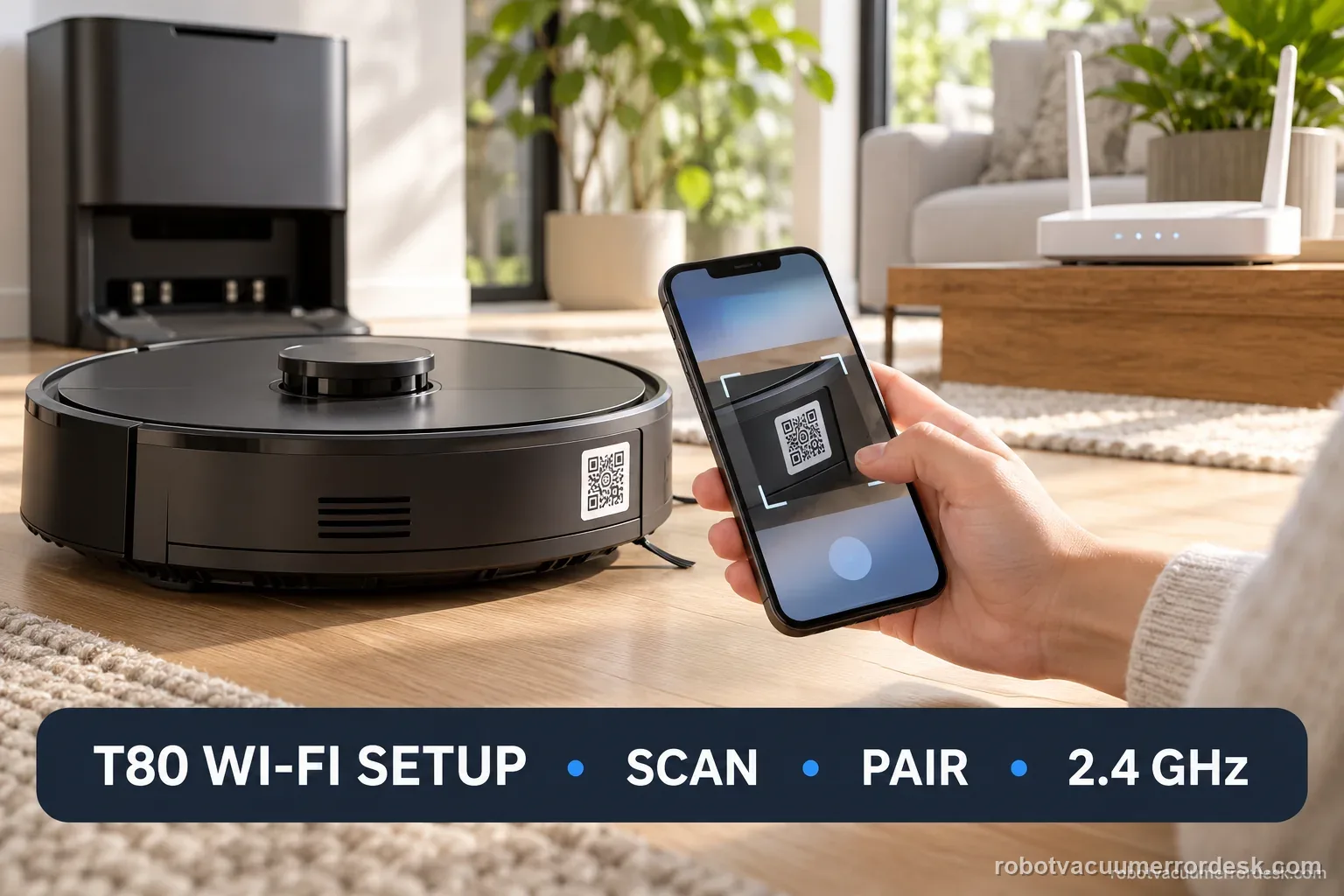
Beim DEEBOT T80 OMNI sollte die Fehlersuche der tatsächlichen Einrichtungsreihenfolge folgen. T80 nahe an die Station stellen, ECOVACS HOME öffnen, QR-Code am Roboter scannen, Heim-WLAN-Passwort eingeben, den Roboter mit dem Schalter auf „I“ einschalten und bei Aufforderung die Netzwerk-/Reset-Taste kurz drücken. Erst wenn die Sprachausgabe bestätigt, dass der Bluetooth-Hotspot freigegeben wurde, mit der lokalen Verbindung fortfahren. ECOVACS nennt für die T80-Netzwerkeinrichtung außerdem ein aktives 2,4-GHz-Signal, eingeschaltetes Bluetooth, starke WLAN-Abdeckung, eine aktuelle ECOVACS-HOME-Version und einen Test ohne VPN/Proxy oder Browser-Anmeldenetz. Entscheidend ist, an welcher Stufe der Fehler auftritt: QR-Erkennung, Bluetooth-Erkennung, Heim-WLAN-Authentifizierung oder spätere App-/Cloud-Verbindung.
Passt dieses T80-WLAN-Problem?
- T80 wird erstmals in ECOVACS HOME eingerichtet und QR- oder Bluetooth-Hotspot-Schritt endet nicht.
- Der T80 war früher online und ist nach Router-, Passwort-, App- oder Telefonänderung offline.
- Die Ansage „Bluetooth hotspot released“ kommt, aber die Verbindung zum Heim-WLAN wird nicht abgeschlossen.
- Du suchst nach T80 2,4 GHz, WLAN blinkt, Netzwerk-/Reset-Taste, QR-Code, ECOVACS HOME, VPN, versteckte SSID oder Pairing-Fehler.
- Du möchtest die Fehlerstufe bestimmen, bevor ein Werksreset andere Einstellungen löscht.
Wahrscheinliche Ursachen
Roboter ist nicht vollständig eingeschaltet oder nicht im erwarteten Netzwerkmodus.
Bluetooth beziehungsweise lokale App-Berechtigungen fehlen oder ECOVACS HOME ist veraltet.
2,4 GHz ist deaktiviert, SSID verborgen, Signal zu schwach oder das Telefon hängt im falschen Netz.
Passwort oder SSID ist falsch beziehungsweise Band-Steering stört die Einrichtung.
VPN, Proxy, Captive Portal, Firmen- oder Gastnetz passt nicht zum normalen Pairing.
Nach Netzwerkänderung steckt der T80 in veraltetem Netzstatus, obwohl kein vollständiger Werksreset nötig ist.
T80-WLAN-Fehler nach Stufe einordnen
| Signal | Bedeutung | Nächster Schritt |
|---|---|---|
| QR-Code wird nicht erkannt | Der Fehler liegt noch vor der eigentlichen WLAN-Authentifizierung. | Aktuelle ECOVACS HOME App, Kameraberechtigung oder manuelle Modellsuche prüfen. |
| Keine Ansage „Bluetooth hotspot released“ | Der T80 befindet sich wahrscheinlich nicht im erwarteten lokalen Pairing-Modus. | Schalter auf I, Startton abwarten, Netzwerk-/Reset-Taste bei App-Aufforderung kurz drücken. |
| Bluetooth klappt, Heim-WLAN scheitert | Roboter und Telefon sehen sich; jetzt sind Passwort, 2,4 GHz, Signal, VPN/Proxy oder Routerbedingungen wichtiger. | Kompatible SSID und Passwort prüfen und Netzwerkbedingungen vereinfachen. |
| T80 verbindet sich nahe am Router, nicht an der Station | Reichweite/Interferenz ist wahrscheinlicher als ein Pairing-Defekt. | 2,4-GHz-Abdeckung oder Router-/Stationsplatzierung verbessern statt zurückzusetzen. |
| Mehrere Telefone und ein einfaches Netz scheitern an derselben Stelle | Normale Telefon-/Routerursachen sind reduziert. | WLAN-Anzeige, Ansage, App-Seite und Gerätedaten für ECOVACS sichern. |
Schritt-für-Schritt-Diagnose
Mit dem exakten T80-Setup in ECOVACS HOME beginnen
Den Roboter nahe an die Station stellen und in ECOVACS HOME starten, nicht mit einer allgemeinen DEEBOT-Anleitung eines anderen Modells. ECOVACS beschreibt für T80: QR-Code am Roboter scannen, App installieren beziehungsweise öffnen, anmelden und dann die Netzwerkeinrichtung starten. Scheitert bereits der QR-Code, die Modellsuche in der App verwenden und noch keine Routereinstellungen ändern. Die chinesische T80-Hilfe nennt außerdem eine aktuelle ECOVACS-HOME-Version und weist darauf hin, dass ältere App-Versionen die Einrichtung verhindern können. Die Oberfläche kann sich durch Updates ändern, aber die Reihenfolge bleibt: T80 identifizieren, dann erst Netzwerk koppeln.
Stromversorgung und Bluetooth-Hotspot-Zustand beweisen
Obere Abdeckung öffnen, physischen Schalter auf „I“ stellen und den Startton abwarten. Wenn die App dazu auffordert, Netzwerk-/Reset-Taste kurz drücken. Die US-T80-Anleitung verlangt als Kontrollpunkt die Ansage „Bluetooth hotspot released“. Bluetooth am Telefon einschalten und die von iOS/Android verlangten Berechtigungen für Geräte in der Nähe, Standort beziehungsweise lokales Netzwerk erlauben. Kommt die Ansage nicht, auf diesem Zweig bleiben; Routerpasswort oder DNS können einen Roboter, der nie in den Pairing-Modus gelangt, nicht reparieren.
Ein starkes 2,4-GHz-fähiges Heimnetz als Kontrollnetz verwenden
Die genaue T80-Netzwerkhilfe von ECOVACS verlangt ein aktives 2,4-GHz-Signal und gute WLAN-Abdeckung. Bei getrennten SSIDs für den Kontrolltest das 2,4-GHz-Netz wählen. Ein gemeinsames 2,4/5-GHz-Netz kann laut Handbuch grundsätzlich funktionieren; wenn Band-Steering die Einrichtung wiederholt stört, kann eine vorübergehend eindeutig benannte 2,4-GHz-SSID den Test vereinfachen. Telefon, T80 und Access Point zunächst nah zusammenbringen. Auf dem Telefon prüfen, ob die ausgewählte SSID tatsächlich Internet hat, damit ein allgemeiner Routerausfall nicht als Roboterfehler interpretiert wird.
Passwort, versteckte SSID, VPN und Proxy als Variablen entfernen
WLAN-Passwort von einem bereits verbundenen Gerät prüfen und exakt neu eingeben. ECOVACS weist für die T80-Einrichtung darauf hin, dass das WLAN nicht verborgen sein sollte und dass VPN/Proxy beziehungsweise Netze mit Web-Authentifizierung nicht zum normalen Pairing passen. Für einen sauberen Test VPN und Proxy deaktivieren und keine Hotel-, Campus-, Firmen- oder isolierten Gastnetze verwenden. Bei ähnlichen SSID-Namen sicherstellen, dass die App dasselbe Heimnetz nutzt, in dem das Telefon gerade erfolgreich online ist. Immer nur eine Variable ändern, damit erkennbar bleibt, was den Unterschied verursacht.
WLAN-Anzeige des T80 als Diagnose verwenden
Das T80-Handbuch unterscheidet die WLAN-Zustände: langsam weiß blinkend bedeutet getrennt, schnell weiß blinkend bedeutet Verbindung wird aufgebaut, dauerhaft weiß bedeutet verbunden. Diese Anzeige mit der App-Seite kombinieren. Bleibt sie langsam blinkend, erneut den Einrichtungszustand prüfen. Blinkt sie schnell und fällt nach Passwort zurück, Heimnetz/Authentifizierung untersuchen. Wird sie dauerhaft weiß und die App meldet später offline, war der eigentliche WLAN-Beitritt erfolgreich; dann liegt die Frage eher bei App, Konto oder Cloud als beim Funkband. Diese Einordnung verhindert unnötige Werksresets.
Mit reproduzierbarer Fehlerstufe eskalieren
Zum Schluss einen einzigen kontrollierten Versuch mit aktueller ECOVACS HOME App, eingeschaltetem T80, bestätigter Bluetooth-Hotspot-Ansage, starkem 2,4-GHz-fähigem WLAN, korrektem Passwort und ohne VPN/Proxy durchführen. Ein zweites Telefon kann Berechtigungs- oder App-Probleme des ersten Geräts ausschließen. Scheitert ein einfaches kompatibles Testnetz immer an derselben Stelle, WLAN-Anzeige, genaue Sprachausgabe, App-Bildschirm, Telefon/OS, App-Version, Routermodell sowie getrennte oder gemeinsame SSID notieren. Diese Angaben sind für den Support deutlich hilfreicher als „WLAN geht nicht“.
ECOVACS kontaktieren, wenn die aktuelle App, korrekter Einschaltzustand, bestätigte Bluetooth-Hotspot-Ansage, starke kompatible WLAN-Abdeckung, richtiges Passwort, benötigte Telefonberechtigungen und ein Test ohne VPN/Proxy immer zur gleichen Fehlstufe führen. Screenshots oder Video, WLAN-Anzeige, App-Version, Telefon/OS und Router-/SSID-Informationen mitsenden. Werksreset erst einsetzen, wenn ECOVACS ihn verlangt oder die dokumentierte Netzwerkeinrichtung nicht mehr erreichbar ist; ein zu früher Reset verschleiert, ob der Ursprung QR, Bluetooth, Heim-WLAN oder Cloud/App war.
Herstellerbelege
ECOVACS T80 OMNI – offizieller WLAN-Einrichtungsartikel
Die US-T80-Hilfe dokumentiert QR-Code, Schalter auf I, kurzen Netzwerk-/Reset-Tastendruck und die Ansage „Bluetooth hotspot released“. Die T80-Hilfe von ECOVACS China ergänzt 2,4 GHz, Bluetooth, aktuelle App, starke Abdeckung, sichtbare SSID und den Verzicht auf VPN/Proxy; das Handbuch erklärt die WLAN-Anzeige. Diese Seite verbindet die Herstellerpunkte zu einem Diagnosepfad statt zu einer Reset-Liste.
Hinweis zur Region: Modellzusätze, Netzspannung, Dock-Versionen, App-Funktionen und Garantieabläufe können je nach Land abweichen. Prüfe vor regionsabhängigen Schritten die genaue Modellnummer und die lokale Herstellerdokumentation.
Häufige Fragen und Suchvarianten
Braucht der DEEBOT T80 2,4-GHz-WLAN?
Für die Netzwerkeinrichtung fordert die genaue T80-Hilfe ein aktives 2,4-GHz-Signal. Das Handbuch beschreibt außerdem ein 2,4/5-GHz-Mischnetz. Für die Fehlersuche ist ein klar verfügbares 2,4-GHz-Netz der beste Kontrolltest, weil Band-Steering dann nicht gleichzeitig mitdiagnostiziert wird.
Was bedeutet „Bluetooth hotspot released“ beim T80?
Das ist der von ECOVACS vorgesehene Kontrollpunkt nach dem kurzen Netzwerk-/Reset-Tastendruck. Die Ansage bestätigt, dass der Roboter den lokalen Pairing-Zustand erreicht hat. Fehlt sie, liegt der Fehler vor der Heim-WLAN-Authentifizierung.
Was bedeutet langsames oder schnelles WLAN-Blinken am T80?
Langsames weißes Blinken = getrennt, schnelles weißes Blinken = verbindet, dauerhaft weiß = verbunden. Dadurch lassen sich Suchfälle wie „T80 WLAN blinkt“, „T80 hängt beim Verbinden“ oder „T80 verbunden aber offline“ technisch unterscheiden.
Können VPN, Proxy oder versteckte SSID T80-WLAN verhindern?
Ja. Die genaue T80-Netzwerkhilfe warnt vor verborgenem WLAN während der Einrichtung und unterstützt den normalen Pairing-Prozess nicht über VPN/Proxy oder Web-Authentifizierung. Diese Variablen für einen Kontrollversuch deaktivieren.
Soll ich den T80 bei jedem WLAN-Fehler auf Werkseinstellungen setzen?
Nein. Zuerst feststellen, ob der Fehler bei QR-Erkennung, Bluetooth-Hotspot, Heim-WLAN-Passwort oder nach erfolgreicher Verbindung liegt. Ein Werksreset löscht Kontext, ohne automatisch die defekte Stufe zu benennen.