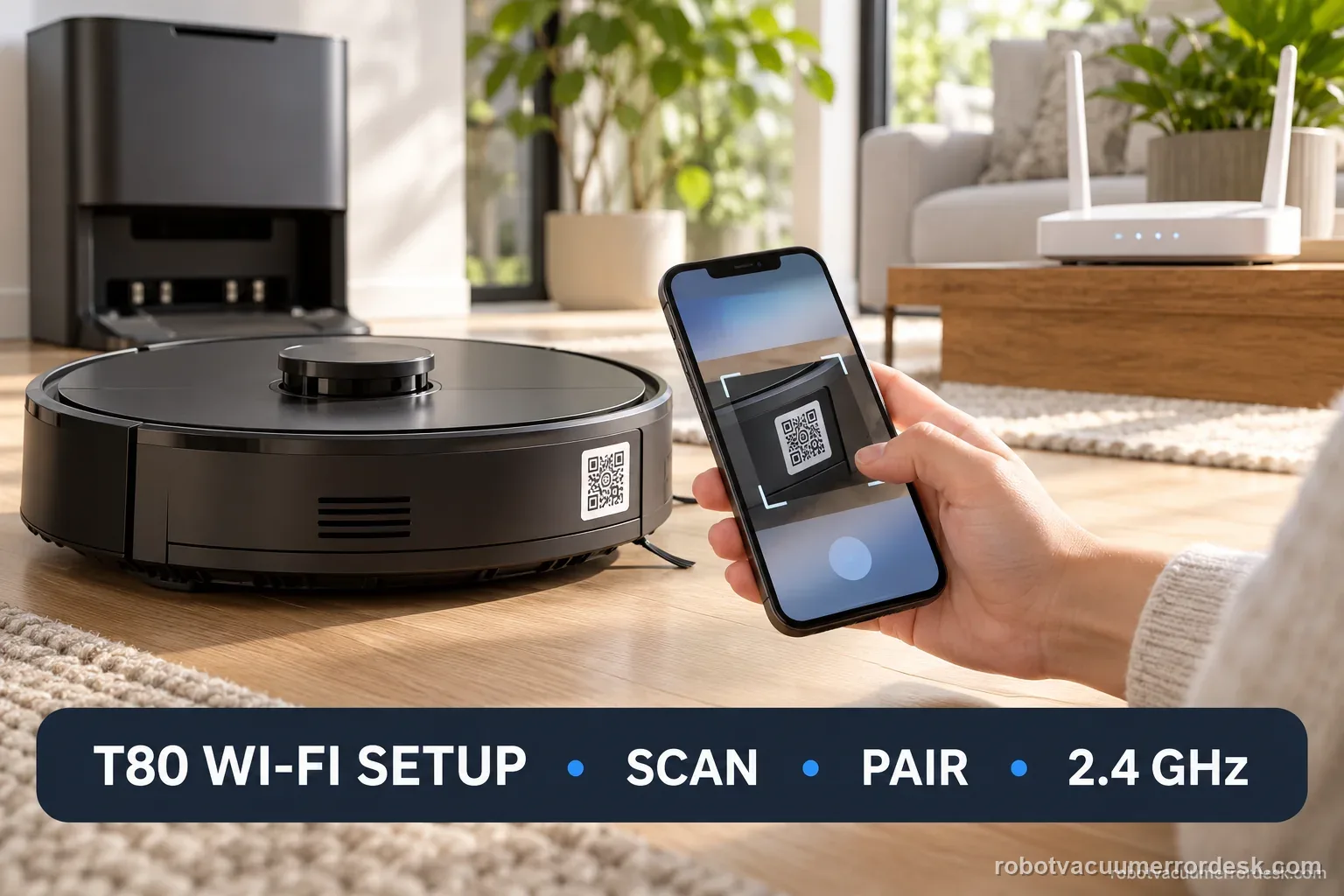
DEEBOT T80 OMNIがWi‑Fiに接続できない時は、最初からルーターを大きく変更せず、T80固有のオンボーディング順序を確認します。公式ガイドではECOVACS HOMEでロボットのQRコードを読み、自宅Wi‑Fiのパスワードを入力し、本体電源を入れ、アプリから求められた時にネットワーク/RESETボタンを短く押し、「Bluetooth hotspot released」に相当する音声案内が出たことを確認して接続を進めます。T80のネットワーク案内では2.4GHzが利用できる自宅ネットワーク、スマートフォンのBluetooth、十分な電波、現在のアプリと必要権限なども重要です。非表示SSID、VPN/プロキシ、ブラウザ認証が必要なネットワークは通常の設定経路に向きません。「T80 Wi‑Fi 接続できない」「DEEBOT T80 オフライン」「Wi‑Fiランプ点滅」「Bluetooth hotspot」「RESETを押しても繋がらない」といった症状は、QR認識、Bluetooth検出、Wi‑Fi認証、接続後のアプリ登録のどこで止まるかを分けると原因を絞れます。
この症状なら対象です
- ECOVACS HOMEでQRを読んだ後、T80の追加が最後まで完了しない。
- アプリがネットワーク設定を要求するが、Bluetoothホットスポットの音声案内が出ない、または検出できない。
- パスワード入力後にタイムアウトややり直しになり、T80がオフラインのままになる。
- 「T80 Wi‑Fi 接続できない」「Wi‑Fiランプ点滅」「Bluetooth hotspot」「2.4GHz」「SSID 非表示」「VPN」で調べている。
- 工場出荷状態へ戻す前に、どの接続段階が失敗しているかを確認したい。
主な原因候補
T80の電源が完全に入っていない、またはネットワークボタンを正しい段階で押していない。
スマートフォンのBluetoothまたはECOVACS HOMEに必要な権限が無効。
2.4GHzが利用できない、電波が弱い、またはスマホが想定と違う自宅Wi‑Fiにいる。
非表示SSID、VPN/プロキシ、Webログイン、ゲスト分離が通常の設定を妨げている。
パスワードや信号、ルーター状態によりBluetooth検出後のWi‑Fi認証で失敗している。
Wi‑Fi自体には参加したが、最後のアプリ/アカウント登録だけ失敗している。
停止している段階を判定する
| 状態 | 意味 | 次にすること |
|---|---|---|
| QRを読めない・モデル認識まで進まない | Wi‑Fiパスワードより前のアプリ/QR段階です。 | ECOVACS HOME、カメラ/Bluetooth権限、正しいQRを確認します。 |
| Bluetooth hotspotの音声案内が出ない | T80がアプリの求める設定モードへ入っていない可能性があります。 | 本体電源と、アプリ表示に合わせたネットワーク/RESETボタン短押しを確認します。 |
| ホットスポットは出るがパスワード後に失敗 | 2.4GHz、SSID、パスワード、電波、ルーター条件の優先度が上がります。 | ルーター近くの見える2.4GHz自宅SSIDで、VPNなしの再試行をします。 |
| LEDが接続済み状態でもアプリが完了しない | Wi‑Fi参加は成功し、アプリ/アカウント登録側で止まっている可能性があります。 | インターネットとアカウント状態を確認し、ネットワークリセットを繰り返さないようにします。 |
| 別スマホ・簡単な2.4GHzでも同じ位置で停止 | スマホや自宅ルーターだけが原因である可能性が下がります。 | 音声、LED、アプリ画面を記録してECOVACSサポートへ渡します。 |
ステップ別トラブルシューティング
T80の公式オンボーディング順序をそのまま再現する
まずECOVACS HOMEを開き、DEEBOT T80のQRコードを読みます。自宅Wi‑Fiを選び、パスワードを準備します。本体の主電源がI側になっていることを確認し、スマホ・T80・ルーターを近づけます。アプリから指示された時にネットワーク/RESETボタンを短く押します。この時にBluetoothホットスポットを解放したことを示す音声が出るかが重要なチェックポイントです。音声が出る前に止まるなら、パスワードやDNSの問題ではなく、まだQR・アプリ・Bluetooth・設定モードの段階です。逆に音声後に止まるなら、その後のWi‑Fi認証へ重点を移せます。
アプリ、Bluetooth、スマートフォン権限を確認する
ECOVACS HOMEを最新状態にし、Bluetoothをオンにします。カメラ、近くのデバイス、位置情報、ローカルネットワークなど、OSが要求する権限を許可します。以前「許可しない」を選んだ場合は端末設定から直し、アプリを完全終了して再起動します。スマートフォンは設定に使う自宅Wi‑Fiへ接続したままにします。モバイル通信でインターネットが使えることだけではローカル設定の成功を保証しません。Bluetoothホットスポットの音声は出るのにスマホ側でロボットを見失う場合、ルーター設定よりこのアプリ/端末層を先に確認すると無駄が減ります。
2.4GHzが有効な見えるSSIDで認証を試す
T80のネットワーク設定では2.4GHzが利用できる環境を用意します。デュアルバンドルーターでも構いませんが、切り分けでは2.4GHzが確実に有効かを確認します。SSIDが分かれているなら2.4GHz側を選び、共通SSIDならまず通常通り試します。繰り返し失敗する場合にだけ一時的に帯域を分けると原因が明確になります。SSIDは通常の設定では非表示にせず、ルーターの近くで電波を強くした状態でパスワードを再入力します。スマホから同じSSIDでインターネットが使えることも確認してください。
VPN・プロキシ・Web認証・端末分離を外す
T80の公式ネットワーク案内では、VPN/プロキシやWebページでログインが必要なネットワークは通常設定の対象として適していません。最初の基準テストではVPNを切り、ホテル・会社・学校のWi‑Fiや端末分離が強いゲストネットワークを避けます。メッシュ環境ならT80をメインノードまたは近いノードへ寄せ、どのアクセスポイントで試したかを記録します。シンプルな自宅Wi‑Fiでは成功し、特殊ネットワークだけ失敗するなら、T80本体故障よりネットワーク側の制約を調べるべきです。複数の特殊条件を一度に変えると、何が原因だったか分からなくなるので一項目ずつ試します。
Wi‑Fiランプを使って「待機・接続中・接続済み」を分ける
T80ファミリーのマニュアルではWi‑Fiインジケーターに状態差があります。ゆっくり点滅は未接続/待機、速い点滅は接続処理中、点灯は接続済みという形で、アプリ画面と合わせて見るとどこで止まったか判断しやすくなります。ずっとゆっくり点滅なら認証開始前、速く点滅して戻るならパスワードや信号・ルーター条件、点灯しているのにアプリだけ完了しないなら登録やアカウント側を疑います。ランプを見ずにRESETを何度も押すと、診断に使える状態を自分で消してしまうため、音声案内とLEDを記録してから次へ進みます。
別スマホまたは簡単な2.4GHzで再現性を確認する
アプリ更新、Bluetoothと権限、見える2.4GHz、正しいパスワード、強い電波、VPNなしの条件でも失敗する場合、別スマートフォンかシンプルな2.4GHzテストSSIDで比較します。失敗箇所をQR読取、Bluetoothホットスポット、パスワード送信、LED高速点滅、接続後登録のどれかに分類してください。別環境でも同じ段階で止まるなら、無作為なリセットを続けず、画面録画や短い動画を残します。モデル、地域、アプリバージョン、OS、ルーター、SSID方式まで添えると、サポートが単なる「Wi‑Fiが繋がらない」より具体的に判断できます。
T80の電源、QR/ECOVACS HOME、Bluetoothホットスポット、2.4GHzの見えるSSID、正しいパスワード、十分な電波、VPN/プロキシなしまで確認し、別スマホや簡単なネットワークでも同じ段階で失敗するならECOVACSへ相談します。アプリバージョン、スマホ/OS、ルーター、SSID、LEDパターン、音声案内、停止画面を添えてください。「ロボットを発見できない」「Wi‑Fi認証できない」「Wi‑Fiには入ったがアプリ登録だけ失敗」は別問題なので、工場出荷状態リセットより先に段階を確定します。
メーカー情報
ECOVACS T80 OMNI – 公式Wi‑Fiセットアップ
T80の公式ガイドはQR、Wi‑Fiパスワード、本体電源、ネットワークボタン、Bluetoothホットスポットという順序を示します。追加のT80ネットワーク案内とマニュアルは2.4GHz、Bluetooth/権限、SSID可視性、VPN/プロキシ/Web認証、Wi‑Fiランプ状態を補足します。本ページはこれらを一つの診断経路として整理しています。
地域に関する注意:型番末尾、電源電圧、ドックの仕様、アプリ機能、保証手続きは国・地域で異なる場合があります。地域依存の作業を行う前に、正確な型番と現地のメーカー資料を確認してください。
よくある質問・ロングテール検索
DEEBOT T80は2.4GHzと5GHzのどちらで設定しますか?
公式のネットワーク設定では2.4GHzが利用できる自宅ネットワークを確保して試します。デュアルバンドルーターは使用できますが、原因切り分け時は2.4GHz側を明確にすると判断しやすくなります。
T80の「Bluetooth hotspot released」は何を意味しますか?
ロボットがアプリの要求するBluetooth設定モードへ入ったことを示す重要なチェックポイントです。これが出ないならWi‑Fiパスワードより前の電源・ボタン・アプリ段階を先に確認します。
T80のWi‑Fiランプが点滅したままなのはなぜ?
マニュアルではゆっくり点滅、速い点滅、点灯で状態を分けています。アプリの停止画面と合わせると、待機中か接続中か、すでに接続済みかを判断できます。
VPN、プロキシ、非表示SSIDでT80が繋がらないことはありますか?
あります。T80の通常設定では見えるSSIDと、VPN/プロキシやWebログインを介さないネットワークでまず試すのが安全です。特殊ネットワークは基準テストの後に調整します。
Wi‑Fi失敗時にT80を工場出荷状態へ戻すべきですか?
最初には勧めません。QR/Bluetooth、Wi‑Fi認証、接続後登録のどこで失敗しているかを確定してからです。早い全初期化は原因情報を失わせます。