Saugroboter-Fehler verstehen und systematisch beheben
Diese deutsche Ausgabe startet mit häufig gesuchten Docking-, Lade-, Bürsten- und Sensorproblemen. Jeder Ablauf basiert auf Herstellerunterlagen; regionsabhängige Modellvarianten, Netzspannung und Garantiebedingungen werden ausdrücklich getrennt behandelt.
Deutsche Fehler- und Problemlösungen
21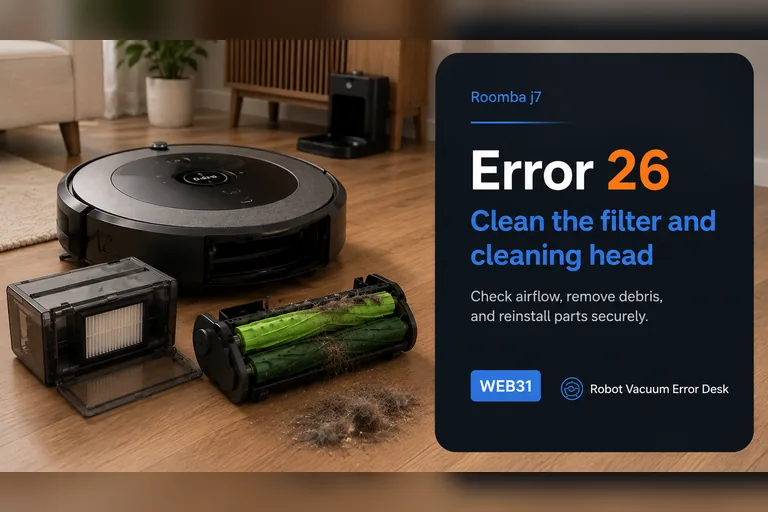
Roomba j7 Fehler 26: Luftweg prüfen, bevor der Reinigungskopf getauscht wird
Beim Roomba j7/j7+ bedeutet Fehler 26 laut iRobot unzureichenden Luftstrom. Beginne deshalb nicht mit Akku, Dock oder Karte, sondern mit dem Saugweg. Nimm den Staubbehälter heraus, klopfe den Filter aus und wasche ihn nicht. Nur der Behälter darf mit warmem Wasser ausgespült werden und muss vollständig trocknen. Entferne anschließend Haare und verdichteten Schmutz an den Doppel-Gummibürsten, den Rollenenden und im sichtbaren Einlass. Setze alles trocken und korrekt ein, halte beim j7 die CLEAN-Taste neun Sekunden für den dokumentierten Neustart und teste auf freiem Hartboden. Kommt Fehler 26 trotz sauberem oder neuem Filter, trockenem Behälter, freiem Luftweg und Neustart sofort zurück, nennt iRobot das Reinigungsmodul als nächsten Servicezweig.
Anleitung öffnen →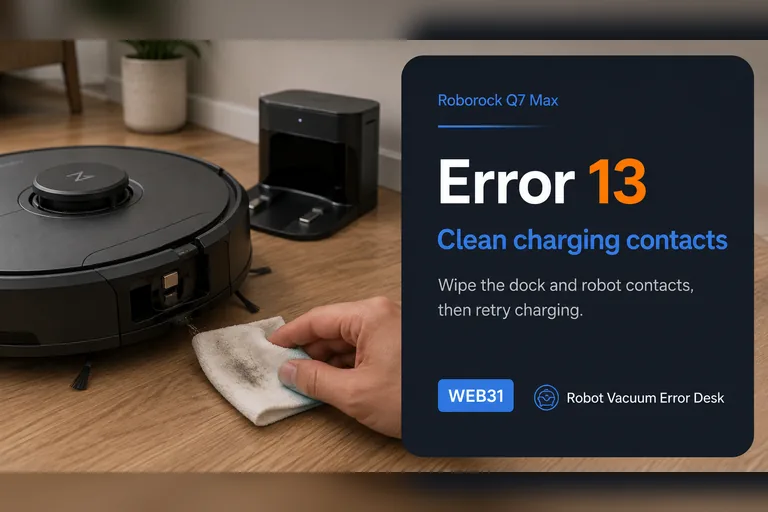
Roborock Q7 Max Fehler 13: Ladefehler mit Dock-Anzeige richtig eingrenzen
Fehler 13 ist beim Roborock Q7 Max ein Ladefehler, nicht automatisch ein Akku-Defekt. Reinige die Ladekontakte an Roboter und Dock, beobachte die Dock-Anzeige, kontrolliere die Stromkabelverbindung, trenne die Station ungefähr zwei Minuten vom Netz und teste bei Bedarf eine bekannte funktionierende Steckdose. Entscheidend ist, ob die Dock-Anzeige bei korrekt sitzendem Roboter den vom Support beschriebenen Kontaktzustand zeigt und der Akkustand anschließend tatsächlich steigt.
Anleitung öffnen →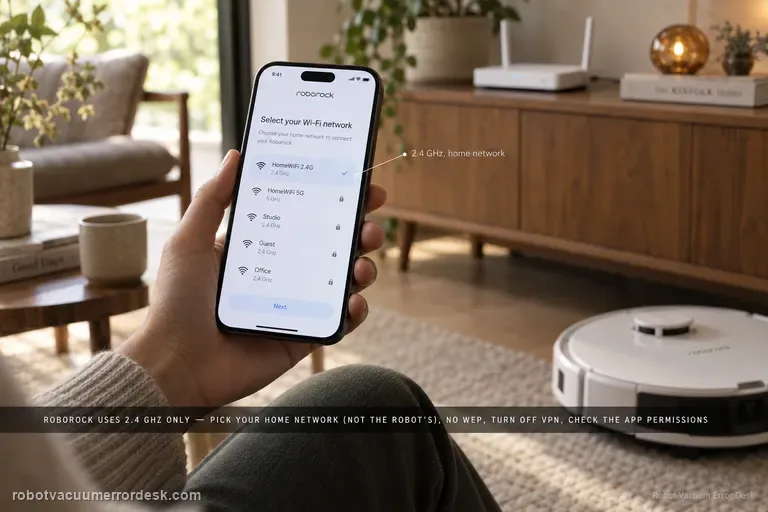
Roborock Qrevo verbindet sich nicht mit WLAN oder ist offline: 2,4-GHz-Setup prüfen
Wenn sich ein Roborock Qrevo nicht mit dem WLAN verbindet, in der Roborock-App als offline erscheint oder beim Koppeln hängen bleibt, zuerst die Netzwerkstufe bestimmen statt den ganzen Roboter zurückzusetzen. Roborock nennt für Qrevo 2,4-GHz-WLAN, ein korrektes Passwort, erforderliche Telefonberechtigungen und die Auswahl des Heim-WLANs statt des temporären Roboter-Netzes. WEP wird nicht unterstützt; auch VPN oder Mobilfunk-Umschaltung können die lokale Einrichtung stören. Für veraltete Zugangsdaten gibt es einen eigenen WLAN-Reset: obere Abdeckung öffnen, WLAN-Anzeige finden, die dokumentierte Tastenkombination halten, bis „Resetting WiFi“ angesagt wird, und auf langsames Blinken warten. Dieser WLAN-Reset ist deutlich gezielter als ein Werksreset und sollte vor dem Löschen von Karten, Zeitplänen oder Raumnamen verwendet werden.
Anleitung öffnen →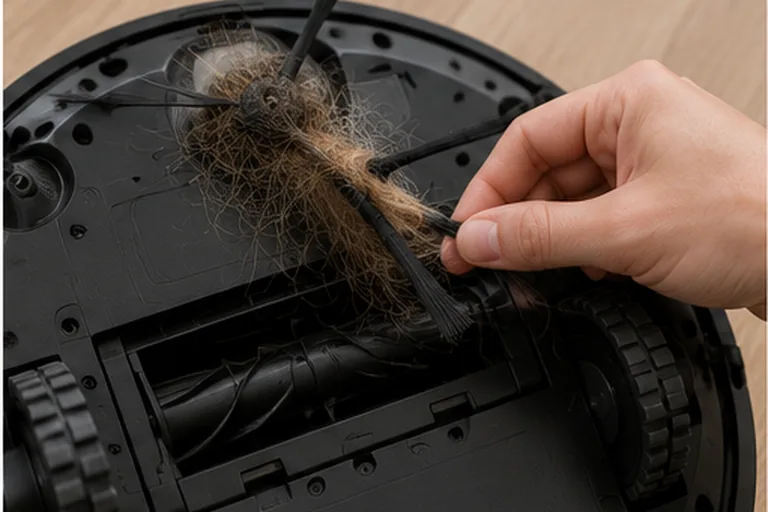
Shark Matrix: Seitenbürste fest – DOCK Rot + ! Rot richtig diagnostizieren
Beim Shark Matrix Plus 2-in-1 bedeutet die Kombination DOCK (rot) + ! (rot) laut offizieller Shark-Fehlertabelle, dass die Seitenbürste blockiert ist. Schalten Sie den Roboter zuerst aus und drehen Sie ihn auf einer weichen, stabilen Unterlage um. Entfernen Sie Haare, Fäden und Teppichfasern nicht nur von den sichtbaren Borsten, sondern besonders am Bürstenhub und direkt an der Aufnahme. Wischen Sie die Bürste trocken ab, setzen Sie sie wieder fest auf den Stift und prüfen Sie vorsichtig von Hand, ob sie ohne harten Anschlag drehen kann. Shark empfiehlt außerdem, eine verbogene, beschädigte oder sichtbar verschlissene Seitenbürste zu ersetzen. Testen Sie anschließend auf freiem Hartboden. Bleibt DOCK rot + ! rot trotz sauberer, frei drehender und korrekt montierter Bürste sofort bestehen, ist das kein Anlass für wiederholtes Ziehen an den Borsten: dokumentieren Sie den LED-Code und lassen Sie Antrieb beziehungsweise Elektronik der Seitenbürste vom Shark-Support beurteilen.
Anleitung öffnen →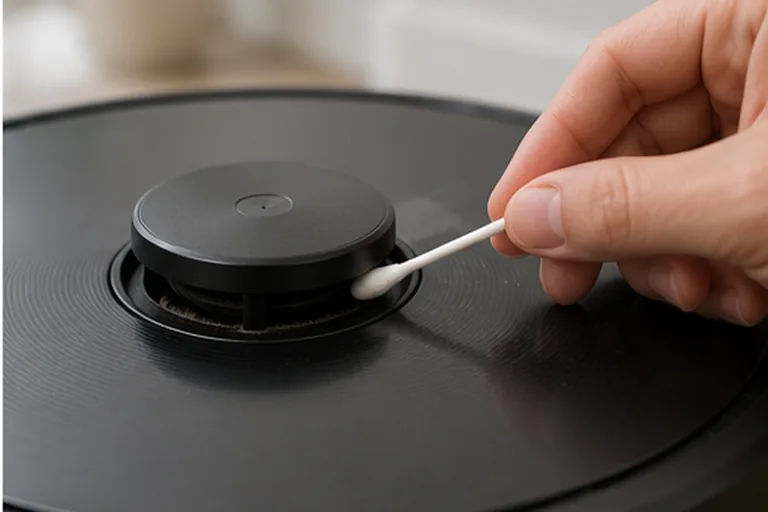
eufy X10 Pro Omni: Lasersensor blockiert, fest oder Sensorfehler
Beim X10 Pro Omni lohnt es sich, die Meldung zuerst wortgenau zu unterscheiden. eufy verwendet nicht nur einen allgemeinen Laserfehler, sondern getrennte Hinweise für „Lasersensor steckt fest“, „Lasersensor blockiert“, „Lasersensor-Abdeckung steckt fest“ und einen direkten Lasersensorfehler mit Kundendienst-Hinweis. Danach ist die Radarrotation der wichtigste technische Split. Dreht sich der LiDAR-Turm, reinige die Sende- und Empfangsöffnungen vorsichtig und teste auf freier Fläche. Dreht er nicht, entferne den Staubbehälter und nutze eufys äußeren Fremdkörper-Check, ohne das LiDAR-Modul zu öffnen. Bei einer Cover-Meldung prüfst du nur, ob die Abdeckung normal klickt und zurückfedert. Ein direkter Hardwarefehler, der nach diesen äußeren Kontrollen bleibt, gehört zum Support und nicht zu einem DIY-Ausbau des Sensors.
Anleitung öffnen →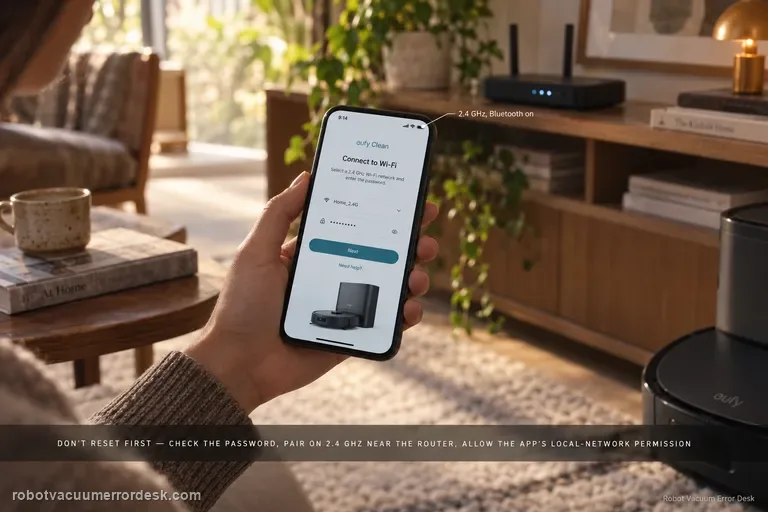
eufy X10 Pro Omni verbindet sich nicht mit WLAN: 2,4 GHz, App und Reset prüfen
Wenn sich der eufy X10 Pro Omni nicht mit WLAN verbinden lässt, zuerst die genaue Fehlerstufe bestimmen. eufy verlangt für die Einrichtung ein 2,4-GHz-Netz, korrekte Zugangsdaten sowie Standort/Genauer Standort, Lokales Netzwerk und Bluetooth für die eufy Clean-App. Die WLAN-Anzeige hilft beim Eingrenzen: langsames Blinken bedeutet bereit zum Verbinden, schnelles Blinken einen laufenden Verbindungsversuch und dauerhaft blau eine erfolgreiche Verbindung. Bleibt die Kopplung hängen, Home und Spot Cleaning etwa drei Sekunden halten, um nur das WLAN zurückzusetzen. Scheitert danach auch ein sauberer Versuch nahe am Router, dient ein Hotspot mit einem zweiten Smartphone oder Tablet als Isolationstest. Funktioniert der Hotspot, ist das Heimnetz der stärkere Verdacht; scheitern beide Wege unter identischen Bedingungen, sollte der Support den Roboter-/App-Netzwerkpfad prüfen.
Anleitung öffnen →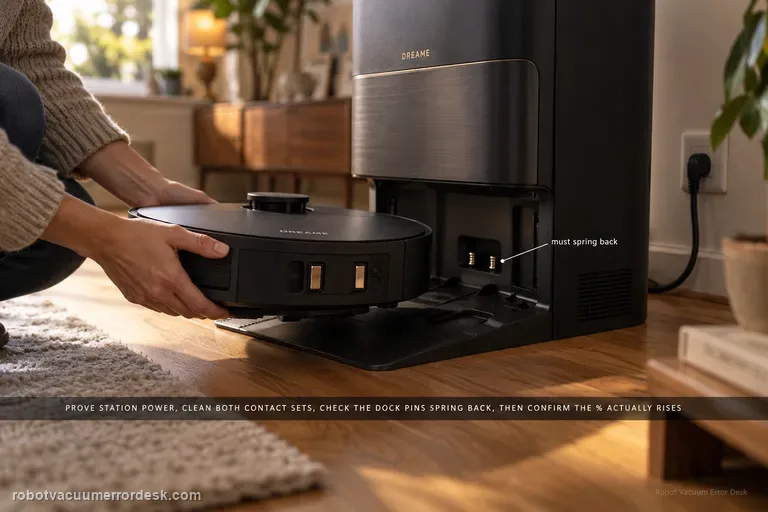
Dreame X40 Ultra lädt nicht: Dock, Kontakte und Rückkehr sauber trennen
Wenn der Dreame X40 Ultra nicht lädt, kläre zuerst, ob er bereits korrekt auf der Station sitzt oder ob das eigentliche Problem die Rückkehr zur Station ist. Dreame nennt für eine Ladeanomalie drei Kernprüfungen: Die Basis muss sicher mit Strom versorgt sein, die Ladekontakte an Roboter und Station müssen sauber sein und der Roboter muss exakt andocken. Wenn der X40 die Station gar nicht zuverlässig erreicht, ist das ein anderer Diagnosezweig: Stelle ihn 1–2 Meter vor die Basis und starte die Rückkehr. Gelingt dieser kurze Test, prüfe Standort, freie Fläche, Spiegelungen, Funkstörungen, LDS und Antriebsräder. Scheitert selbst das manuelle oder kurze Andocken, konzentriere dich auf Strom, Kontakte und Federkontakte. Einen Werksreset erst spät einsetzen, weil Dreame ausdrücklich darauf hinweist, dass dabei gespeicherte Karten und weitere Daten gelöscht werden.
Anleitung öffnen →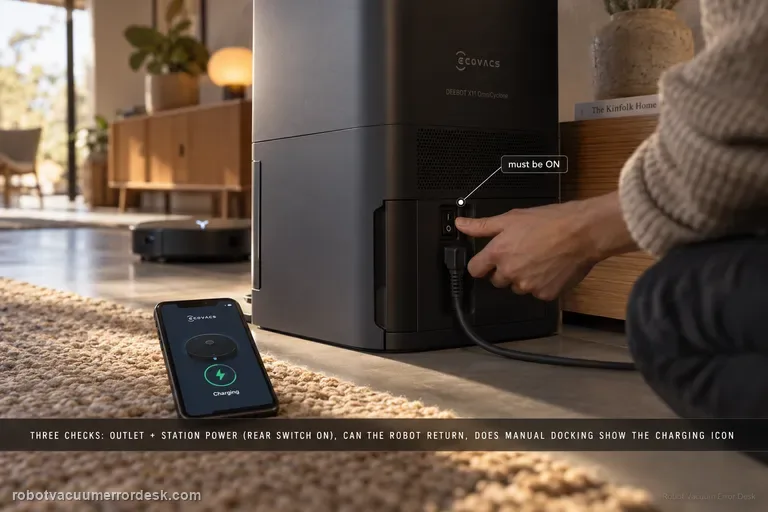
ECOVACS X11 OmniCyclone lädt nicht: Station, Kontakte und PowerBoost prüfen
Wenn dein ECOVACS DEEBOT X11 OmniCyclone nicht lädt, trenne zuerst drei Fälle: Die Station hat keinen Strom, der Roboter erreicht bzw. berührt die Ladekontakte nicht sauber, oder der X11 ist korrekt angedockt, zeigt aber keinen echten Ladefortschritt. ECOVACS empfiehlt, die Steckdose und den fest sitzenden Netzanschluss der Station zu prüfen, den Hauptschalter des Roboters unter der Abdeckung auf „I“ zu stellen und den X11 automatisch oder bei leerem Akku manuell anzudocken. Ein blinkender AUTO-/Power-Hinweis beziehungsweise das Blitzsymbol in der App ist der wichtigste Beleg, dass die Ladung tatsächlich gestartet hat. Bleibt dieser Beleg aus, werden die Ladekontakte an Station und Rückseite des Roboters gereinigt und erneut getestet. Beim X11 kommt zusätzlich PowerBoost ins Spiel: kurze Zwischenladungen während einer großen Reinigung sind normales Verhalten und dürfen nicht mit „lädt nicht“ verwechselt werden. Erst wenn Netzversorgung, Dockkontakt und App-Status in kontrollierten Gegenproben fehlschlagen, ist eine Station-, Akku- oder Serviceprüfung sinnvoll.
Anleitung öffnen →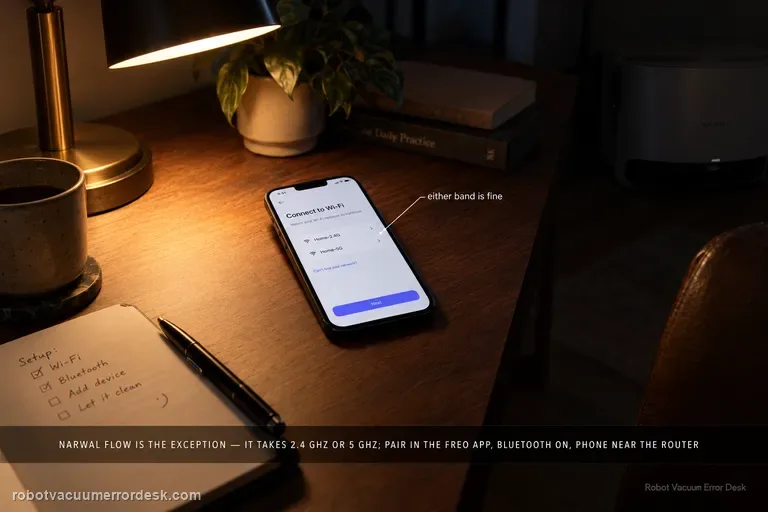
Narwal Flow verbindet sich nicht mit WLAN/Freo App: 2,4 & 5 GHz
Beim Narwal Flow ist der häufige Rat „Saugroboter können nur 2,4 GHz“ falsch. Narwal bestätigt ausdrücklich, dass Flow sowohl 2,4-GHz- als auch 5-GHz-WLAN unterstützt. Wenn Flow sich nicht mit der Narwal Freo App verbindet, zuerst prüfen, ob Roboter und Basis normal mit Strom versorgt und gestartet sind, dann die obere Abdeckung öffnen, den Geräte-QR-Code in der Freo App scannen und den Flow-spezifischen Netzwerkablauf durchführen. Die offizielle deutsche Flow-Hilfe sagt: Wenn diese Schritte normal sind und die Netzwerkkonfiguration trotzdem scheitert, Seriennummer und ein Video des Einrichtungsprozesses an den Support senden. 2,4 gegen 5 GHz ist deshalb ein A/B-Test, keine starre Kompatibilitätsregel. Funktioniert 2,4 GHz, aber 5 GHz nicht, ist eher die 5-GHz-Reichweite oder Routerkonfiguration zu untersuchen.
Anleitung öffnen →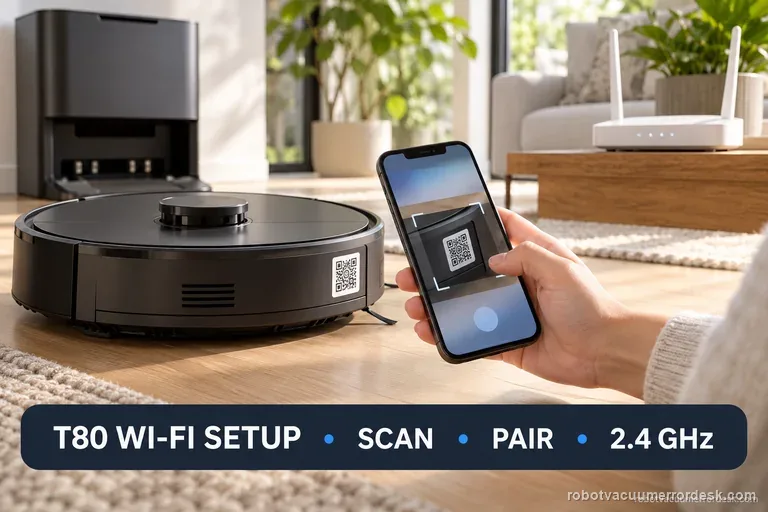
DEEBOT T80 verbindet sich nicht mit WLAN: QR, Bluetooth & 2,4 GHz
Beim DEEBOT T80 OMNI sollte die Fehlersuche der tatsächlichen Einrichtungsreihenfolge folgen. T80 nahe an die Station stellen, ECOVACS HOME öffnen, QR-Code am Roboter scannen, Heim-WLAN-Passwort eingeben, den Roboter mit dem Schalter auf „I“ einschalten und bei Aufforderung die Netzwerk-/Reset-Taste kurz drücken. Erst wenn die Sprachausgabe bestätigt, dass der Bluetooth-Hotspot freigegeben wurde, mit der lokalen Verbindung fortfahren. ECOVACS nennt für die T80-Netzwerkeinrichtung außerdem ein aktives 2,4-GHz-Signal, eingeschaltetes Bluetooth, starke WLAN-Abdeckung, eine aktuelle ECOVACS-HOME-Version und einen Test ohne VPN/Proxy oder Browser-Anmeldenetz. Entscheidend ist, an welcher Stufe der Fehler auftritt: QR-Erkennung, Bluetooth-Erkennung, Heim-WLAN-Authentifizierung oder spätere App-/Cloud-Verbindung.
Anleitung öffnen →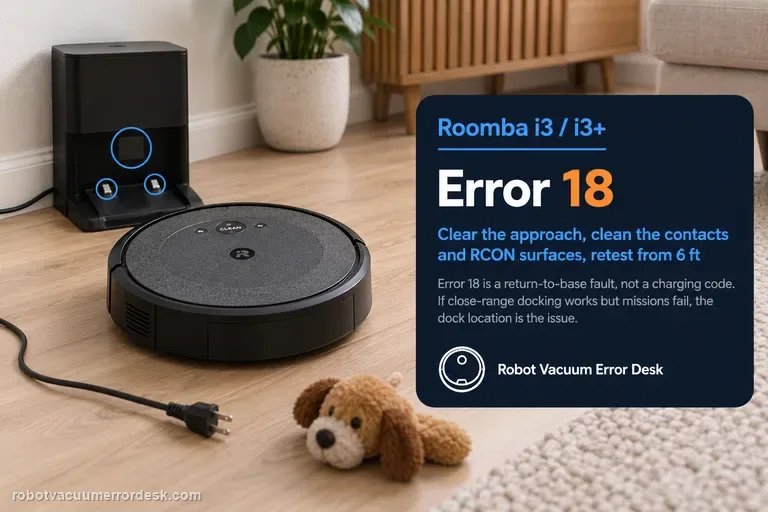
Roomba i3 Fehler 18: Home Base, RCON und Rückkehrtest richtig prüfen
Fehler 18 bedeutet beim Roomba i3/i3+, dass der Roboter nicht zur Home Base oder zur Startposition zurückkehren konnte. Der Code beweist keinen Akkudefekt. Prüfe zuerst, ob die Home Base wirklich Strom hat und während der Mission nicht verschoben wurde. Räume die Zufahrt frei, reinige beide Ladekontakt-Sätze und den Bereich, über den der i-Series-Roboter die Basis erkennt, kontrolliere Laufrolle und Antriebsräder und führe danach einen normalen Neustart durch. Anschließend stellst du den i3 mit Blick zur Home Base in etwa 1,8 m Entfernung auf und sendest ihn nach Hause. Funktioniert dieser kurze Test, aber eine komplette Mission endet weiter mit Fehler 18, sind Standort, direkte Sonne, Störungen oder eine sehr lange Rückfahrt mit wenig Restakku die stärkeren Kandidaten.
Anleitung öffnen →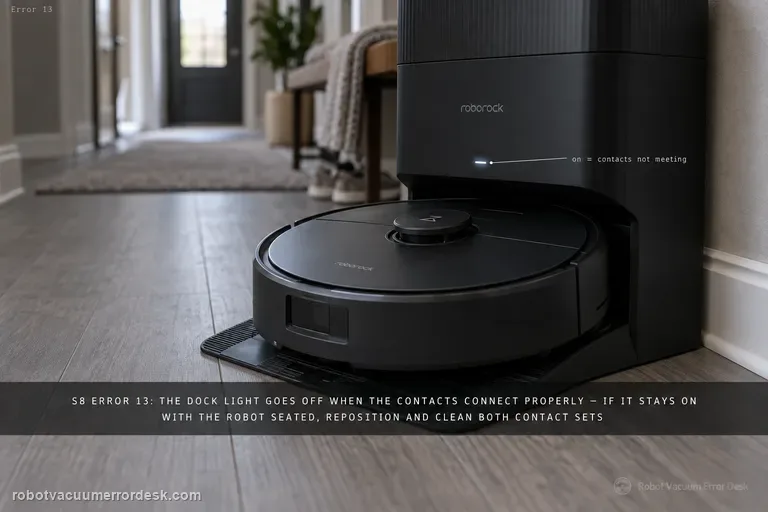
Roborock S8 Fehler 13 beim Laden: Kontakte, Dock-Strom und Gegenprobe
Fehler 13 bedeutet beim Roborock S8 einen Ladefehler. Beginne nicht mit einem Akkuwechsel. Roborock nennt zuerst die Ladekontakte am Roboter und am Dock: Schmutz, Belag oder Korrosion entfernen und danach neu testen. In der ausführlicheren offiziellen Anleitung folgt der Dock-Stromtest: Die Dockanzeige soll ohne Roboter leuchten; prüfe Kabel und Anschluss, drücke den Kabelkopf vollständig in die Buchse und teste bei Bedarf eine andere Steckdose. Danach kann das Dock ungefähr zwei Minuten stromlos gemacht und erneut angeschlossen werden. Wichtig ist die Abgrenzung zu Fehler 14: Der steht in der S8-Anleitung für einen Batteriefehler beziehungsweise eine zu hohe oder zu niedrige Batterietemperatur. Wenn dein S8 ausdrücklich Fehler 13 meldet, bleibe deshalb zuerst bei Kontakt und Stromversorgung. Ein Dockingproblem ist ebenfalls etwas anderes: Wenn der Roboter die Station gar nicht erreicht, muss die Navigation separat geprüft werden.
Anleitung öffnen →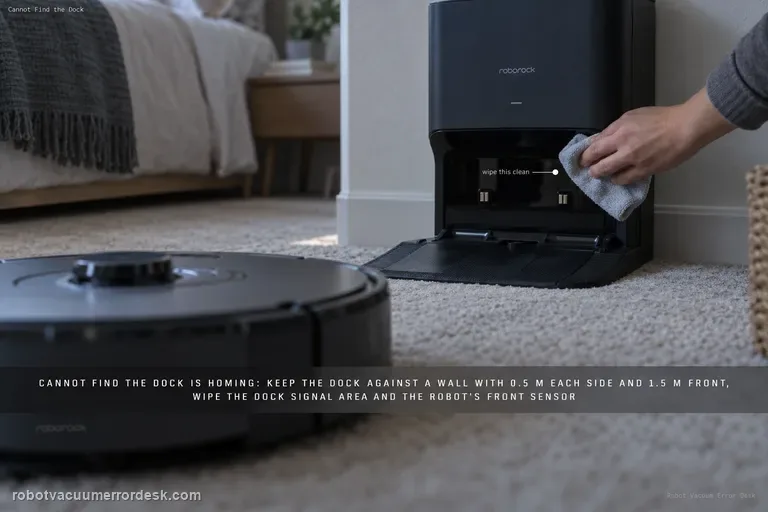
Roborock S8 findet das Dock nicht: Rückkehr gezielt prüfen
Wenn dein Roborock S8 das Dock nicht findet, lösche nicht zuerst die Karte. Stelle zunächst sicher, dass das Dock fest an einer Wand steht, links und rechts mindestens 0,5 m sowie vorne mindestens 1,5 m frei sind und dass weder direkte Sonne noch Kabel die Anfahrt oder das Standortsignal stören. Reinige die vordere Signalfläche des Docks und den Frontsensor des S8. Danach folgt ein kurzer Homing-Test aus wenigen Metern Entfernung. Findet der S8 das Dock aus der Nähe, scheitert aber nach einer ganzen Reinigung, spricht das stärker für Positionsreferenz, manuelles Versetzen oder Kartenkonsistenz. Erreicht er das Dock sauber, lädt aber nicht, ist das kein „Dock nicht gefunden“-Problem mehr, sondern ein Lade-/Kontaktpfad wie Error 13.
Anleitung öffnen →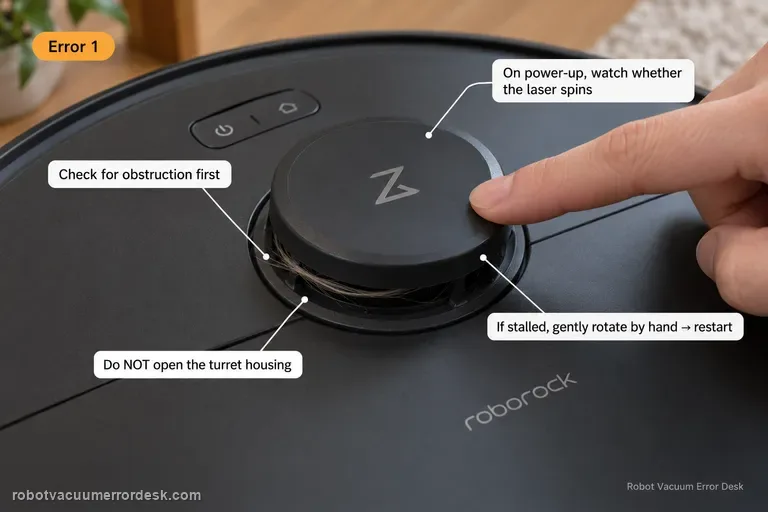
Roborock Q7 Max Fehler 1: LiDAR blockiert oder dreht nicht
Fehler 1 beim Roborock Q7 Max bedeutet laut Hersteller, dass LiDAR-Turm oder Laser blockiert ist. Entscheidend ist nicht, den Sensor möglichst oft neu zu starten, sondern drei Zustände sauber zu trennen: etwas berührt den Turm von außen, der Turm dreht mechanisch nicht frei, oder der Turm dreht sichtbar und Fehler 1 erscheint trotzdem. Entferne zuerst nur äußere Hindernisse und Staub, schalte den Q7 Max ein und beobachte die LiDAR-Drehung von oben. Wenn die Einheit stillsteht, erlaubt Roborock ein vorsichtiges manuelles Drehen und danach einen Neustart; Hebeln, Schmieren oder Öffnen des Gehäuses gehört nicht zum Besitzerpfad. Teste anschließend auf freiem, ebenem Boden, damit Vorhänge, Möbelkanten und lose Gegenstände den Turm nicht erneut berühren. Bleibt Fehler 1 auf freier Fläche reproduzierbar, dokumentiere per kurzem Video, ob der Turm gar nicht startet, kurz anläuft oder normal dreht. Diese Beobachtung ist für den Support viel wertvoller als ein weiterer Karten- oder WLAN-Reset, weil Fehler 1 ein LiDAR-/Laserfehler und kein Netzwerkproblem ist.
Anleitung öffnen →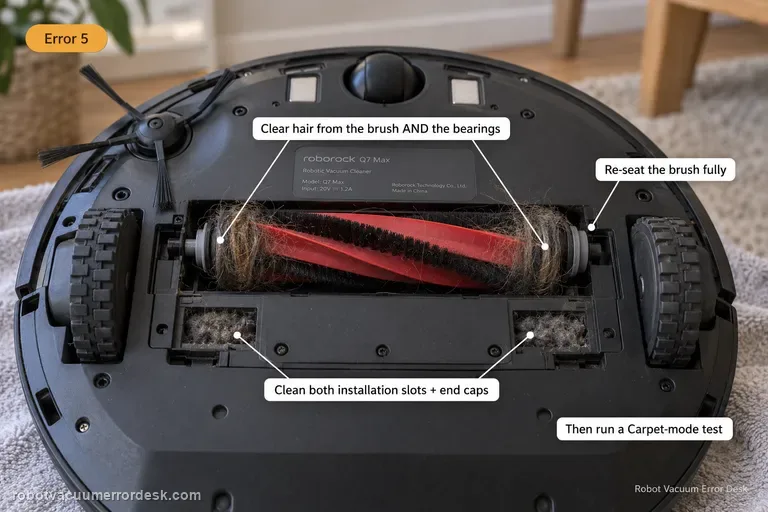
Roborock Q7 Max Fehler 5: Hauptbürste blockiert
Q7 Max Fehler 5 bedeutet, dass die Hauptbürste blockiert oder überlastet ist. Der wichtigste Fehler bei der Diagnose ist, nur sichtbare Haare von der Bürstenmitte abzuschneiden und die Lagerenden, die beiden Einbauschlitze und die Abdeckung zu übersehen. Schalte den Roboter aus, nimm Hauptbürstenabdeckung und Bürste heraus, reinige die Bürste vollständig bis zu beiden Enden und entferne Material aus den Aufnahmen. Prüfe, ob Endkappen/Lager frei drehen und ob die Bürste nach dem Wiedereinbau ohne Versatz sitzt. Roborock empfiehlt nach der Reinigung einen Test mit aktiviertem Teppichmodus. Nutze zuerst eine kurze freie Hartbodenstrecke und danach ein kleines Teppichstück als Vergleich: tritt Error 5 nur auf einem bestimmten hochflorigen Teppich auf, ist Oberflächenlast wahrscheinlicher; kommt er bereits auf Hartboden mit sauberer, frei drehender Bürste zurück, ist ein interner Antriebs- oder Erkennungsfehler stärker. Erzwinge die Bürstenbewegung nicht und betreibe den Q7 Max nicht ohne korrekt montierte Bürstenabdeckung.
Anleitung öffnen →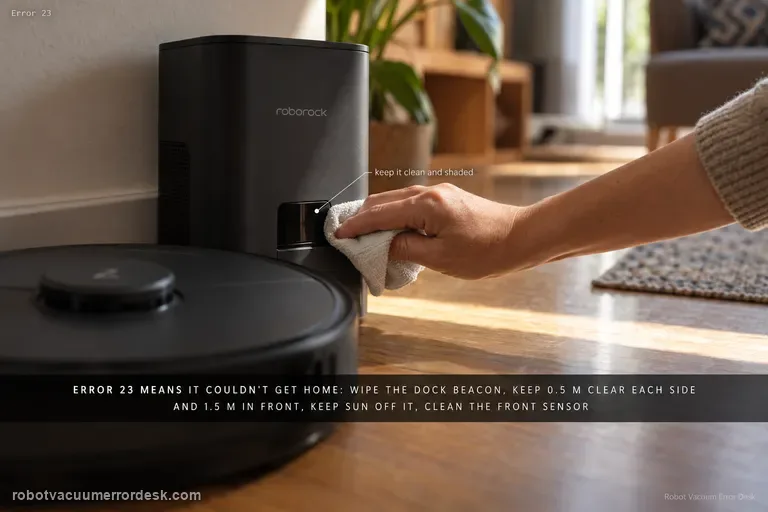
Roborock Q7 Max Fehler 23: Rückkehr zum Dock fehlgeschlagen
Q7 Max Fehler 23 bedeutet, dass der Roboter nicht zum Dock zurückkehren konnte beziehungsweise das Dock-Ortungssignal verloren hat. Behandle das nicht sofort als Kartenfehler. Reinige zuerst die Ortungs-/Signalfläche am Dock und den vorderen Sensor des Roboters, stelle das Dock an eine Wand mit mindestens 0,5 m Freiraum auf jeder Seite und etwa 1,5 m davor und verhindere direkte starke Sonneneinstrahlung auf die Signalzone. Danach folgt ein kurzer Homing-Test aus wenigen Metern Entfernung, ohne Roboter oder Dock während des Tests zu versetzen. Findet der Q7 Max das Dock aus kurzer Distanz, aber nicht nach einer ganzen Reinigung, wird Karten-/Positionszustand wichtiger. Findet er es selbst aus zwei bis drei Metern nicht, liegt die stärkere Spur bei Signalfläche, Aufstellung, Frontsensor oder Dock-Hardware. Fährt er auf das Dock, lädt aber nicht, ist das kein Error-23-Navigationsproblem mehr, sondern ein Lade-/Kontaktpfad.
Anleitung öffnen →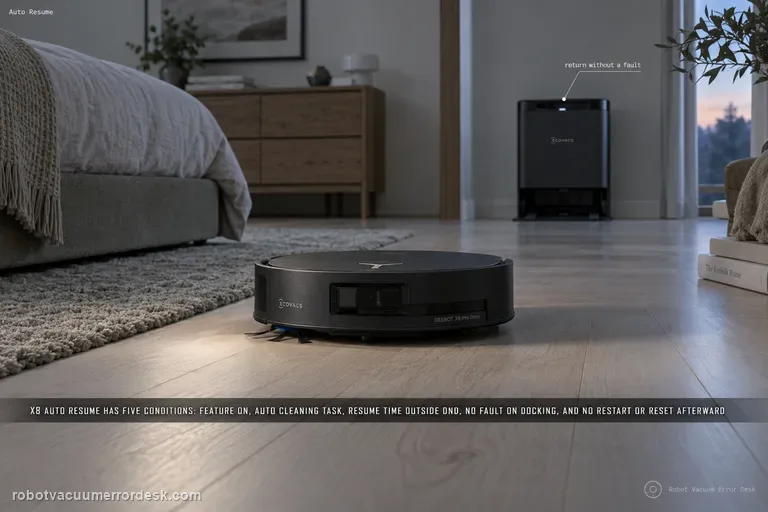
DEEBOT X8 Pro Omni setzt Reinigung nicht fort: Auto Resume richtig prüfen
Beim DEEBOT X8 Pro Omni ist Auto Resume kein allgemeines „nach jedem Laden weiter“-Versprechen, sondern an klare Bedingungen gebunden. ECOVACS nennt fünf Punkte: Auto Resume muss aktiviert sein, der Auftrag muss im Auto-Reinigungsmodus laufen, die erwartete Fortsetzung darf nicht in die Zeit von „Nicht stören“ fallen, nach der automatischen Rückkehr zur Station darf kein Fehleralarm auftreten und der Roboter darf nach dem Auslösen des Fortsetzungszustands weder neu gestartet noch auf Werkseinstellungen zurückgesetzt werden. Für einen sauberen Test startest du deshalb einen ausreichend großen Auto-Auftrag, lässt den X8 selbstständig zur Station zurückkehren, kontrollierst Ladestatus und Fehlermeldungen und greifst anschließend nicht ein. Wenn der Auftrag unter diesen Bedingungen nicht fortgesetzt wird, sichere Verlauf, DND-Zeitplan und Einstellungen vor jedem Reset.
Anleitung öffnen →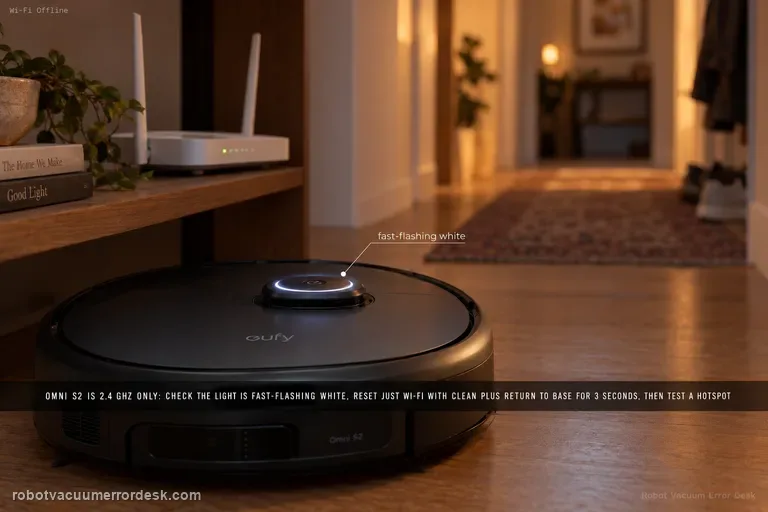
eufy Omni S2 verbindet sich nicht mit WLAN oder wird offline angezeigt
Behandle den Fehler zuerst als Netzwerk- und Pairingpfad, nicht als Grund für einen Werksreset. eufy dokumentiert für den Omni S2 ausschließlich 2,4-GHz-WLAN, korrekt eingegebene Zugangsdaten, aktiviertes Bluetooth und ein schnell weiß blinkendes Rundlicht als Pairing-Zustand. Setze bei Bedarf nur die WLAN-Konfiguration mit CLEAN + Rückkehr-zur-Basis für drei Sekunden zurück und nutze anschließend einen mobilen Hotspot als klaren Router-gegen-Roboter-Test.
Anleitung öffnen →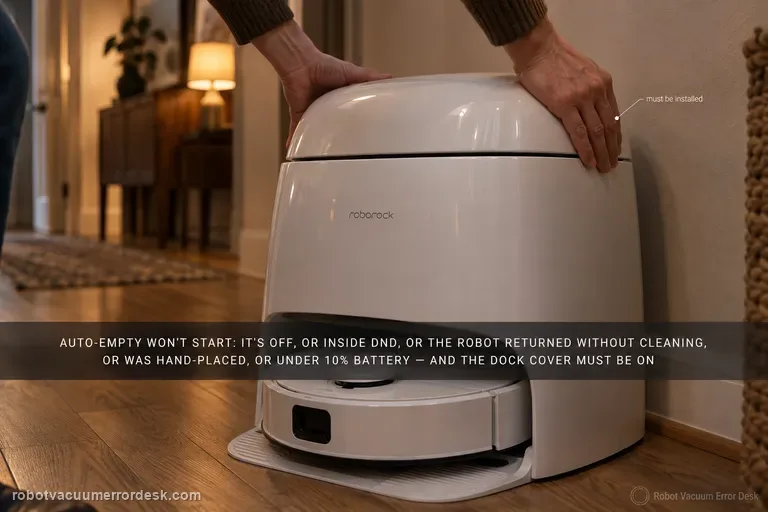
Qrevo Curv entleert nicht automatisch: Trigger oder Luftweg?
Beim Qrevo Curv sind zwei Fehlerbilder zu trennen: Die Station startet überhaupt keinen Entleerungszyklus, oder der Entleerungsmotor läuft, aber der Staub bleibt im Roboter. Für den ersten Fall nennt das offizielle Curv-Handbuch mehrere Triggerbedingungen: Auto-Empty kann in der App deaktiviert sein, DND kann den automatischen Start unterdrücken, eine Rückkehr ohne vorherige Reinigung löst nicht aus, manuelles Aufsetzen auf die Station setzt den Trigger nicht und unter 10 % Akkustand wird nicht automatisch entleert. Für den zweiten Fall nennt Roborock dagegen Staubbehälter-Abdeckung, Einwegbeutel, Filter, Luftkanal, Ansaugöffnung und Hauptbürsten als mögliche Engstellen. Deshalb zuerst beweisen, ob der Trigger fehlt oder ob ein echter Luftstromfehler vorliegt. Ein manueller Empty-Befehl am korrekt gedockten Roboter ist dabei der wichtigste Vergleichstest: funktioniert er, liegt die Station grundsätzlich im richtigen Funktionszustand und die automatische Auslösebedingung wird wahrscheinlicher; startet auch manuell nichts, sollten Dock-Zustand und Luftweg dokumentiert werden, bevor Einstellungen zurückgesetzt werden.
Anleitung öffnen →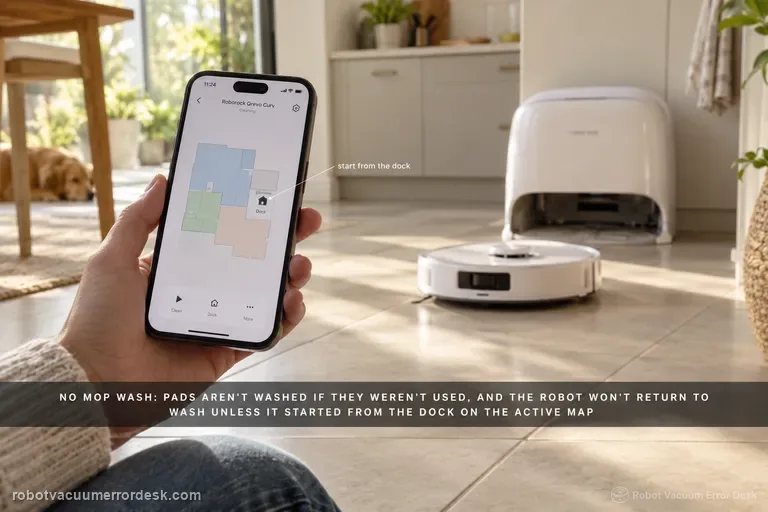
Qrevo Curv wäscht Mopps nicht: Trigger, Wasser oder Wanne?
Beim Qrevo Curv muss zuerst geklärt werden, ob überhaupt kein Mop-Waschzyklus startet, ob der Waschzyklus läuft aber wenig Wasser bekommt oder ob nur das Heißwasser fehlt. Das offizielle Curv-Handbuch nennt für 'Unable to wash the mop cloths' konkrete Bedingungen: Unbenutzte Mopps lösen keinen Waschbedarf aus; außerdem muss die Aufgabe am Dock beginnen und die Station auf der aktiven Karte korrekt erkannt werden. Erst danach sind Frischwassertank, Schmutzwassertank sowie Reinigungswannenmodul und Wannenfilter als Wasserpfad zu prüfen. Heißwasser ist ein separater App-Schalter und daher kein Beweis dafür, dass Mop Wash insgesamt ausgefallen ist. Der beste Proof-Test ist deshalb eine kurze Wischaufgabe vom sichtbaren, unveränderten Dock, gefolgt von einem manuellen Mop-Wash-Befehl. So lässt sich Trigger/Mapping von Wasserzufuhr oder Wannen-Erkennung trennen, ohne die Station zu zerlegen.
Anleitung öffnen →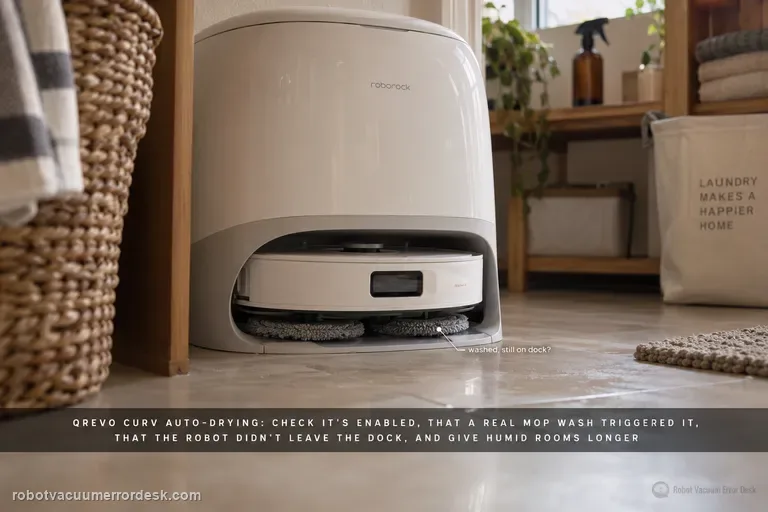
Roborock Qrevo Curv: Auto-Trocknung startet nicht
Unterscheide zuerst drei Fälle: Die Trocknung startet überhaupt nicht, sie startet und endet zu früh, oder sie läuft vollständig, aber die Mopps bleiben feucht. Im offiziellen Qrevo-Curv-Handbuch nennt Roborock dafür unterschiedliche Ursachen. Auto-Trocknung kann in der App deaktiviert sein; Trocknen wird nach Moppwäsche oder Reinigung bei Bedarf gestartet und lässt sich auch manuell in der App starten oder stoppen. Verlässt der Roboter während des Trocknens das Dock, endet der Vorgang vorzeitig. Bei hoher Luftfeuchte empfiehlt Roborock eine längere Trocknungsdauer. Deshalb zuerst Einstellung und gültigen Auslöser prüfen, den Roboter während des Tests am Dock lassen und erst danach über einen Hardwarefehler der Station nachdenken. Tritt der Fehler nur nachts auf, prüfe zusätzlich den DND-Zeitraum: Das Curv-Handbuch erlaubt, innerhalb der Ruhezeit festzulegen, ob Trocknen ausgeführt werden darf.
Anleitung öffnen →