Diagnostiquer les erreurs de robot aspirateur sans deviner
Cette édition française démarre avec les pannes les plus fréquentes de charge, de retour à la base, de brosse et de capteur. Chaque procédure est reliée à une source constructeur et distingue les différences possibles de modèle, d’alimentation et de garantie selon le pays.
Guides de dépannage en français
21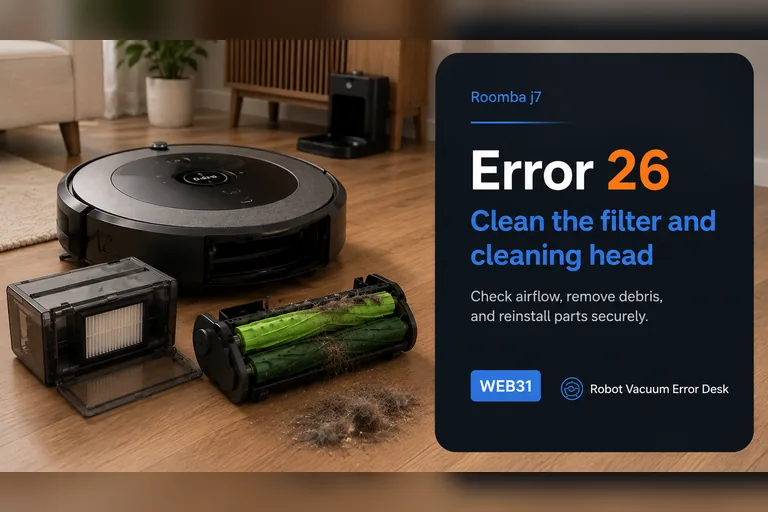
Roomba j7 erreur 26 : vérifier le débit d’air avant le module de nettoyage
Chez iRobot, l’erreur 26 du Roomba j7/j7+ correspond à un débit d’air insuffisant. Il faut donc diagnostiquer l’aspiration avant la batterie, la base ou la carte. Retirez le bac, tapotez le filtre sans le laver, rincez uniquement le bac à l’eau tiède puis laissez-le sécher intégralement. Dégagez ensuite les deux extracteurs en caoutchouc, leurs extrémités et l’entrée visible vers le bac. Réassemblez seulement des pièces sèches, puis effectuez le redémarrage propre à la série j en maintenant CLEAN neuf secondes. Un court essai sur sol dur doit confirmer la réparation. Si l’erreur revient avec filtre propre ou neuf, bac sec, passage d’air libre et redémarrage correct, iRobot indique que le module de tête de nettoyage peut nécessiter une intervention.
Ouvrir le guide →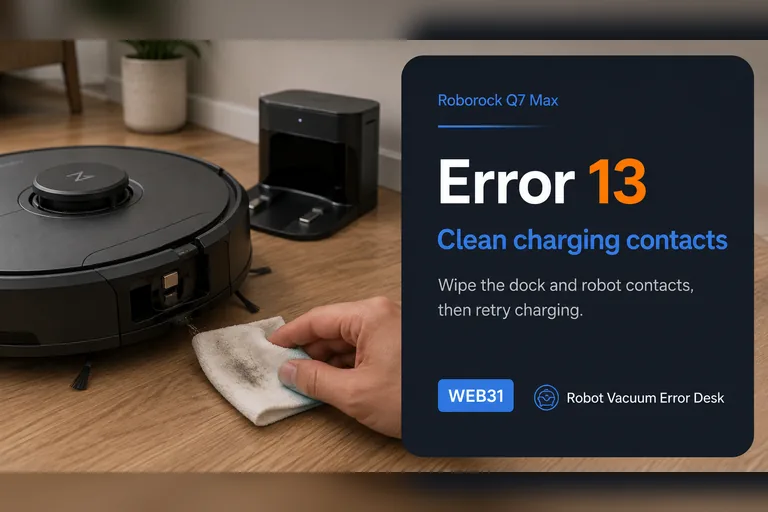
Roborock Q7 Max erreur 13 : diagnostiquer la charge avec le voyant du dock
L’erreur 13 du Q7 Max est une erreur de charge, pas la preuve d’une batterie morte. Nettoyez les contacts du robot et du dock, utilisez le voyant de la station pour confirmer que les contacts sont réellement établis, vérifiez le câble, laissez le dock débranché environ deux minutes puis essayez une prise connue comme fonctionnelle. Mesurez enfin une vraie hausse de batterie plutôt que de vous fier à la seule position physique du robot.
Ouvrir le guide →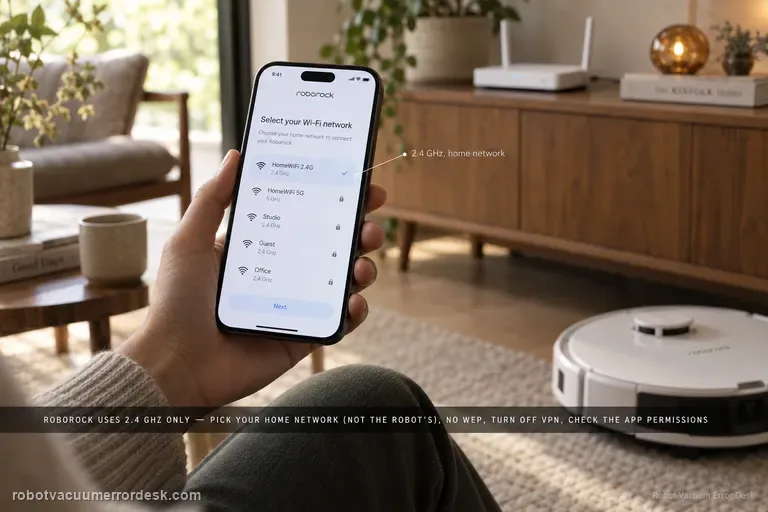
Roborock Qrevo ne se connecte pas au Wi‑Fi ou apparaît hors ligne : dépannage 2,4 GHz
Si le Roborock Qrevo ne se connecte pas au Wi‑Fi, reste hors ligne dans l’application ou bloque pendant l’association, identifiez d’abord l’étape réseau qui échoue. Roborock indique que le Qrevo utilise le Wi‑Fi 2,4 GHz pour cette connexion, que le mot de passe doit être exact, que certaines autorisations du téléphone sont nécessaires et qu’il faut choisir le réseau domestique plutôt que le réseau temporaire du robot. WEP n’est pas pris en charge et un VPN ou le basculement vers les données mobiles peut perturber la découverte locale. Le manuel prévoit aussi une réinitialisation Wi‑Fi dédiée : ouvrez le capot, repérez l’indicateur Wi‑Fi, maintenez la combinaison de boutons documentée jusqu’à l’annonce de réinitialisation puis attendez le clignotement lent. Cette opération est plus ciblée qu’une réinitialisation usine et doit être tentée avant de supprimer cartes et réglages.
Ouvrir le guide →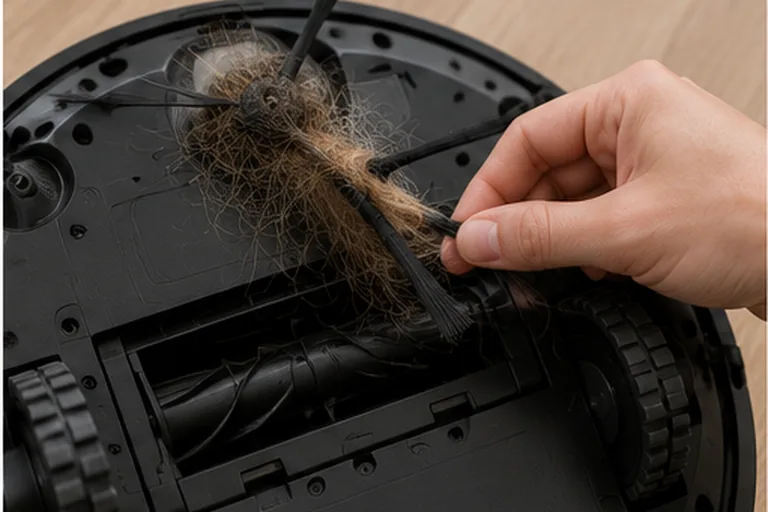
Shark Matrix : brosse latérale bloquée — décoder DOCK rouge + ! rouge
Sur le Shark Matrix Plus 2-en-1, le tableau d'erreurs officiel associe DOCK rouge + ! rouge à une brosse latérale coincée. Arrêtez le robot, retournez-le sur une surface souple et retirez cheveux, fils et fibres autour du moyeu, pas seulement sur les extrémités visibles. Essuyez à sec, remontez correctement la brosse puis vérifiez doucement sa rotation manuelle. La documentation Shark demande aussi de remplacer une brosse tordue, endommagée ou visiblement usée. Faites ensuite un essai court sur sol dur dégagé. Si une brosse propre, intacte, bien montée et libre à la main ne tourne toujours pas et que DOCK rouge + ! rouge revient immédiatement, le problème n'est plus expliqué par un simple débris : notez le code et le résultat du test pour faire contrôler l'entraînement ou l'électronique par Shark.
Ouvrir le guide →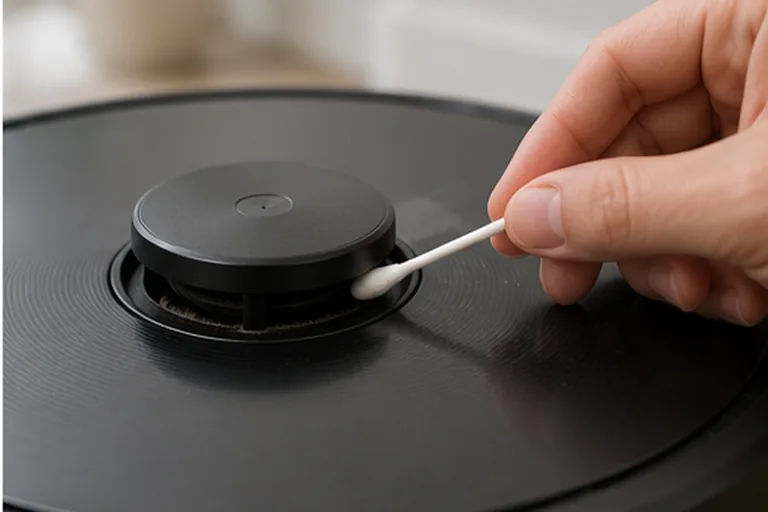
eufy X10 Pro Omni : capteur laser bloqué, coincé ou en erreur
Pour le X10 Pro Omni, commencez par conserver le message exact. eufy distingue « capteur laser coincé », « capteur laser bloqué », « capot du capteur laser coincé » et une erreur directe du capteur demandant de contacter le service client. Ensuite, observez réellement la rotation du radar/LiDAR. S’il tourne, la procédure officielle oriente vers le nettoyage des ouvertures d’émission et de réception. S’il ne tourne pas, eufy demande de retirer le bac, de déplacer doucement le robot pour libérer d’éventuels corps étrangers et de vérifier qu’aucun élément extérieur n’empêche le mouvement. Pour le message concernant le capot, contrôlez seulement son clic et son retour normal. Une erreur matérielle qui reste après ces vérifications externes doit être documentée puis transmise au support, sans ouvrir le module LiDAR.
Ouvrir le guide →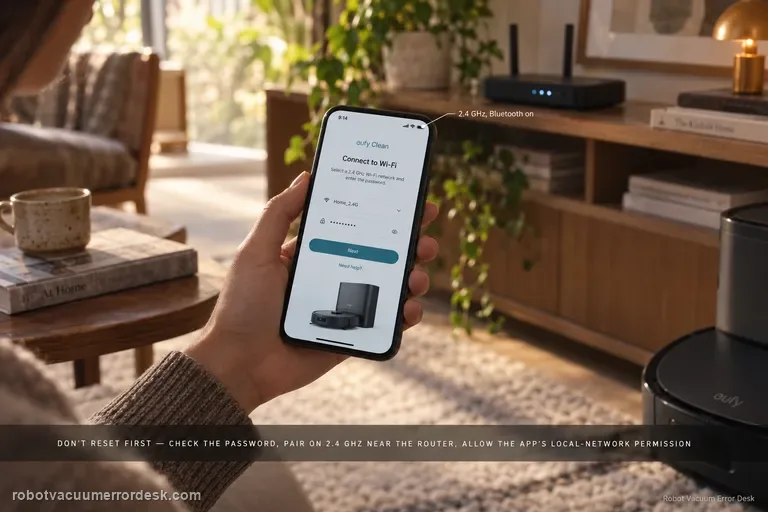
eufy X10 Pro Omni ne se connecte pas au Wi‑Fi : 2,4 GHz, appli et reset
Si le eufy X10 Pro Omni ne se connecte pas au Wi‑Fi, identifiez d’abord l’étape exacte qui échoue. eufy demande un réseau 2,4 GHz pour la configuration, des identifiants corrects et les autorisations Localisation/Localisation précise, Réseau local et Bluetooth pour eufy Clean. Le voyant Wi‑Fi sert de repère : clignotement lent = prêt à se connecter, clignotement rapide = connexion en cours, bleu fixe = connecté. Si l’appairage reste bloqué, maintenez Home + Spot Cleaning environ trois secondes pour réinitialiser uniquement le Wi‑Fi du robot. Si un nouvel essai près du routeur échoue encore, utilisez un hotspot fourni par un téléphone et l’application sur un second appareil. Une réussite via hotspot oriente vers le réseau domestique ; un échec identique sur les deux réseaux justifie une escalade côté robot/application.
Ouvrir le guide →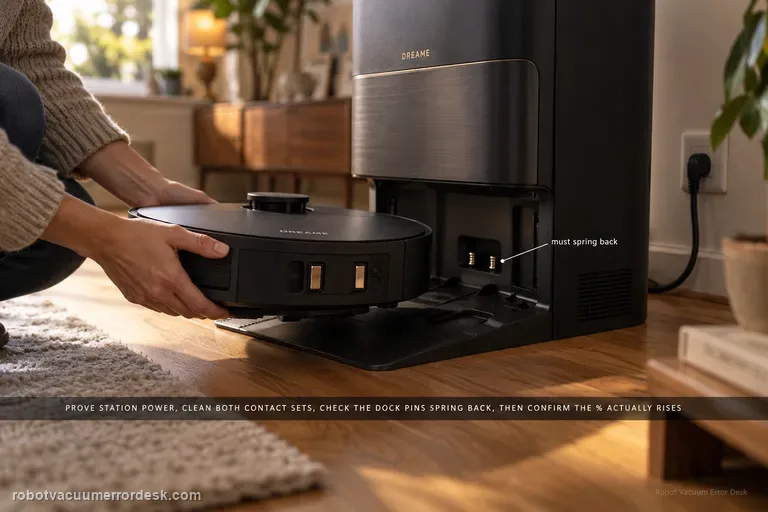
Dreame X40 Ultra ne charge plus : distinguer charge, contact et retour à la base
Si le Dreame X40 Ultra ne charge pas, commencez par déterminer si le robot est déjà correctement posé sur la station ou s’il échoue d’abord à revenir et à s’aligner. Dreame traite ces deux situations séparément. Pour une charge anormale, la marque demande de vérifier que la base est alimentée, que les contacts du robot et de la station sont propres et que l’amarrage est précis. Pour un échec de retour, placez le robot à environ 1–2 m devant la base et lancez le retour. S’il réussit à courte distance, contrôlez ensuite emplacement de la station, dégagement, reflets, sources d’interférences, LDS et roues. S’il ne charge même pas une fois posé correctement, concentrez-vous sur le courant et les contacts. Gardez la restauration d’usine pour la fin : Dreame précise qu’elle efface cartes et données enregistrées.
Ouvrir le guide →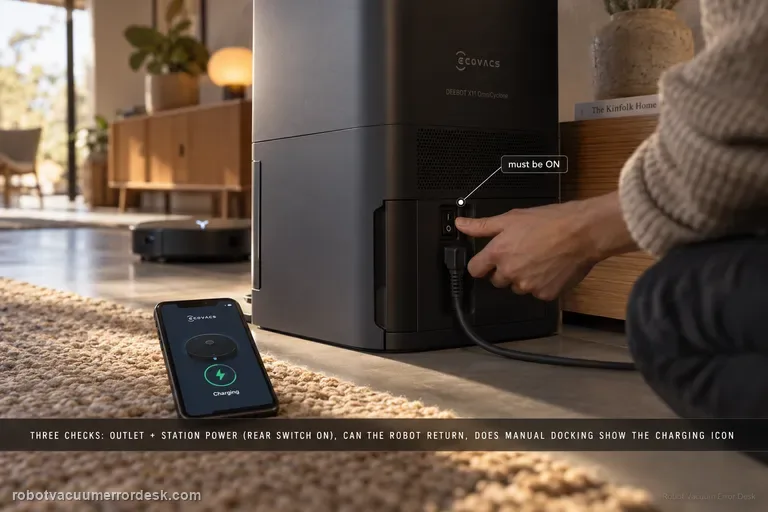
ECOVACS X11 OmniCyclone ne charge pas : station, contacts et PowerBoost
Si votre ECOVACS DEEBOT X11 OmniCyclone ne charge pas, commencez par distinguer trois scénarios : la station n’est pas réellement alimentée, le robot n’atteint pas correctement ses contacts de charge, ou il est bien arrimé mais aucune charge électrique ne démarre. ECOVACS demande d’abord de vérifier la prise et le câble de la station, puis l’interrupteur principal du robot sous le capot. Si le X11 s’allume, faites-le revenir à la station ; s’il est trop déchargé pour démarrer, arrimez-le manuellement. La preuve utile est ensuite le voyant de charge et surtout l’icône éclair dans l’application, accompagnée d’une hausse réelle du niveau de batterie. Si rien ne se passe, nettoyez et séchez les contacts de la station et ceux situés à l’arrière du robot, puis recommencez exactement le même test. Enfin, ne confondez pas une recharge intermédiaire PowerBoost avec une panne : le X11 peut volontairement reprendre juste assez d’énergie pour poursuivre une grande session de nettoyage.
Ouvrir le guide →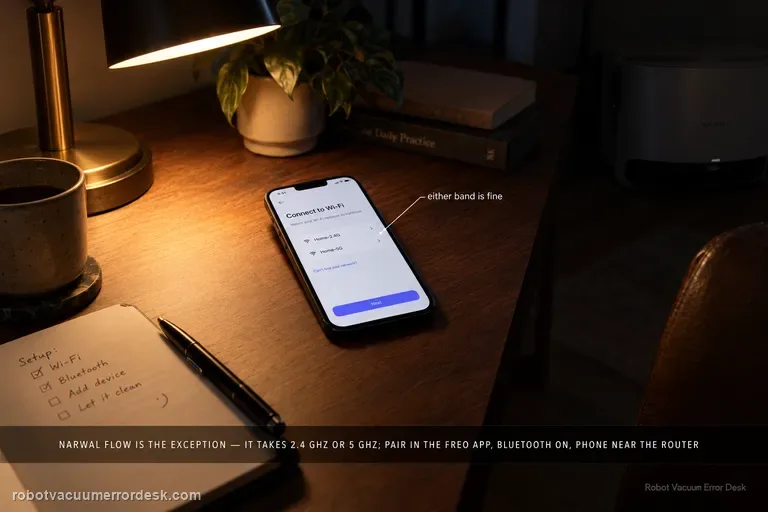
Narwal Flow ne se connecte pas au Wi‑Fi ou à Freo App : dépannage 2,4/5 GHz
Pour Narwal Flow, le conseil générique « les robots aspirateurs ne fonctionnent qu’en 2,4 GHz » est faux. Narwal indique explicitement que Flow prend en charge les réseaux 2,4 GHz et 5 GHz. Si Flow ne se connecte pas à Narwal Freo App, vérifiez d’abord que le robot et la base sont alimentés et démarrés, ouvrez le capot supérieur, scannez le QR code de l’appareil dans Freo App et suivez le flux réseau propre au Flow. La page d’aide Flow de Narwal en Allemagne précise que si ces étapes se déroulent normalement mais que la configuration échoue encore, il faut transmettre au support le numéro de série du robot et une vidéo du processus. Utilisez donc 2,4 et 5 GHz comme test comparatif : un échec sur 5 GHz ne prouve pas une incompatibilité, et une réussite sur 2,4 GHz peut simplement pointer vers la portée ou les réglages du réseau 5 GHz.
Ouvrir le guide →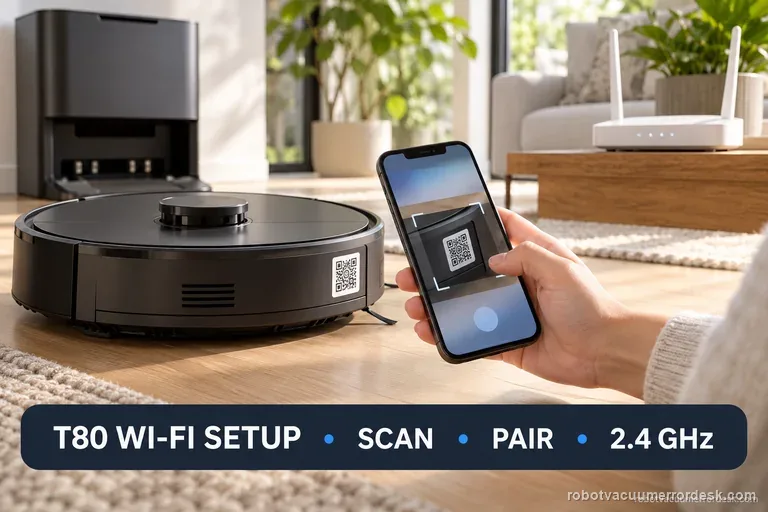
DEEBOT T80 : configuration Wi‑Fi impossible — QR, hotspot Bluetooth et 2,4 GHz
Pour un DEEBOT T80 OMNI qui ne se connecte pas au Wi‑Fi, suivez d’abord l’ordre exact de configuration T80 : placez le robot près de la station, ouvrez ECOVACS HOME, scannez le QR code, saisissez le mot de passe du Wi‑Fi, mettez l’interrupteur du robot sur « I » puis appuyez brièvement sur le bouton réseau/reset lorsque l’application le demande. Continuez seulement après l’annonce « Bluetooth hotspot released ». La documentation T80 demande aussi un réseau 2,4 GHz disponible, le Bluetooth du téléphone, une bonne couverture, une version actuelle d’ECOVACS HOME et un test sans VPN/proxy ni portail captif. L’information la plus utile est l’étape qui échoue : QR, découverte Bluetooth, authentification du Wi‑Fi domestique ou connexion application/cloud après association.
Ouvrir le guide →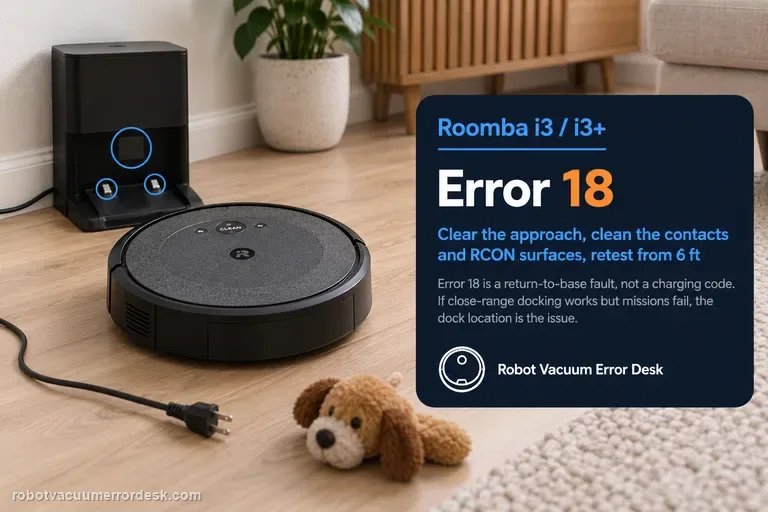
Roomba i3 erreur 18 : tester Home Base, RCON et retour à la base
Sur le Roomba i3/i3+, l’erreur 18 signifie que le robot n’a pas réussi à revenir à la Home Base ou à sa position de départ. Ce code ne prouve pas une batterie défectueuse. Commencez par confirmer l’alimentation de la base et vérifier qu’elle n’a pas été déplacée pendant la mission. Dégagez l’approche, nettoyez les contacts de charge et la zone de repérage/RCON, contrôlez la roulette avant et les deux roues motrices, puis effectuez un redémarrage normal. Placez ensuite le i3 face à la base à environ 1,8 m et demandez-lui de rentrer. S’il réussit ce test court mais échoue après une mission complète, l’emplacement de la base, la lumière directe, les interférences ou une longue distance avec peu de batterie deviennent plus probables.
Ouvrir le guide →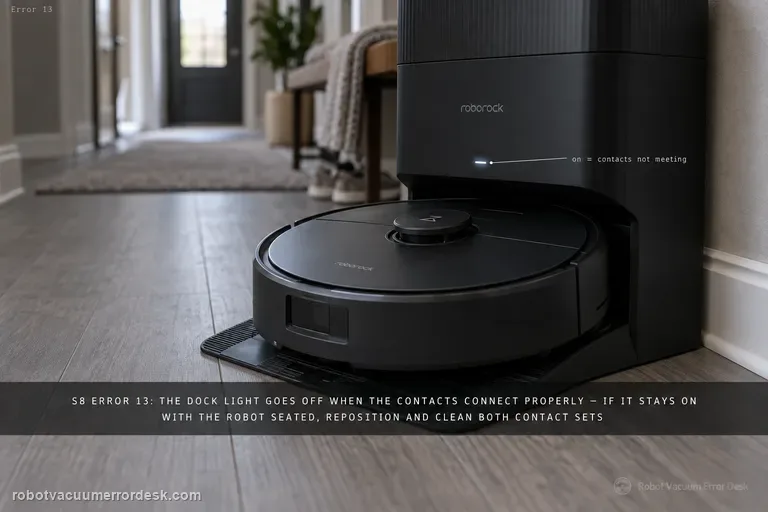
Roborock S8 erreur 13 : contacts de charge, alimentation de la base et contre-test
Sur le Roborock S8, l’erreur 13 correspond à une erreur de chargement. Ne commencez pas par remplacer la batterie. Roborock demande d’abord de nettoyer les contacts de charge de la station et du robot et de vérifier l’absence de corrosion. La procédure détaillée ajoute le contrôle de l’alimentation de la base : voyant présent sans le robot, câble bien enfoncé, connecteur correctement engagé, puis essai sur une autre prise. Si nécessaire, débranchez la station environ deux minutes avant de la reconnecter. Il faut aussi distinguer l’erreur 13 de l’erreur 14 : dans le manuel S8, l’erreur 14 concerne la batterie et notamment une température trop haute ou trop basse. Enfin, un robot qui ne trouve jamais sa base n’a pas le même problème qu’un S8 qui atteint la station mais affiche erreur 13 ; la navigation doit alors être diagnostiquée séparément.
Ouvrir le guide →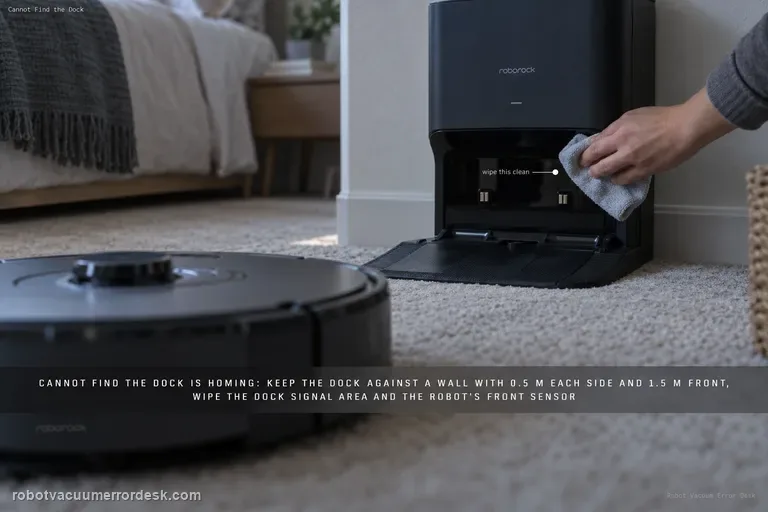
Roborock S8 ne trouve pas sa base : diagnostic du retour
Ne commencez pas par supprimer la carte. Pour un Roborock S8 qui ne retrouve pas sa base, vérifiez d’abord que la station est stable contre un mur avec au moins 0,5 m libres de chaque côté et 1,5 m devant, puis nettoyez la zone de transmission à l’avant de la base et le capteur frontal du robot. Faites ensuite un retour contrôlé depuis quelques mètres. Si ce test court réussit mais qu’un retour après nettoyage complet échoue, la localisation, un déplacement manuel ou la cohérence de la carte deviennent plus probables. Si le S8 rejoint correctement la base mais ne charge pas, ce n’est plus un problème « base introuvable » : passez au diagnostic des contacts/de l’Error 13.
Ouvrir le guide →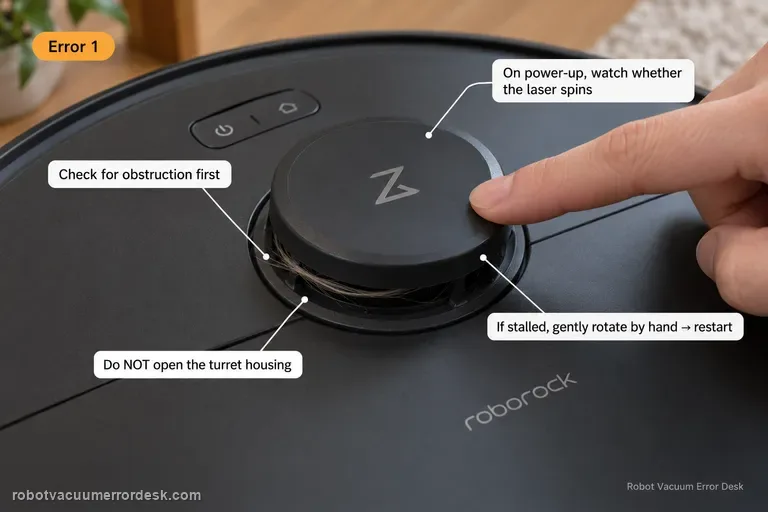
Roborock Q7 Max erreur 1 : LiDAR bloqué ou immobile
Sur le Roborock Q7 Max, l’erreur 1 indique que la tourelle LiDAR ou le laser est bloqué. L’objectif n’est pas d’enchaîner les réinitialisations, mais de distinguer trois états : un objet touche la tourelle depuis l’extérieur, la tourelle ne tourne pas librement, ou elle tourne visiblement mais l’erreur 1 revient quand même. Retirez d’abord uniquement les obstacles externes, puis allumez le Q7 Max et observez la rotation du LiDAR par le dessus. Si l’unité reste immobile, Roborock autorise une rotation manuelle très douce avant un redémarrage ; ouvrir le module, le soulever au levier ou ajouter du lubrifiant ne fait pas partie de la procédure utilisateur. Refaites ensuite un essai sur un sol plan et dégagé, loin des rideaux et des bords de meubles. Si l’erreur revient dans cet environnement, filmez le démarrage en montrant si la tourelle reste fixe, démarre puis s’arrête, ou tourne normalement. Ce constat est beaucoup plus utile au support qu’une suppression de carte ou un reset Wi-Fi, car l’erreur 1 concerne le LiDAR, pas le réseau.
Ouvrir le guide →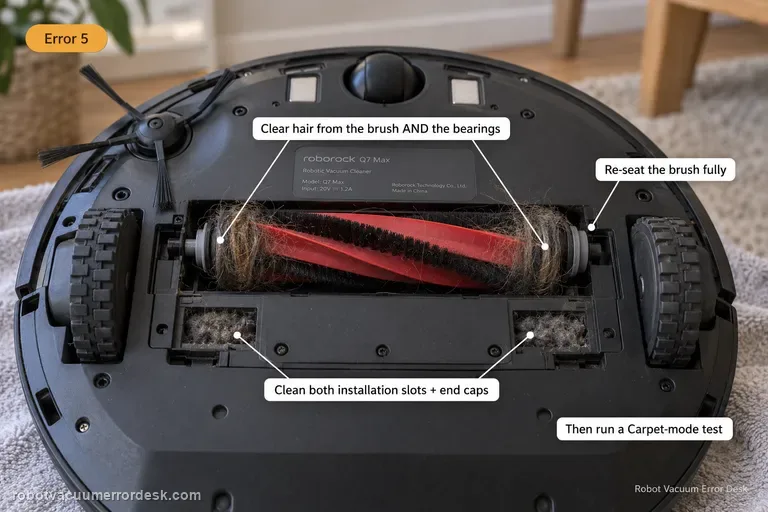
Roborock Q7 Max erreur 5 : brosse principale bloquée
L’erreur 5 du Q7 Max correspond à une brosse principale bloquée ou trop chargée. Le piège classique consiste à retirer seulement les cheveux visibles au centre de la brosse et à oublier les deux extrémités, les roulements, les deux logements d’installation et le cache. Éteignez le robot, retirez le cache et la brosse, nettoyez la longueur complète ainsi que chaque extrémité, puis vérifiez que les logements ne contiennent aucun fil ou débris compact. Remontez la brosse sans décalage et assurez-vous que le cache se verrouille à plat. Roborock recommande ensuite un essai avec le mode Moquette activé. Faites d’abord un court test sur sol dur, puis sur une petite zone de tapis : si l’erreur 5 apparaît uniquement sur un tapis épais ou à longues fibres, la charge liée à la surface devient plus probable ; si elle revient déjà sur sol dur avec une brosse propre et libre, un défaut d’entraînement ou de détection interne devient plus crédible. Ne forcez pas la rotation et ne faites pas tourner le robot avec le cache de brosse mal monté.
Ouvrir le guide →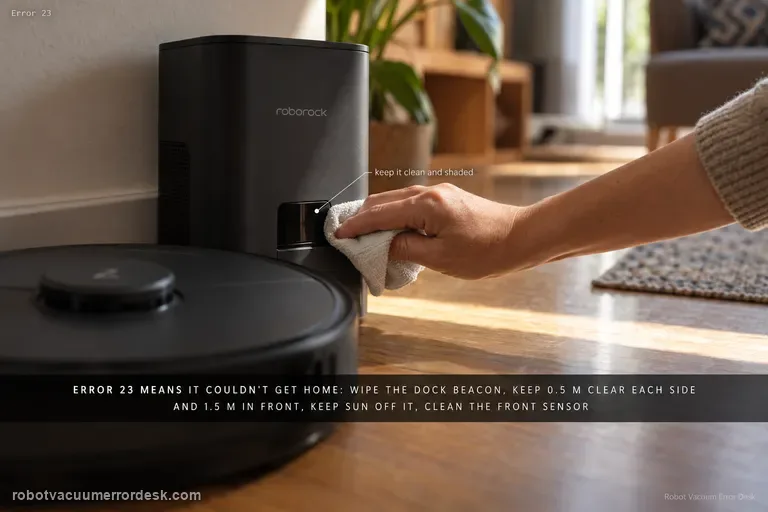
Roborock Q7 Max erreur 23 : retour à la base impossible
L’erreur 23 du Q7 Max signifie que le robot n’a pas pu revenir à sa station ou qu’il a perdu le signal de localisation du dock. Ne commencez pas par effacer la carte. Nettoyez d’abord la balise/surface de signal à l’avant de la station et le capteur frontal du robot, placez la station contre un mur avec au moins 0,5 m libre de chaque côté et environ 1,5 m devant, puis évitez un fort soleil direct sur la zone de signal. Faites ensuite un test de retour à courte distance, depuis quelques mètres, sans déplacer ni robot ni station pendant l’essai. Si le Q7 Max trouve le dock de près mais échoue après un nettoyage complet, l’état de carte ou de position devient plus important. S’il ne trouve pas la station même à deux ou trois mètres dans de bonnes conditions, la piste signal/implantation/capteur frontal est plus forte. S’il monte correctement sur la station mais ne charge pas, ce n’est plus un problème de retour : passez au diagnostic de charge et des contacts.
Ouvrir le guide →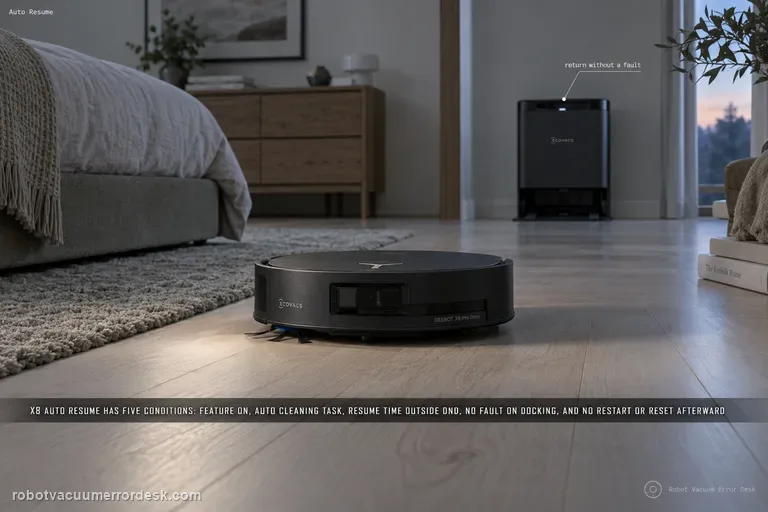
DEEBOT X8 Pro Omni ne reprend pas le nettoyage : diagnostiquer Auto Resume
Sur le DEEBOT X8 Pro Omni, la reprise automatique dépend de conditions précises. ECOVACS indique que la fonction doit être activée, que la mission doit être en mode de nettoyage automatique, que la reprise ne se déclenche pas pendant « Ne pas déranger », qu'une alarme de défaillance après le retour automatique à la station empêche la reprise et qu'il ne faut ni redémarrer le robot ni restaurer les réglages d'usine après l'activation de l'état de reprise. Le bon test consiste donc à lancer une mission Auto suffisamment longue pour nécessiter une recharge, laisser le robot revenir seul, vérifier qu'il charge sans nouvelle alarme, puis ne plus intervenir jusqu'à la reprise attendue en dehors du créneau DND. Si rien ne repart, conserver historique, horaires et captures avant toute réinitialisation.
Ouvrir le guide →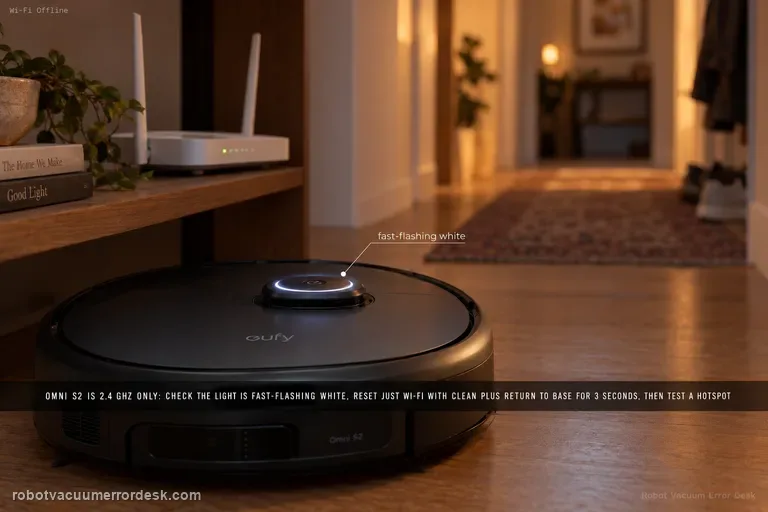
eufy Omni S2 ne se connecte pas au Wi-Fi ou reste hors ligne
Ne commencez pas par une restauration usine. eufy indique que l’Omni S2 utilise le Wi-Fi 2,4 GHz pour cette configuration, que Bluetooth doit être actif et que le voyant circulaire doit clignoter rapidement en blanc. Si nécessaire, réinitialisez uniquement le Wi-Fi en maintenant CLEAN + Retour à la base pendant trois secondes, puis utilisez un hotspot mobile pour savoir si l’échec vient du routeur domestique ou du robot.
Ouvrir le guide →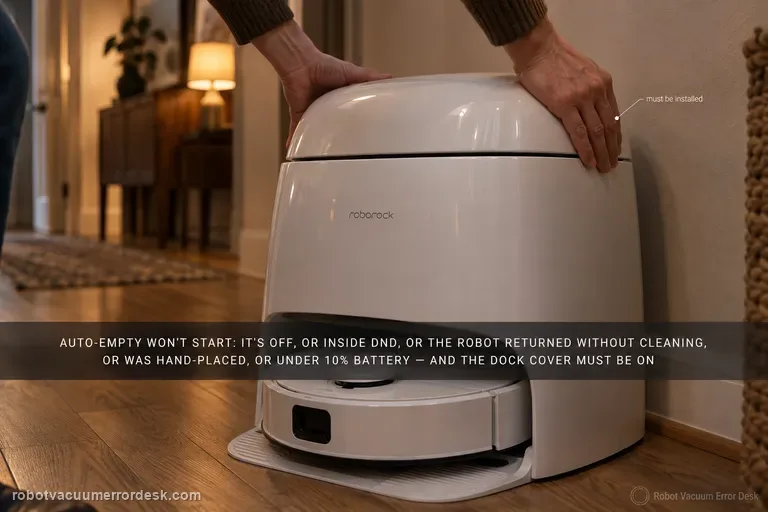
Qrevo Curv ne se vide pas: déclencheur, DND ou aspiration?
Sur le Qrevo Curv, il faut séparer deux pannes qui se ressemblent dans l'application mais qui n'ont pas la même cause. Premier cas: le robot revient à la station et aucun cycle de vidage ne démarre. Deuxième cas: la turbine de la station démarre, mais le bac du robot reste plein ou le bruit paraît anormal. Le manuel officiel Curv documente plusieurs conditions qui bloquent le premier cas: Auto-Empty peut être désactivé, le DND peut empêcher le déclenchement, un simple retour sans nettoyage ne déclenche pas le vidage, poser manuellement le robot sur la station ne crée pas le bon événement et un niveau de batterie inférieur à 10 % bloque l'auto-vidage. Pour le second cas, Roborock demande plutôt de contrôler le couvercle du compartiment à poussière, le sac jetable, le filtre, les conduits et entrées d'air, ainsi que l'installation des brosses principales. Le test le plus utile est donc un vidage manuel avec le robot correctement docké: s'il fonctionne, la station sait aspirer et le déclencheur automatique devient prioritaire; s'il échoue aussi, documentez l'état de la station et le circuit d'air avant toute réinitialisation.
Ouvrir le guide →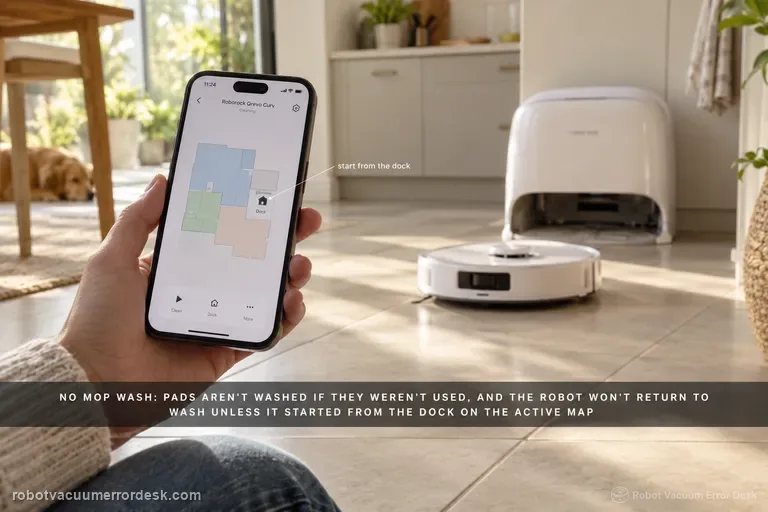
Qrevo Curv ne lave pas les serpillières: trigger ou eau?
Ne mettez pas dans le même diagnostic 'aucun lavage des serpillières', 'lavage avec trop peu d'eau' et 'lavage normal mais eau non chauffée'. Le manuel officiel Qrevo Curv précise qu'une mission qui n'a pas réellement utilisé les serpillières ne crée pas le même besoin de lavage qu'une tâche de lavage. Il indique aussi que le robot ne revient pas automatiquement pour les laver s'il n'a pas démarré depuis la station ou si la station n'est pas trouvée sur la carte active. Ensuite viennent les éléments hydrauliques accessibles: réservoir d'eau propre à remplir et remettre correctement, réservoir d'eau sale à vider et repositionner, module du bac de lavage et filtre du bac à installer correctement. Le lavage à l'eau chaude possède son propre réglage dans l'application et ne doit donc pas être confondu avec une panne de Mop Wash. Le test le plus révélateur est une courte vraie mission de lavage depuis un dock visible sur la carte, suivie d'un démarrage manuel de Mop Wash: si le manuel marche, le problème se déplace vers le déclencheur/carte; s'il ne marche pas non plus, concentrez-vous sur réservoirs et bac avant le support.
Ouvrir le guide →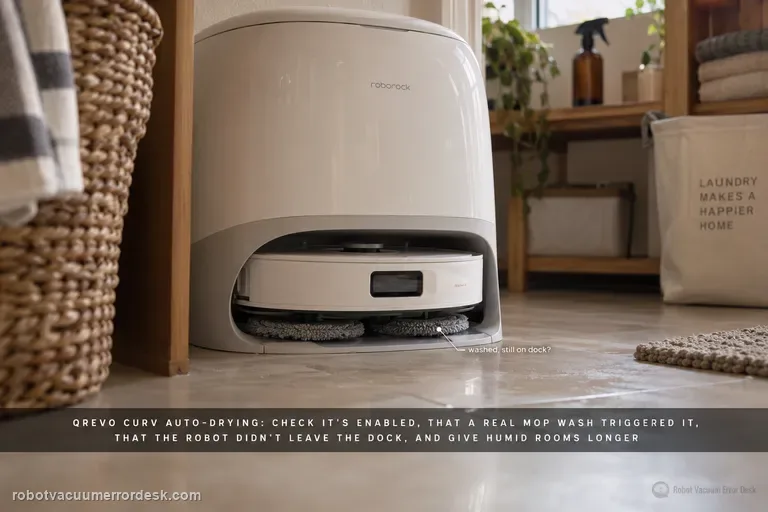
Roborock Qrevo Curv : séchage automatique ne démarre pas
Commencez par distinguer trois situations : le séchage ne démarre jamais, il démarre puis s’arrête trop tôt, ou il se termine mais les serpillières restent humides. Le manuel officiel du Qrevo Curv traite ces cas séparément. Le séchage automatique peut être désactivé dans l’application ; il démarre au besoin après le lavage des serpillières ou après le nettoyage et peut aussi être lancé ou arrêté manuellement dans l’app. Roborock précise que si le robot quitte la station pendant le séchage, le cycle se termine à l’avance. En ambiance humide, une durée plus longue est recommandée. Vérifiez donc réglage et déclencheur avant de suspecter le matériel de la station. Si le problème n’apparaît que la nuit, contrôlez aussi le DND : le manuel du Curv permet de définir si le séchage est autorisé pendant la période calme.
Ouvrir le guide →