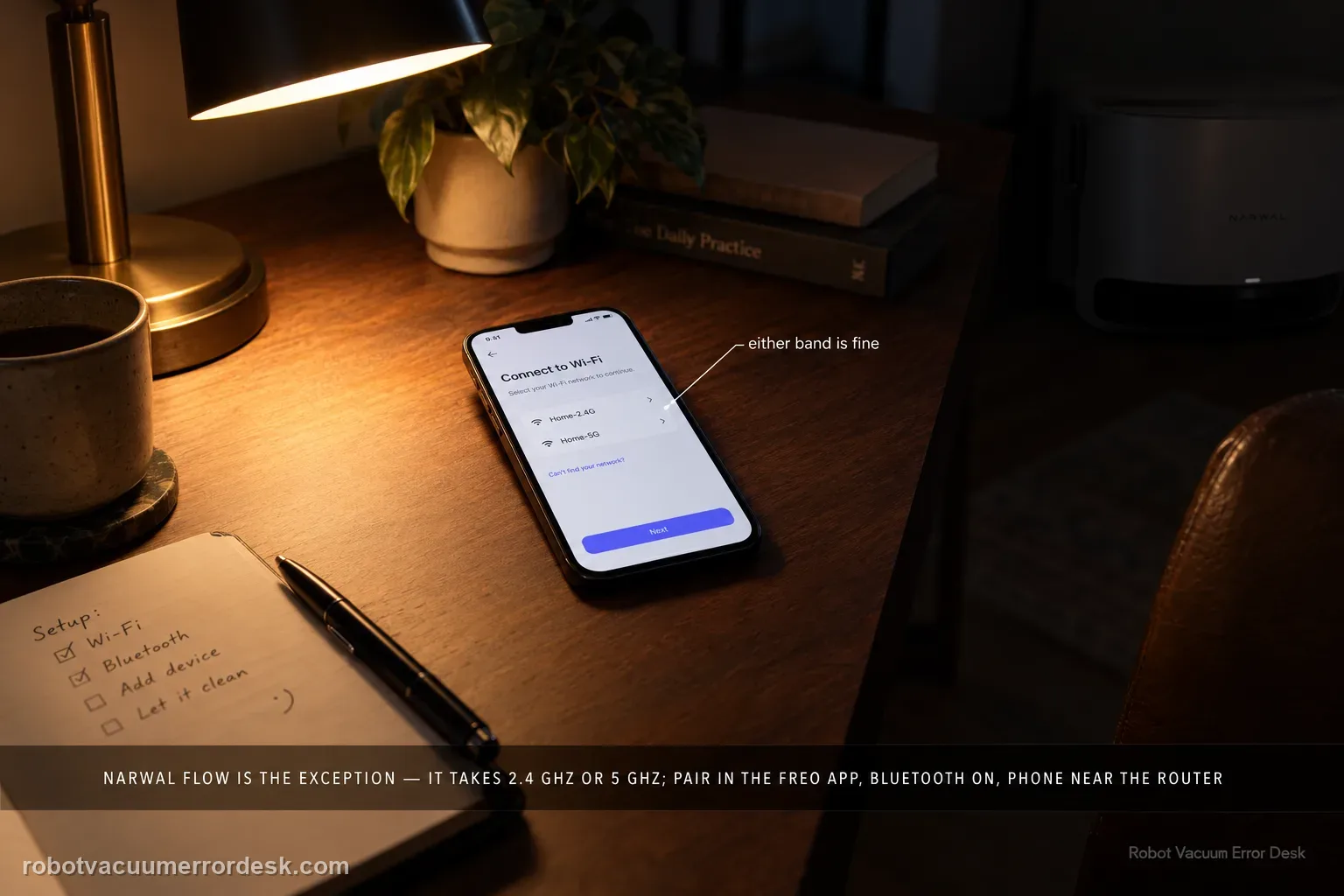
Pour Narwal Flow, le conseil générique « les robots aspirateurs ne fonctionnent qu’en 2,4 GHz » est faux. Narwal indique explicitement que Flow prend en charge les réseaux 2,4 GHz et 5 GHz. Si Flow ne se connecte pas à Narwal Freo App, vérifiez d’abord que le robot et la base sont alimentés et démarrés, ouvrez le capot supérieur, scannez le QR code de l’appareil dans Freo App et suivez le flux réseau propre au Flow. La page d’aide Flow de Narwal en Allemagne précise que si ces étapes se déroulent normalement mais que la configuration échoue encore, il faut transmettre au support le numéro de série du robot et une vidéo du processus. Utilisez donc 2,4 et 5 GHz comme test comparatif : un échec sur 5 GHz ne prouve pas une incompatibilité, et une réussite sur 2,4 GHz peut simplement pointer vers la portée ou les réglages du réseau 5 GHz.
Ce guide correspond si…
- Narwal Flow ne peut pas être ajouté à Freo App après scan du QR code.
- Flow apparaît hors ligne ou perd le contrôle par l’app alors que robot et base restent alimentés.
- Vous cherchez Narwal Flow 5 GHz, 2,4 GHz, Wi‑Fi impossible, Freo App hors ligne, association par QR ou « Network error ».
- Une ancienne aide Narwal dit « 2,4 GHz uniquement » et vous voulez savoir si cela s’applique au Flow.
- Vous voulez séparer téléphone/app, bande Wi‑Fi, routeur, signal et panne éventuelle sans reset aléatoire.
Causes probables
Robot ou base pas complètement démarrés avant la configuration.
QR code ou parcours d’ajout propre au Flow non utilisé.
Permissions du téléphone, état de l’app, identifiants ou réseau local bloquent l’association.
Le réseau 2,4 ou 5 GHz choisi a un signal faible, band steering, isolation ou problème d’authentification.
Le robot est bien sur le Wi‑Fi mais la session application/cloud est momentanément indisponible.
Une panne persistante côté Flow subsiste après tests propres et nécessite les preuves demandées par Narwal.
Différencier rapidement la panne Flow
| Signal | Interprétation | Étape suivante |
|---|---|---|
| L’association échoue sur 5 GHz | Ce n’est pas une preuve d’incompatibilité : Narwal confirme le 5 GHz sur Flow. | Refaites le même test en 2,4 GHz avec signal fort et comparez l’étape qui échoue. |
| QR/découverte échoue avant le mot de passe | La panne précède l’authentification du routeur. | Vérifiez alimentation robot/base, QR sous le capot et flux Flow dans Freo App. |
| Flow était connecté puis affiche network error/offline | Le Wi‑Fi initial peut être correct ; app/cloud ou panne intermittente devient plausible. | Relancez l’app et vérifiez Internet avant toute nouvelle association. |
| 2,4 GHz fonctionne mais 5 GHz échoue | Le robot sait se connecter ; le chemin 5 GHz, sa portée ou le routeur sont plus suspects. | Testez près du routeur et examinez SSID/sécurité/band steering 5 GHz. |
| 2,4 et 5 GHz + second téléphone échouent pareil | Les causes simples de bande et de téléphone sont réduites. | Préparez numéro de série, vidéo d’installation et détails de l’étape pour Narwal. |
Diagnostic pas à pas
Commencer par l’alimentation et le QR propres au Flow
L’aide Narwal Flow commence par vérifier que robot et base ont du courant et ont démarré normalement. Après déballage, le robot peut devoir être correctement placé dans la station pour terminer son démarrage. Ouvrez ensuite le capot supérieur, scannez le QR code de l’appareil avec Narwal Freo App et suivez les instructions réseau du Flow. N’utilisez pas une combinaison de boutons ou une règle de fréquence destinée à un ancien modèle Narwal. Pour le Flow, appliquer aveuglément une procédure « 2,4 GHz uniquement » peut créer un faux diagnostic dès la première étape.
Utiliser la bonne règle : Flow prend en charge 2,4 ET 5 GHz
Narwal confirme explicitement que Flow fonctionne sur les deux bandes et constitue une exception parmi de nombreux robots Narwal plus anciens. Ne concluez donc pas qu’un SSID 5 GHz est interdit parce qu’un essai a échoué. Reproduisez le même parcours sur 2,4 GHz comme comparaison. Si 2,4 fonctionne, le robot, le compte et l’application sont capables de se connecter ; examinez alors la portée, le point d’accès ou la configuration 5 GHz. Si les deux bandes échouent au même moment, la fréquence n’est probablement pas l’explication principale.
Stabiliser téléphone, app, mot de passe et signal
Pour le premier essai, rapprochez Flow, téléphone et routeur. Vérifiez que le téléphone a Internet sur le SSID choisi, saisissez de nouveau le mot de passe et accordez les permissions que Freo App demande pour QR/caméra, appareils proches, Bluetooth ou réseau local selon le système. Fermez et rouvrez l’application si l’écran semble figé. Sur 5 GHz, la distance compte particulièrement car la portée est généralement plus courte qu’en 2,4 GHz. Un échec au fond du logement n’est donc pas équivalent à un échec à côté du routeur. Modifiez une seule variable par essai.
Séparer l’association Wi‑Fi d’un problème Freo App/service
Un Flow déjà associé peut apparaître hors ligne ou afficher « network error, reconnecting » alors que sa connexion initiale était correcte. Avant de supprimer l’appareil, vérifiez Internet sur le téléphone et le fonctionnement local du robot/base. Fermez puis rouvrez Freo App et réessayez après un court délai. Ne supprimez pas immédiatement un robot qui fonctionnait simplement parce que l’app devient momentanément indisponible. Si la connexion revient sans nouvelle saisie du SSID et du mot de passe, ce résultat montre que l’incident est différent d’un Flow qui n’arrive jamais à rejoindre le Wi‑Fi pendant l’installation.
Faire un vrai test A/B entre 2,4 et 5 GHz
Si le routeur expose les deux bandes, gardez téléphone, app et mot de passe identiques et testez le Flow près du routeur sur chacune. Une réussite seulement en 2,4 GHz suggère un problème de portée/configuration/steering sur le chemin 5 GHz ; elle ne contredit pas la compatibilité 5 GHz annoncée par Narwal. Une réussite en 5 GHz confirme qu’il n’est pas nécessaire de reconstruire le réseau domestique autour d’une ancienne règle 2,4-only. Sur un mesh, notez le nœud utilisé. Évitez comme réseau de référence les réseaux invités isolés, portails captifs ou authentifications d’entreprise.
Escalader avec les preuves demandées par Narwal
La page officielle Flow de Narwal fixe une limite claire : si alimentation, QR et parcours app sont normaux mais que la configuration réseau échoue encore, contactez le support avec le numéro de série et une vidéo de la procédure. Ajoutez modèle/OS du téléphone, version de Freo App, routeur, SSID/bande testée, différence éventuelle entre 2,4 et 5 GHz et écran exact où l’ajout s’arrête. Si un deuxième téléphone et un réseau simple reproduisent la panne, mentionnez-le. Le support peut alors distinguer matériel Flow, compte/application, routeur et service au lieu de répéter des conseils génériques.
Contactez Narwal si robot et base démarrent, le QR/flux Flow dans Freo App est correct, les identifiants et permissions sont valides, le signal est fort et la panne se répète sur des essais propres — idéalement avec comparaison 2,4/5 GHz ou second téléphone. La page Flow demande numéro de série et vidéo du setup. Ne laissez pas les conseils d’anciens modèles 2,4 GHz-only remplacer la règle exacte du Flow, qui prend en charge les deux bandes.
Sources constructeur
Narwal Flow – connexion à l’app Freo officielle
Les ressources Flow de Narwal établissent le parcours QR/Freo App. Une FAQ Flow confirme 2,4 et 5 GHz. La page officielle allemande Flow précise l’escalade : alimentation, QR, instructions dans l’app puis numéro de série et vidéo si le réseau échoue encore. Le guide transforme ces éléments en diagnostic propre au Flow.
Note régionale : la référence exacte, la tension secteur, la version de la station, certaines fonctions de l’app et la garantie peuvent varier selon le pays. Vérifiez toujours le modèle et la documentation locale avant une étape dépendante de la région.
Questions fréquentes et requêtes longues
Narwal Flow prend-il en charge le Wi‑Fi 5 GHz ?
Oui. Narwal confirme 2,4 et 5 GHz pour Flow. C’est différent de nombreux anciens modèles. Si 5 GHz échoue, comparez avec 2,4 GHz et examinez portée/router ; ne concluez pas « non pris en charge ».
Pourquoi Narwal Flow affiche hors ligne ou « Network error, reconnecting » ?
Pour un robot déjà associé, réseau domestique, téléphone/app, compte/cloud ou service temporaire peuvent rendre l’app indisponible. Vérifiez le fonctionnement local et Internet avant de supprimer ou réassocier le robot.
Dois-je forcer Narwal Flow en 2,4 GHz pendant l’installation ?
Non comme règle de compatibilité. Flow prend en charge les deux bandes. Le 2,4 GHz reste un excellent réseau comparatif grâce à sa portée souvent meilleure ; il aide à savoir si l’échec suit le chemin 5 GHz.
Comment reconnecter Narwal Flow à Freo App ?
Démarrez correctement robot et base, ouvrez le capot, scannez le QR code dans Narwal Freo App et suivez le parcours Flow. Gardez signal, mot de passe et permissions stables avant de comparer les réseaux.
Que faut-il envoyer au support Narwal si le Wi‑Fi échoue encore ?
Narwal demande le numéro de série et une vidéo du processus de configuration. Ajoutez version de l’app, téléphone/OS, routeur, SSID/bande, comparaison 2,4/5 GHz et étape exacte de l’échec.