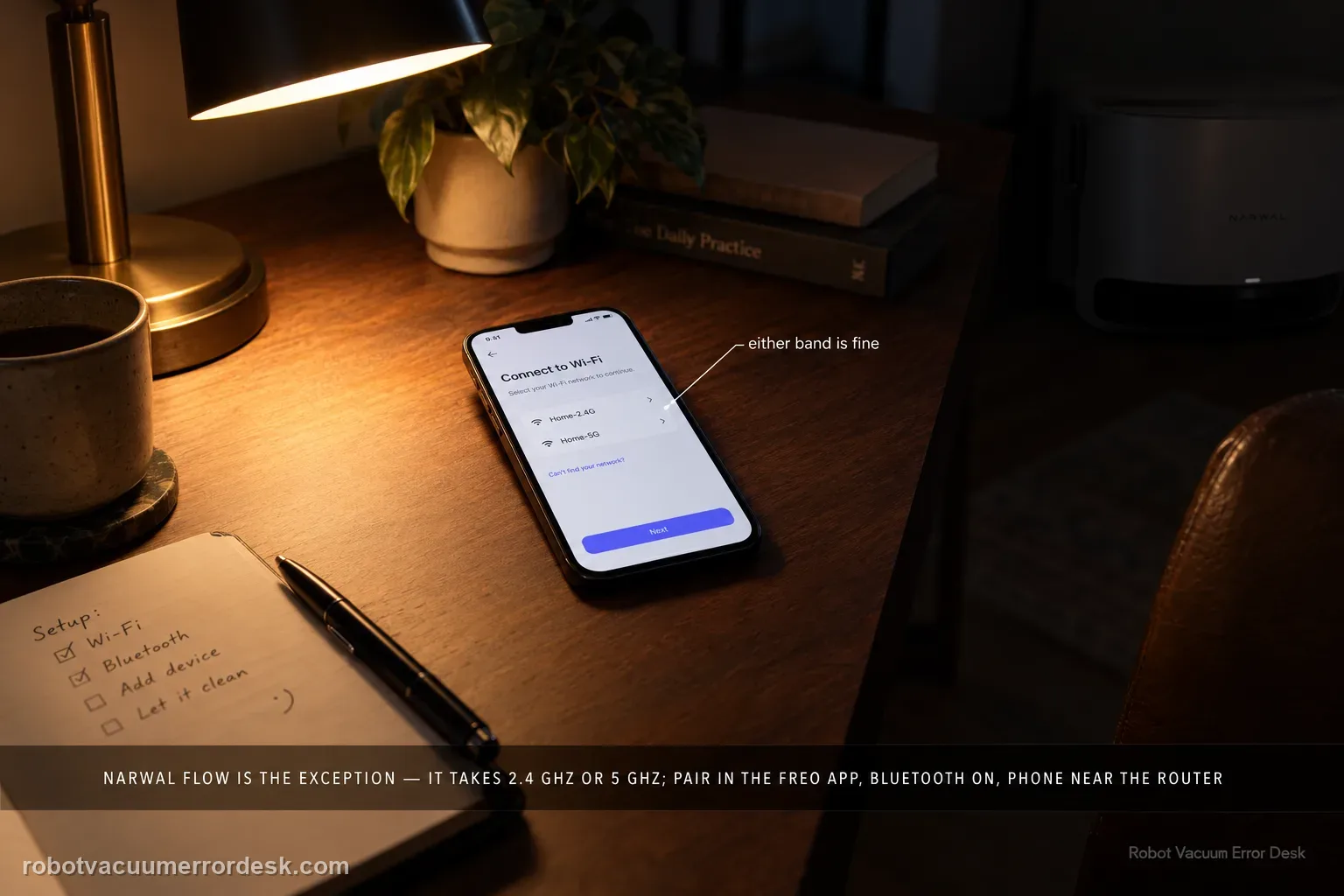
Narwal Flowは「ロボット掃除機は2.4GHzしか使えない」という一般論をそのまま当てはめると誤診しやすいモデルです。NarwalはFlowについて2.4GHzと5GHzの両方に対応すると明記しています。Freo Appへ接続できない場合は、まずロボットとベースステーションの電源が入り正常に起動していることを確認し、上部カバーを開け、Freo Appで本体のQRコードを読み、Flow用のネットワーク設定を進めます。公式Flowヘルプでは、これらが正常でもネットワーク設定が失敗する場合、シリアル番号と設定過程の動画をサポートへ送るよう案内しています。「Narwal Flow 5GHz 接続できない」「Freo App オフライン」「Network error reconnecting」「QRで追加できない」「2.4GHzへ固定すべき?」は原因が別です。両方の対応帯域でA/Bテストを行うと、5GHz側の電波/設定問題か、スマホ・アプリ・ロボット側に共通する問題かを分けられます。
この症状に対応します
- QRを読み取った後もNarwal FlowをFreo Appへ追加できない。
- ロボットとベースは動いているのに、Flowがアプリでオフラインになったり操作できなくなったりする。
- 「Narwal Flow 5GHz」「2.4GHz」「Wi‑Fi 接続できない」「Freo App オフライン」「QR ペアリング」「Network error」で検索している。
- 古いNarwalの「2.4GHzのみ」という説明がFlowにも当てはまるのか確認したい。
- 無作為に初期化せず、帯域、電波、スマホ/アプリ、ルーター、サービスを順に切り分けたい。
主な原因候補
ロボットまたはベースがネットワーク設定前に完全起動していない。
Flow固有のQR/Freo App設定経路を使えていない。
アプリ権限、状態、パスワード、ローカル接続が途中で止まっている。
2.4GHzまたは5GHzの電波、バンドステアリング、分離、認証条件に問題がある。
Wi‑Fi参加は済んでいるが、アプリ/アカウント/クラウドが一時的に利用できない。
複数の正常なネットワークやスマホでも同じ失敗が続き、Flow側の確認が必要。
まず問題の種類を分ける
| 状態 | 意味 | 次にすること |
|---|---|---|
| 5GHzだけでペアリングに失敗 | 非対応の証拠ではありません。Flowは5GHz対応です。 | ルーター近くの2.4GHzで同じ手順を行い、停止位置を比較します。 |
| パスワード入力より前にQR/検出で失敗 | ルーター認証前の電源・QR・アプリ段階です。 | ロボット/ベース起動、上部カバーのQR、Freo App権限を確認します。 |
| 以前は使えたが急にoffline/network error | Wi‑Fi参加自体は維持され、アプリ/インターネット/サービスの一時問題も考えられます。 | 再ペアリング前にインターネットとアプリ再起動を確認します。 |
| 2.4GHzは成功、5GHzは失敗 | ロボットとアプリは接続可能で、5GHzの電波・SSID・steeringがより疑わしいです。 | ルーター近くで再試行し、5GHz側の設定と電波を確認します。 |
| 2.4/5GHzと別スマホでも同じ箇所で失敗 | 単純な帯域やスマホの可能性が下がります。 | シリアル、設定動画、アプリ版、停止画面をNarwalへ送ります。 |
順番に行う診断
Flow固有の電源・QR手順から始める
公式Flowヘルプでは、最初にロボットとベースステーションへ電源が供給され、正常に起動していることを確認します。初回開封後は、ロボットを正しい向きでベースへ入れて起動を完了させる手順が必要な場合があります。次にFlowの上部カバーを開け、本体QRコードをNarwal Freo Appで読み、表示されるネットワーク設定を進めます。古いNarwal機種のボタン操作や周波数制限をそのまま持ち込まないでください。Flowでは古い「2.4GHzのみ」という情報が誤診の原因になります。QRでモデル認識まで進まない場合は、まだルーターのパスワードを疑う段階ではありません。
Flowは2.4GHzと5GHzの両方に対応する前提で調べる
NarwalはFlowの2.4GHz・5GHz対応を明記しています。5GHzで失敗したからといって「非対応」と判断せず、同じスマホ、アカウント、基本条件を保って2.4GHzでも試します。2.4GHzだけ成功するなら、ロボットとFreo Appは接続を完了できることが証明されるため、5GHz側の到達距離、アクセスポイント、SSID、安全方式、バンドステアリングの優先度が上がります。両帯域で同じ画面に停止するなら、単純な周波数選択だけでは説明しにくくなります。この違いを記録すること自体が、サポートへ渡せる有用な診断情報です。
スマホ、Freo App、パスワード、電波を安定させる
初回テストはFlow、スマートフォン、ルーターを近づけて行います。選択したSSIDでインターネットが使えるか確認し、パスワードを再入力します。Freo Appがカメラ/QR、Bluetooth、近くのデバイス、ローカルネットワークなどの権限を要求したら許可します。アプリが止まって見える場合は完全終了して再起動します。5GHzは一般に2.4GHzより壁越しや距離の影響を受けやすいため、遠い部屋で失敗した結果だけで互換性を判断しないでください。メッシュなら接続しているノードも記録します。一度に複数設定を変えず、一項目ずつ比較すると再現性を保てます。
「Wi‑Fiへ入れない」と「アプリだけオフライン」を分ける
一度設定済みのFlowがFreo AppでオフラインやNetwork errorを示す場合、初回Wi‑Fi参加は既に成功していた可能性があります。いきなりデバイスを削除せず、スマホのインターネットとロボット/ベースのローカル動作を確認し、Freo Appを閉じて再度開きます。短時間のサービス側問題なら、SSIDとパスワードを入れ直さず復帰することがあります。以前正常だったロボットは、アプリだけが一時的に利用できないという理由だけで削除しないでください。SSIDとパスワードを入れ直す再ペアリングなしで復帰したなら、少なくとも『初回設定でWi‑Fiへ一度も参加できない』症状とは別の事象だったと判断できます。
2.4GHzと5GHzで本当のA/Bテストを行う
両帯域を使えるルーターなら、同じスマホ・アプリ・パスワード条件で、ルーターの近くから2.4GHzと5GHzを比較します。2.4GHzだけ成功する場合は5GHz側の電波、アクセスポイント、SSID/セキュリティ、steeringを中心に調べます。それはFlowが5GHz非対応という意味ではありません。逆に5GHzで成功すれば、古い2.4GHz専用機種の説明に合わせて自宅ネットワークを作り直す必要がないことが確認できます。ゲスト分離、captive portal、会社の認証Wi‑Fiは基準テストから外します。メッシュで結果がノードごとに変わるなら、その差も記録してください。
Narwalが求めるシリアルと設定動画を用意してエスカレーションする
Flowの公式ヘルプは、電源とQR/Freo App手順が正常なのにネットワーク設定が続けて失敗する場合、カスタマーサービスへシリアル番号と設定過程の動画を送るよう案内しています。動画にはQR認識、ネットワーク選択、エラー画面までが分かると有用です。さらにスマホ/OS、Freo Appバージョン、ルーターモデル、SSID/帯域、2.4GHzと5GHzの差、別スマホでの結果を添えます。正常なネットワークでも同じ位置で停止することを示せれば、「一般的なWi‑Fi確認をもう一度」という往復を減らせます。
ロボットとベースが正常起動し、Flow用QR/Freo App手順、正しい資格情報と権限、十分な電波を確認しても接続できず、2.4GHz/5GHzの比較や別スマホでも再現する場合はNarwalへ相談します。Flowの公式ヘルプはシリアル番号と設定動画を求めています。古いNarwalの「2.4GHzのみ」という一般情報でFlowを判断しないでください。このモデルは両方の帯域に対応します。
メーカー情報
Narwal Flow – 公式Freoアプリ接続手順
Narwal Flowの公式接続ガイドはQR/Freo Appの手順を示し、専用FAQは2.4GHz・5GHz両対応を明記しています。ドイツの公式Flowヘルプは、電源・QRを確認しても失敗する場合にシリアル番号と設定動画を送るエスカレーション条件を示します。本ページはこれらをFlow専用の診断にまとめています。
地域に関する注意:型番末尾、電源電圧、ドックの仕様、アプリ機能、保証手続きは国・地域で異なる場合があります。地域依存の作業を行う前に、正確な型番と現地のメーカー資料を確認してください。
よくある質問・ロングテール検索
Narwal Flowは5GHz Wi‑Fiに対応していますか?
はい。NarwalはFlowについて2.4GHzと5GHzの両方に対応すると明記しています。古いNarwalの2.4GHz専用情報をFlowへそのまま適用しないでください。
Narwal Flowが「Network error, reconnecting」やオフラインになるのはなぜ?
設定済み端末なら、自宅回線、スマホ/アプリ、アカウント/クラウド、一時的サービスの可能性もあります。デバイス削除や再ペアリングの前にインターネットとアプリ再起動を確認します。
Flowを2.4GHzへ固定する必要がありますか?
要件ではありません。2.4GHzと5GHzの両方が対応です。ただし2.4GHzは一般に到達距離が長いため、5GHz側の電波や設定を比較する診断用ネットワークとして役立ちます。
Narwal FlowをFreo Appへ再接続するには?
ロボット/ベースの起動を確認し、上部カバーを開け、Freo Appで本体QRを読み、Flow用の手順を進めます。帯域を変える前にパスワード、電波、アプリ権限も安定させます。
Wi‑Fiが直らない時、Narwalサポートへ何を送ればよい?
Flowの公式ヘルプではシリアル番号と設定過程の動画が求められます。加えてアプリ版、スマホ/OS、ルーター、SSID/帯域、2.4/5GHz比較、停止画面を添えると切り分けしやすくなります。