日本語トラブルシューティングガイド
日本語ライブラリは、公式資料と翻訳を確認した小さな診断クラスター単位で追加します。未確認の大量翻訳ページは公開しません。
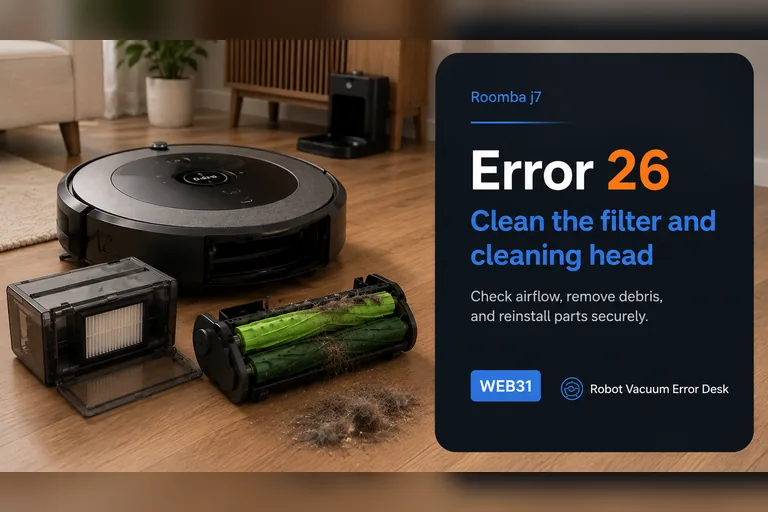
Roomba j7 エラー26:フィルターと吸気経路を確認してから清掃ヘッドを疑う
iRobotの公式Error 26手順では、Roomba j7/j7+のエラー26は「吸引時の空気流量が不足している」状態です。したがって最初にバッテリーや充電ステーション、地図を疑うのではなく、フィルターから清掃ヘッドまでの空気経路を確認します。ダスト容器を外し、フィルターは水洗いせず、ゴミ箱の上で軽くたたいて細かなホコリを落とします。水で洗えるのはフィルターを外したダスト容器で、再装着前に完全に乾燥させます。デュアルアクションブラシの端、ブラシ室、容器へ続く見える範囲の入口から髪や糸を除去し、すべて乾いた状態で組み直します。その後、jシリーズではCLEANボタンを9秒長押しして再起動し、平らな硬い床で短い吸引テストを行います。これでもエラー26が再発する場合、iRobotは清掃ヘッドモジュールの交換・サービスを次の候補として案内しています。
ガイドを開く →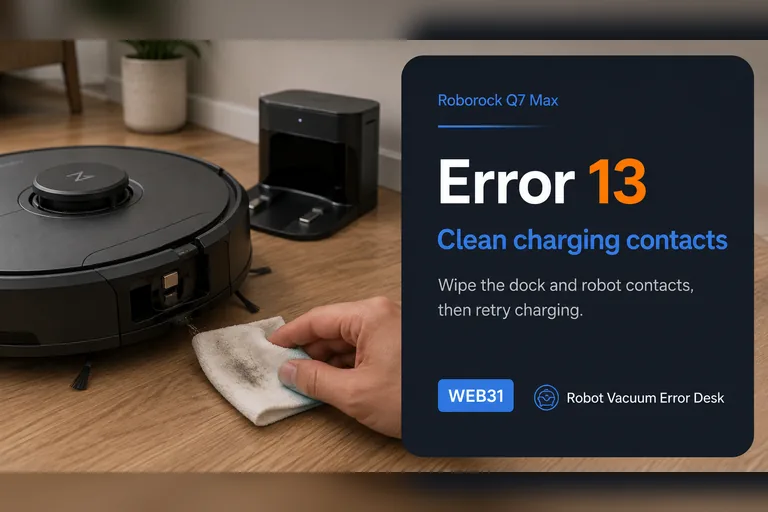
Roborock Q7 Max エラー13:ドック表示で充電エラーを切り分ける
Roborock Q7 Maxのエラー13は充電エラーであり、表示だけでバッテリー故障と決めることはできません。本体とドックの充電端子を清掃し、ドックのインジケーターで実際に接点がつながっているかを確認します。次に電源ケーブルを奥まで差し込み、ドックを約2分間コンセントから外し、必要なら正常な別の壁コンセントで試します。最後は「ドックに乗っているか」ではなく、表示状態と実際のバッテリー残量上昇で判断します。
ガイドを開く →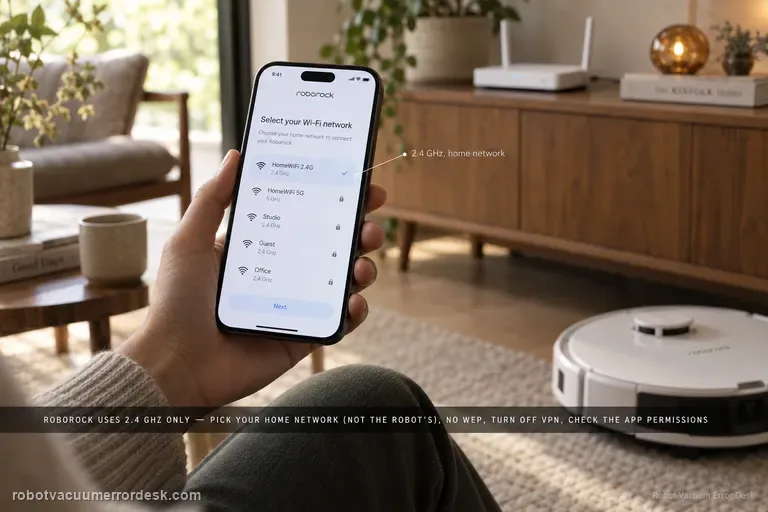
Roborock QrevoがWi‑Fiに接続できない・オフラインになる時の2.4GHz切り分け
Roborock QrevoがWi‑Fiに接続できない、Roborockアプリでオフラインになる、追加中に止まる場合は、いきなり本体を初期化せず「どの段階で失敗しているか」を分けて確認します。Qrevoの公式サポートでは2.4GHz Wi‑Fi、正しいパスワード、スマートフォン側の権限、自宅Wi‑Fiの選択、WEP非対応、VPNやモバイル通信の影響などが案内されています。Q Revoの取扱説明書にはWi‑Fiだけをリセットする手順もあり、上部カバーを開け、所定のボタン操作でWi‑Fiリセットの音声案内を出し、インジケーターがゆっくり点滅する接続待機状態に戻せます。「Qrevo Wi‑Fi 接続できない」「Qrevo オフライン」「2.4GHzしか使えない?」「Wi‑Fiリセット」「iPhone ローカルネットワーク」「VPNで繋がらない」といった検索意図は、同じように見えて原因層が違います。まず周波数帯、次にアプリからのローカル検出、認証、古い資格情報の順で調べると、マップやスケジュールまで消す不要な工場出荷状態リセットを避けやすくなります。
ガイドを開く →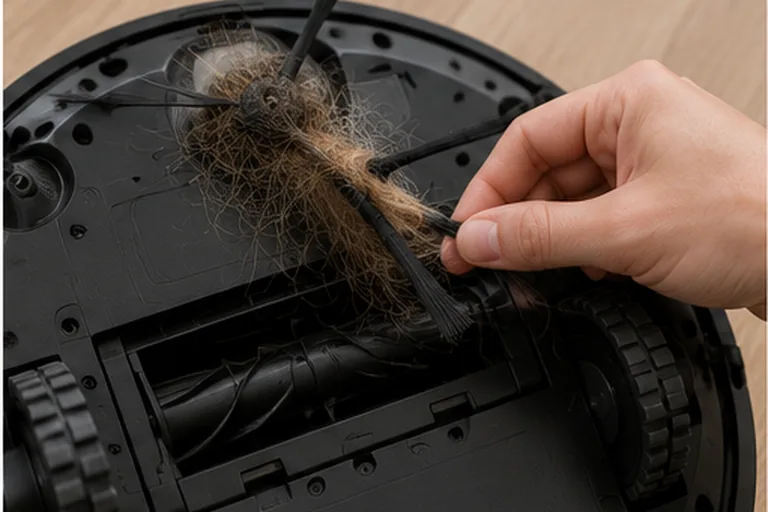
Shark Matrix サイドブラシ固着:DOCK赤+!赤を確認して切り分ける
Shark Matrix Plus 2-in-1の公式エラー表では、DOCKの赤表示と「!」の赤表示が同時に出る組み合わせはサイドブラシ固着を示します。まず本体を停止・電源オフにし、柔らかい場所で裏返します。見えている毛先だけでなく、ブラシのハブ下と取付部に巻き付いた髪、糸、細いカーペット繊維を取り除いてください。ブラシと周囲は乾いた布で清掃し、正しく取付軸へ戻したあと、無理に力を加えず手で回して硬い引っ掛かりがないか確認します。Sharkの保守説明では、曲がり・破損・目立つ摩耗があるサイドブラシは交換対象です。その後、コードや房のない硬い床で短時間テストします。清潔で損傷がなく、手で自由に動くブラシでも電動で回らずDOCK赤+!赤がすぐ再発する場合、単純な異物固着だけでは説明しにくいため、LEDパターンとテスト結果を記録してSharkへ駆動部の点検を相談します。
ガイドを開く →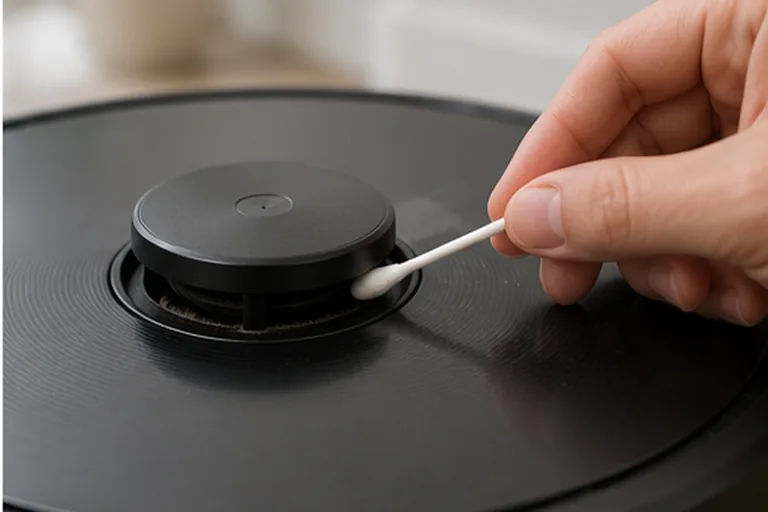
eufy X10 Pro Omni レーザーセンサー固着・遮蔽・センサーエラーの切り分け
eufy X10 Pro Omniでは、まずエラー文言を正確に分けます。公式の音声アラート一覧には「レーザーセンサーが固着している可能性」「レーザーセンサーが遮られている可能性」「レーザーセンサーカバーが固着している可能性」、そしてカスタマーサービスへの連絡を求める直接的なレーザーセンサーエラーがあります。次にLiDAR/レーダータレットが実際に回転しているかを目視します。回転している場合は送信・受信開口部の汚れを清掃し、回転しない場合はダストボックスを外して、eufyが案内する外部からの異物確認を行います。カバー警告では、外部から押されていないかと通常のクリック・復帰だけを確認します。これらの所有者向け確認後もハードウェアエラーが残る場合は、LiDARを分解せず、警告文と回転状態を記録してeufyへ相談します。
ガイドを開く →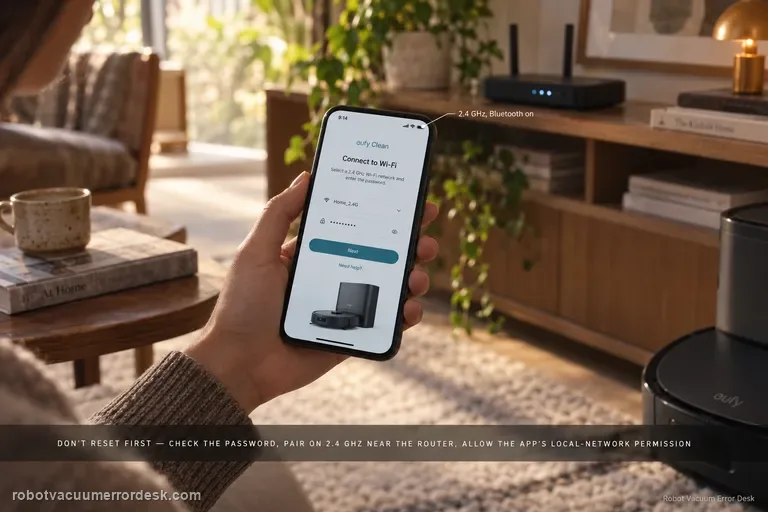
eufy X10 Pro OmniがWi‑Fi接続できない:2.4GHz・権限・リセットを確認
eufy X10 Pro OmniがWi‑Fiに接続できないときは、いきなり初期化せず、どの段階で止まっているかを先に確認します。eufyはX10のセットアップで、正しいSSIDとパスワード、2.4GHzのWi‑Fi、eufy Cleanの位置情報/正確な位置情報、ローカルネットワーク、Bluetoothの許可を案内しています。Wi‑Fiランプは重要な手掛かりで、ゆっくり点滅は「接続待機」、速い点滅は「接続中」、青色点灯は「接続済み」です。設定が進まない場合は、HomeボタンとSpot Cleaningボタンを約3秒同時長押しして、ロボットのWi‑Fiだけをリセットします。それでも失敗する場合は、別のスマートフォンまたはタブレットでeufy Cleanを操作し、もう1台のスマートフォンのホットスポットへ接続できるかを比較します。ホットスポットで成功するなら自宅ルーター側、両方で同じように失敗するならロボット/アプリ側の優先度が上がります。
ガイドを開く →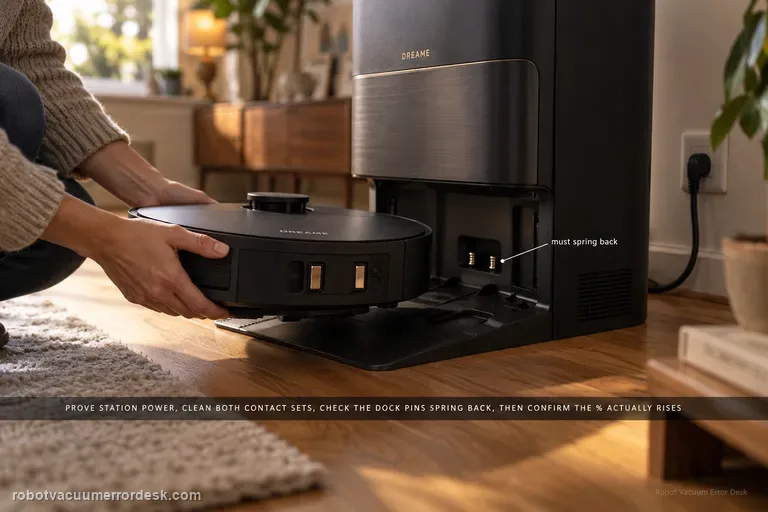
Dreame X40 Ultraが充電できない:通電・接点・ドッキングを切り分ける
Dreame X40 Ultraが充電しない場合は、最初に「すでに正しくドックへ載っているのに充電が始まらない」のか、「そもそもベースへ戻れず、最後の位置合わせができない」のかを分けます。Dreameの公式サポートでも、充電異常と帰還失敗は別の経路で案内されています。充電異常では、ベースステーションへの通電、ロボットとベースの充電接点の汚れ、正確なドッキングを確認します。帰還側を調べるときは、ロボットをベースの正面約1〜2mに置いて充電帰還を実行します。近距離なら戻って充電できる場合、ベースそのものより、設置場所、前方の空間、鏡や窓の反射、近くのルーターやテレビ、LDS、駆動輪を優先します。手で正しく載せても充電しない場合は、ナビゲーションより電源と接点側が重要です。工場出荷状態へのリセットは地図や設定を消すため、最後の手段にします。
ガイドを開く →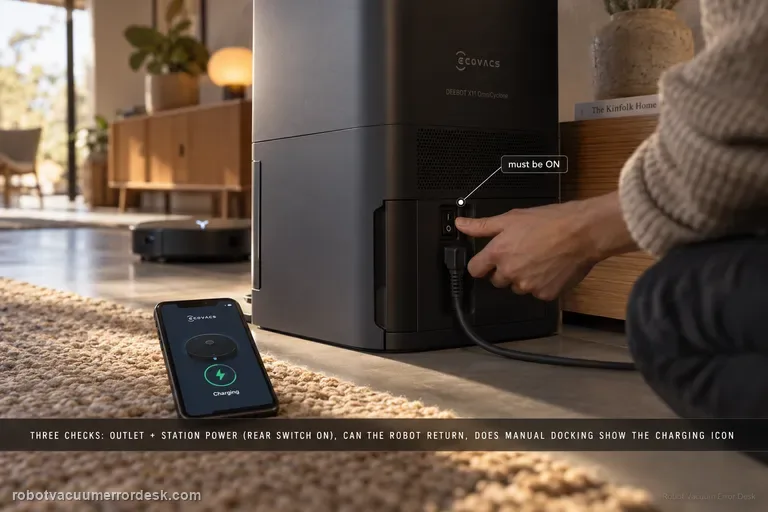
ECOVACS X11 OmniCycloneが充電できない:ステーション・端子・PowerBoostの切り分け
ECOVACS DEEBOT X11 OmniCycloneが充電できない場合は、最初からバッテリー故障と決めつけず、「ステーションに電源が来ていない」「ロボットが充電端子の位置まで正しくドッキングできていない」「正しく収まっているように見えるが電気的な充電開始が確認できない」の3系統に分けます。ECOVACSのX11公式サポートにはPowerBoost Charging、充電ガイド、ステーションへ戻る際に滑る場合の項目があり、日本向けページにはX11専用取扱説明書もあります。まず家庭用コンセントとステーションの電源ケーブル、ロボット本体の主電源を確認します。起動できるなら短い距離から自動帰還を試し、完全放電に近く起動できないなら手動でドッキングします。その後、ロボットの表示やアプリの充電状態、バッテリー残量の増加を確認します。充電が始まらない場合はステーション側とロボット側の充電端子を両方清掃・乾燥させます。PowerBoostによる短時間の補充充電はX11の正常機能なので、「毎回100%にならない」ことと「まったく充電が始まらない」ことを分けて判断するのが重要です。
ガイドを開く →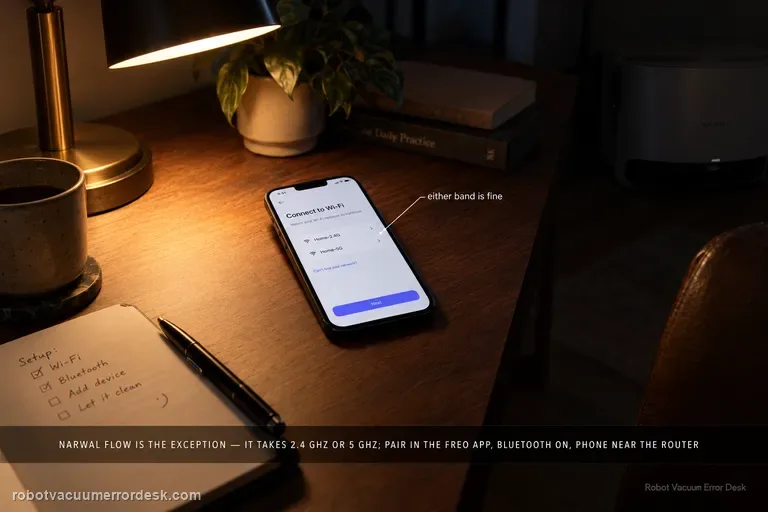
Narwal FlowがWi‑Fi・Freoアプリに接続できない時の2.4/5GHz診断
Narwal Flowは「ロボット掃除機は2.4GHzしか使えない」という一般論をそのまま当てはめると誤診しやすいモデルです。NarwalはFlowについて2.4GHzと5GHzの両方に対応すると明記しています。Freo Appへ接続できない場合は、まずロボットとベースステーションの電源が入り正常に起動していることを確認し、上部カバーを開け、Freo Appで本体のQRコードを読み、Flow用のネットワーク設定を進めます。公式Flowヘルプでは、これらが正常でもネットワーク設定が失敗する場合、シリアル番号と設定過程の動画をサポートへ送るよう案内しています。「Narwal Flow 5GHz 接続できない」「Freo App オフライン」「Network error reconnecting」「QRで追加できない」「2.4GHzへ固定すべき?」は原因が別です。両方の対応帯域でA/Bテストを行うと、5GHz側の電波/設定問題か、スマホ・アプリ・ロボット側に共通する問題かを分けられます。
ガイドを開く →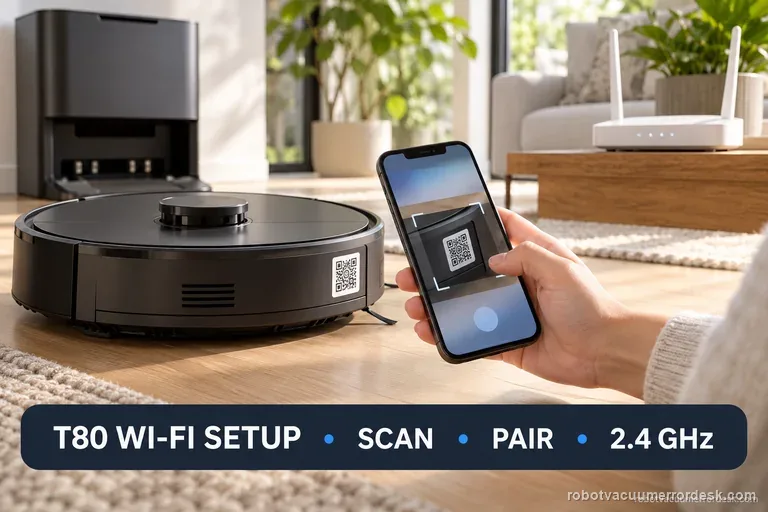
DEEBOT T80がWi‑Fiに接続できない時のQR・Bluetooth・2.4GHz診断
DEEBOT T80 OMNIがWi‑Fiに接続できない時は、最初からルーターを大きく変更せず、T80固有のオンボーディング順序を確認します。公式ガイドではECOVACS HOMEでロボットのQRコードを読み、自宅Wi‑Fiのパスワードを入力し、本体電源を入れ、アプリから求められた時にネットワーク/RESETボタンを短く押し、「Bluetooth hotspot released」に相当する音声案内が出たことを確認して接続を進めます。T80のネットワーク案内では2.4GHzが利用できる自宅ネットワーク、スマートフォンのBluetooth、十分な電波、現在のアプリと必要権限なども重要です。非表示SSID、VPN/プロキシ、ブラウザ認証が必要なネットワークは通常の設定経路に向きません。「T80 Wi‑Fi 接続できない」「DEEBOT T80 オフライン」「Wi‑Fiランプ点滅」「Bluetooth hotspot」「RESETを押しても繋がらない」といった症状は、QR認識、Bluetooth検出、Wi‑Fi認証、接続後のアプリ登録のどこで止まるかを分けると原因を絞れます。
ガイドを開く →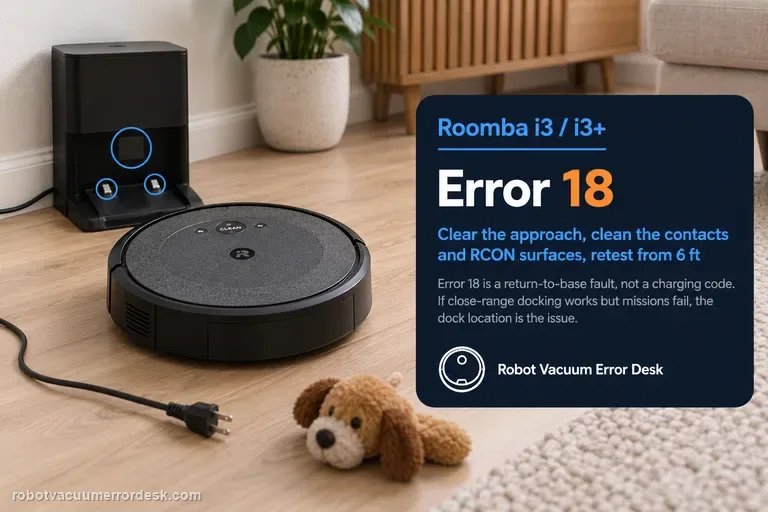
Roomba i3 エラー18:Home Base、RCON、約1.8m帰還テストで切り分ける
Roomba i3/i3+ のエラー18は、ロボットが Home Base または清掃開始位置へ戻れなかったことを示す帰還・ドッキング系のエラーです。エラー18だけでバッテリー不良と判断しないでください。まず Home Base に確実に電源が入り、清掃中に移動・回転していないことを確認します。次に進入経路を片付け、本体とベースの充電端子、ベースの認識用ターゲット/RCON周辺を清掃し、前輪キャスターと左右の駆動輪が自由に動くか確認します。その後、工場出荷状態へのリセットではなく通常の再起動を行い、i3を Home Base の正面約1.8m以内に置いて帰還させます。短距離では正常に帰還できるのに通常清掃だけで失敗する場合は、ベース位置、直射日光、周辺干渉、長距離帰還時の残量不足を優先して見直します。
ガイドを開く →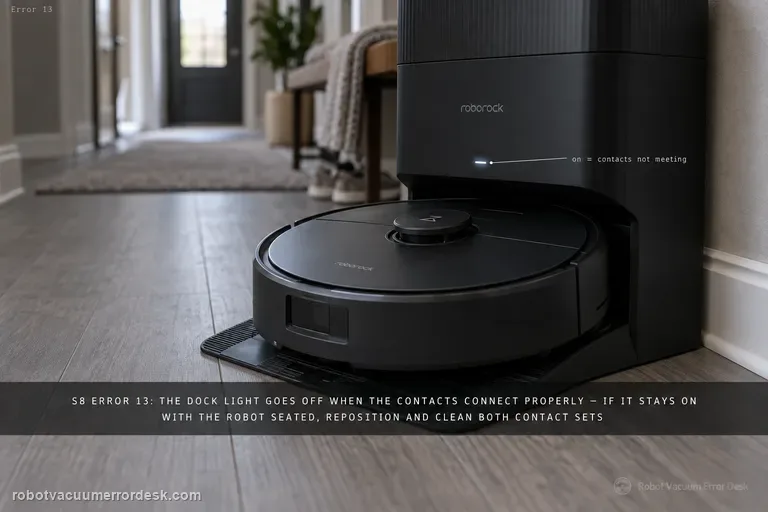
Roborock S8 エラー13:充電接点・ドック電源・コンセントを順に確認
Roborock S8のエラー13は充電エラーです。最初からバッテリー交換を考える必要はありません。Roborockの公式案内では、まずロボットとドックの充電接点を清掃し、汚れや腐食がないか確認します。詳細版のサポートでは、ドックが通電しているか、表示ランプが正常か、電源ケーブルが奥まで入っているか、別のコンセントでも同じかを確認し、それでも続く場合はドックを約2分間電源から外して再接続します。S8の取扱説明書ではエラー14との区別も明確です。エラー14はバッテリーエラーで、温度が高すぎる/低すぎる場合を含みます。また、ロボットがそもそもドックを見つけられない場合はエラー13そのものとは別の帰還・ナビゲーション問題です。ドックへ到達してから充電で失敗するのか、到達前に失敗するのかを分けてください。
ガイドを開く →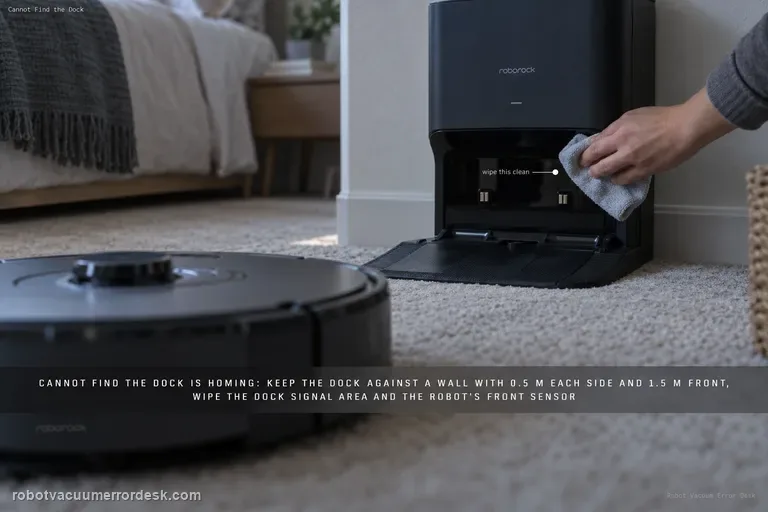
Roborock S8 がドックを見つけない:帰還を切り分ける
Roborock S8 がドックを見つけないとき、最初に地図を削除する必要はありません。まずドックを壁際の平らな場所に固定し、左右それぞれ0.5 m以上、前方1.5 m以上を空けます。次にドック前面の信号送信部とS8前面センサーを乾いた柔らかい布で清掃し、数メートル手前から帰還させます。近距離では成功するのに通常清掃後だけ失敗するなら、手で持ち上げたこと、開始位置、ドック移動、地図の位置基準が重要になります。逆に、S8がドックへ正しく乗り上げるのに充電しない場合、ドックは見つかっています。その段階では「ドックを見つけない」ではなく、充電接点やError 13の診断へ切り替えます。
ガイドを開く →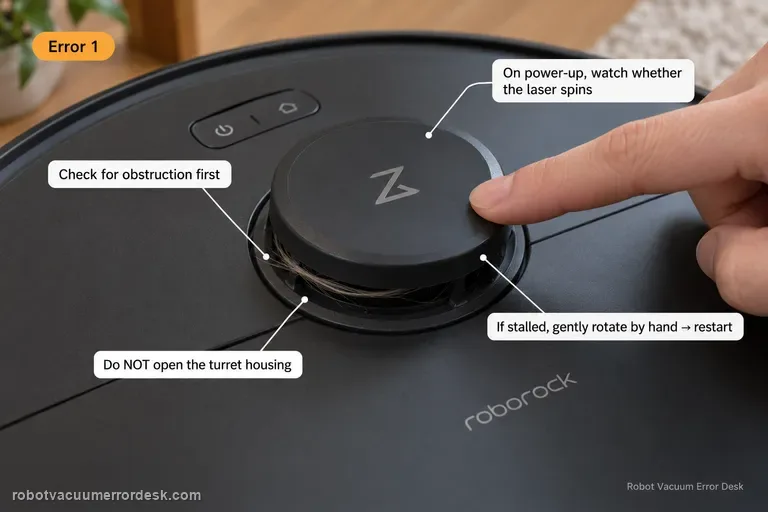
Roborock Q7 Max エラー1:LiDARが詰まる・レーザータワーが回らないとき
Roborock Q7 Max のエラー1は、LiDAR/レーザータワーが正常に回転できない、またはブロックされているときに確認すべきエラーです。最初に行うのは初期化やマップ削除ではありません。ロボットを停止して電源を切り、上部のLiDARタワーの周囲に髪の毛、糸、細いコード、固まったほこり、薄い樹脂片などが触れていないか確認します。外から届く異物だけを取り除き、カバーをこじ開けたり工具を差し込んだりしません。次に電源を入れ、起動時にタワーが回転するかを目で確認します。Roborock公式のエラー1案内では、レーザーが回転しない場合に、電源を切った状態でやさしく手で回転を確認してから再起動する手順が示されています。ここで重要なのは「軽く動くかを見る」ことであり、固い抵抗を力で乗り越えることではありません。清掃後にタワーが回り、開けた場所で数分の短い清掃を完了できれば、外部の引っ掛かりが主因だった可能性が高くなります。逆に、見える異物がなくタワーも自由に動くのにエラー1がすぐ再発する、起動時に全く回らない、または回転が断続的なら、分解を続ける段階ではありません。起動時の動画、アプリのエラー表示、Q7 Max/Q7 Max+の正確な型番を残してRoborockに相談してください。このガイドは、単純な外部詰まり、環境による接触、ユーザー清掃では解決しないLiDAR異常を順番に分けます。
ガイドを開く →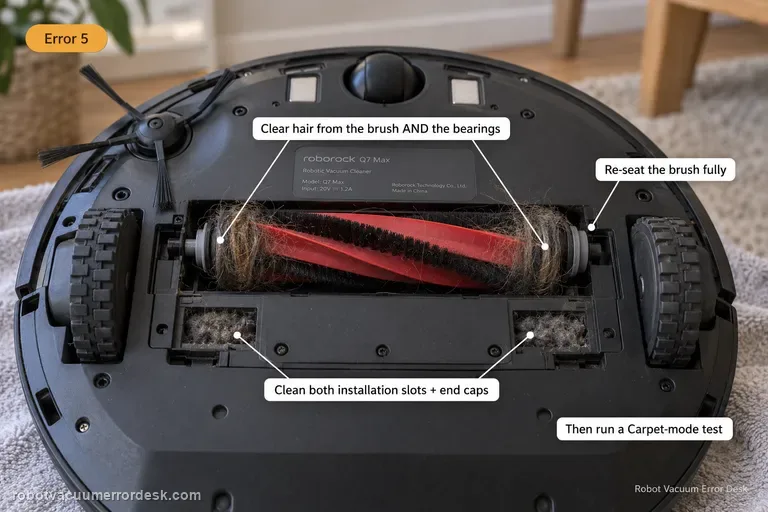
Roborock Q7 Max エラー5:メインブラシが詰まる・回転しないとき
Roborock Q7 Max のエラー5は、メインブラシが正常に回転できない、または抵抗が大きいときに優先して確認するエラーです。まず電源を切り、ロボットを柔らかい面に裏返し、公式マニュアルに沿ってメインブラシカバーとローラーを取り外します。ブラシ中央だけでなく両端に巻き付いた髪、糸、繊維を取り除き、ユーザーが外せる端部パーツがあれば正しく清掃して戻します。ブラシ室に小石や固いごみが残っていないか、カバーが浮かずに正しく閉じるかも確認してください。その後、ケーブルやラグの房がない硬い床で数分の短い清掃を行います。エラー5が消えてブラシ音も安定すれば、機械的な抵抗が主因だった可能性が高くなります。逆に、ローラーと端部がきれいで、カバーも正しく装着されているのにエラー5がすぐ戻る場合、モーター部を開けたり潤滑剤を入れたりする段階ではありません。動画、ブラシ装着状態、アプリ表示を記録してRoborockへ相談します。また『ゴミを拾いにくい』だけでエラー5が出ていない場合は、フィルターや吸気経路、ブラシ摩耗など別の性能問題の可能性があります。エラー5の診断では、まずブラシの回転抵抗と装着を切り分けることが重要です。
ガイドを開く →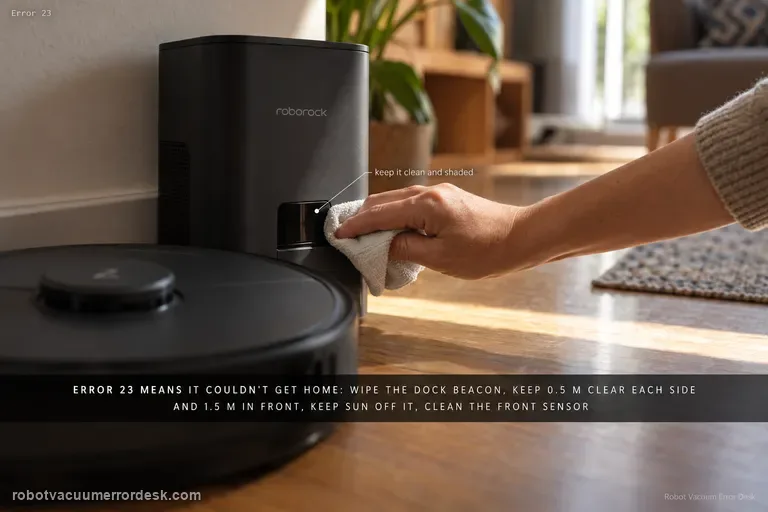
Roborock Q7 Max エラー23:ドックを見つけられない・戻れないとき
Roborock Q7 Max のエラー23は、ドック信号を正しく認識できないときに確認するエラーです。Q7 Max公式マニュアルでは、エラー23に対してドックの信号送信部を清掃するよう案内しています。ただし、実際の切り分けでは信号面だけでなく、ドックの電源、設置位置、前方の空間、短距離での帰還、マップ上のドック位置を順番に確認すると原因を絞りやすくなります。まずドックが安定して通電し、清掃中に動かされていないことを確認します。次にドックの信号窓とロボットの外部センサー面を乾いた柔らかい布で清掃し、前方の障害物を一時的に片付けます。その状態でQ7 Maxをドックの1〜2m前から通常の『ドックへ戻る』操作で帰還させます。短距離では成功するのに遠い部屋からだけ失敗するなら、ドック信号が完全に死んでいる可能性より、マップ上の位置、長距離ナビゲーション、ドックを移動した履歴などを優先します。短距離でも失敗するなら、電源・信号面・周囲を確認済みという強い再現条件になります。ドックを毎回移動したり、比較前にマップを削除したりしないでください。短距離と長距離の差が、エラー23を診断する最も価値の高い情報の一つです。
ガイドを開く →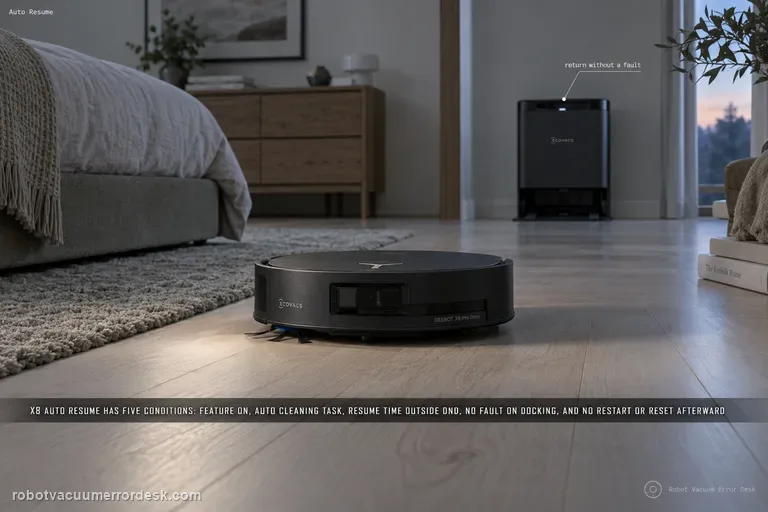
DEEBOT X8 Pro Omniが清掃を自動再開しない:Auto Resumeの条件を順番に確認
DEEBOT X8 Pro Omniの自動再開は、単に「充電できれば必ず続きから動く」機能ではありません。ECOVACS日本のX8系サポートでは、自動再開が有効であること、AUTO(自動清掃)モードであること、応答不可/おやすみ時間帯ではないこと、充電のため自動帰還した後にエラーアラームが出ていないこと、そして再開状態が作られた後にロボットを再起動したり工場出荷時設定へ戻したりしないことが条件として示されています。正しく確認するには、十分に広いAUTO清掃を開始し、途中でロボットが自動帰還するまで触らず、帰還後に正常に充電してエラーが出ないことを確認します。その後も再起動や別タスクを行わず、応答不可時間外で同じ未完了タスクが再開するかを観察します。失敗した場合は、設定画面、清掃履歴、帰還時刻、充電状態、エラー表示を保存してからサポートへ進みます。
ガイドを開く →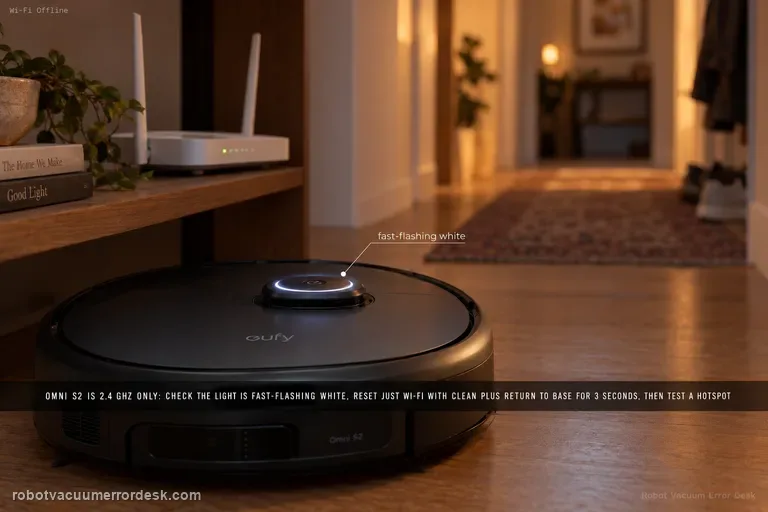
eufy Omni S2がWi-Fiにつながらない・オフライン表示になるときの切り分け
いきなり工場出荷状態へ戻す必要はありません。eufyのS2専用手順では、2.4GHz Wi-Fi、正しいSSIDとパスワード、Bluetooth有効、円形ランプの白色高速点滅が基本条件です。必要ならCLEANボタンと充電ステーションへ戻るボタンを同時に約3秒押してWi-Fi設定だけをリセットします。その後、スマートフォンのテザリングで接続できるかを確認すると、自宅ルーター側の問題か、S2側まで追従する問題かをかなり明確に分けられます。
ガイドを開く →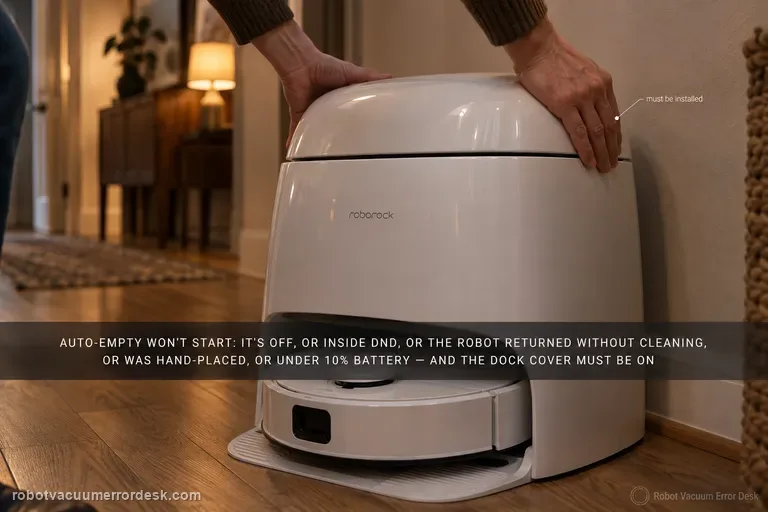
Qrevo Curv 自動ゴミ収集が始まらない:DND・10%・吸気経路を切り分け
Qrevo Curv の「自動ゴミ収集が動かない」は、最初に二つへ分けると診断しやすくなります。①ロボットがドックへ戻っても収集モーターが一度も始動しない、②収集音はするのにロボット側のダストボックスにゴミが残る、という二つです。Roborock の Qrevo Curv 公式マニュアルでは、①について Auto-Empty がアプリで無効、DND 時間帯、清掃を行わずにドックへ戻った、ロボットを手でドックへ置いた、バッテリー残量が 10% 未満、といった条件では自動収集が開始されないことを明記しています。一方、②についてはドックのダストコンテナカバー、使い捨て紙パック、フィルター、エアダクト、吸入口、ダストボックス、メインブラシやブラシカバーの取り付け・詰まりを確認するよう案内しています。したがって、まず自動トリガーの問題か吸気性能の問題かを分け、正しくドックされた状態で手動 Empty を一度実行するのが有効です。手動だけ成功するならドックの吸引機能そのものより自動トリガー側、手動も失敗するなら紙パックやエア経路、ドック状態の証拠を残してサポートへ進みます。日本語の Curv 個別トラブル記事が同じ粒度で公開されていない場合があるため、この版では Roborock の公式グローバル Curv マニュアルを正確な故障条件の根拠とし、Roborock Japan のサポートを地域窓口として併記します。
ガイドを開く →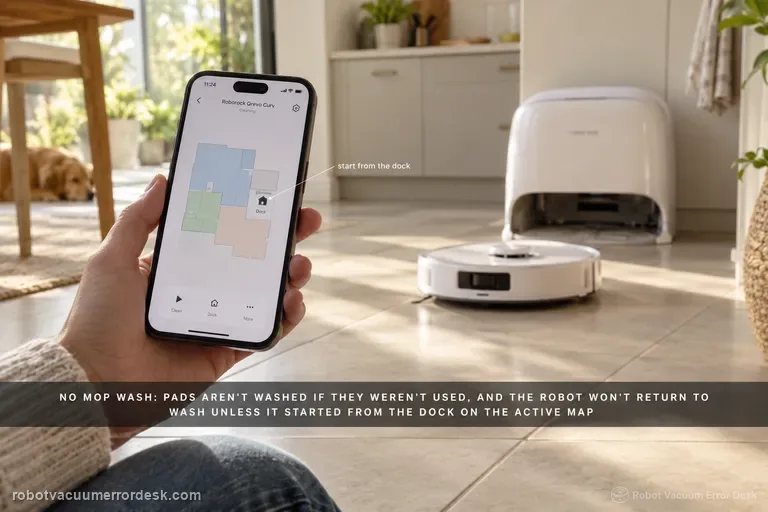
Qrevo Curv モップ洗浄が始まらない:マップ・給排水・トレイを確認
Qrevo Curv の「モップを洗わない」は、①洗浄サイクル自体が始まらない、②洗浄は始まるが水が少ない・汚水がうまく回収されない、③通常洗浄はできるが温水だけ使われない、の三つに分けてください。Roborock の公式 Curv マニュアルでは、モップクロスを清掃中に使用していない場合は洗浄されないこと、ロボットがドックから清掃を開始していない場合やアプリのマップ上でドックが見つからない場合は、モップ洗浄のために自動帰還しないことを明記しています。さらに、清水タンクの取り付け・補充、汚水タンクの取り付け・排水、洗浄トレイモジュールとトレイフィルターの正しい装着を確認するよう案内しています。一方、温水洗浄はアプリの Mop Washing with Hot Water という独立した設定です。したがって、温水だけ出ない状態を『Mop Wash 全体の故障』と扱ってはいけません。最も有効な試験は、正しくマップされたドックから短いモップ清掃を開始し、その後ドック上で手動 Mop Wash を一度実行することです。手動だけ成功すればマップ・開始位置・自動トリガー側、手動も失敗すればタンクやトレイ側へ絞れます。日本語の Curv 個別トラブルページが同じ内容で公開されていない部分は、正確な機種条件を Roborock 公式グローバルマニュアルから取り、Roborock Japan を地域サポート窓口として明示しています。
ガイドを開く →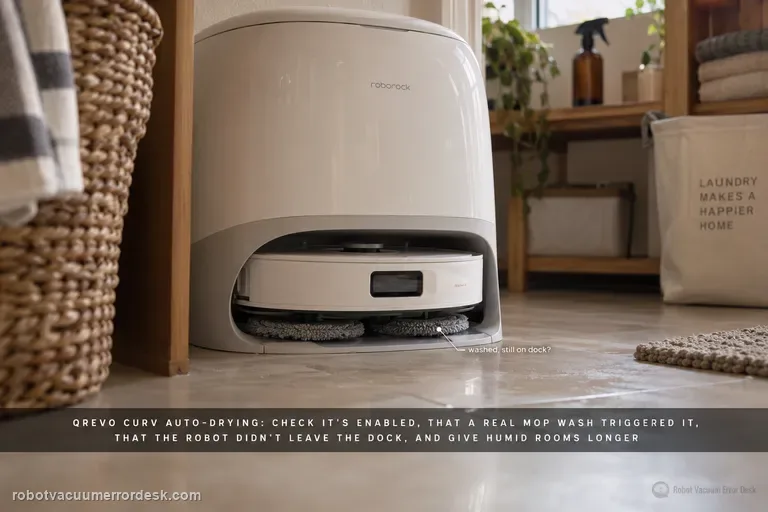
Roborock Qrevo Curv 自動乾燥が始まらない・途中で止まるときの確認手順
Qrevo Curv の「乾燥しない」は、最初に三つへ分けて考えると原因を絞りやすくなります。①乾燥そのものが一度も始まらない、②乾燥は始まるが途中で終了する、③最後まで動作するのにモップクロスが十分に乾かない、の三つです。Roborock の Qrevo Curv 公式マニュアルでは、自動乾燥がアプリで無効になっている場合、ロボットが乾燥中にドックから離れると処理が早く終了すること、湿度が高い環境では乾燥時間を長くすると改善しやすいことが示されています。また、モップ洗浄や清掃後に必要に応じて乾燥が始まり、アプリから手動で開始・停止できることも記載されています。したがって、いきなりドック内部のヒーターやファンの故障と決めつけず、設定、開始条件、ドックから離れていないか、手動開始が可能か、湿度と時間の順に確認します。 夜間だけ始まらない場合は DND も確認します。Qrevo Curv のマニュアルでは、DND 時間帯に乾燥を許可するかどうかを設定できます。
ガイドを開く →