Guide di troubleshooting in italiano
La biblioteca localizzata cresce in piccoli gruppi di diagnosi verificati. Una pagina viene pubblicata solo dopo il controllo di traduzione e fonte ufficiale.
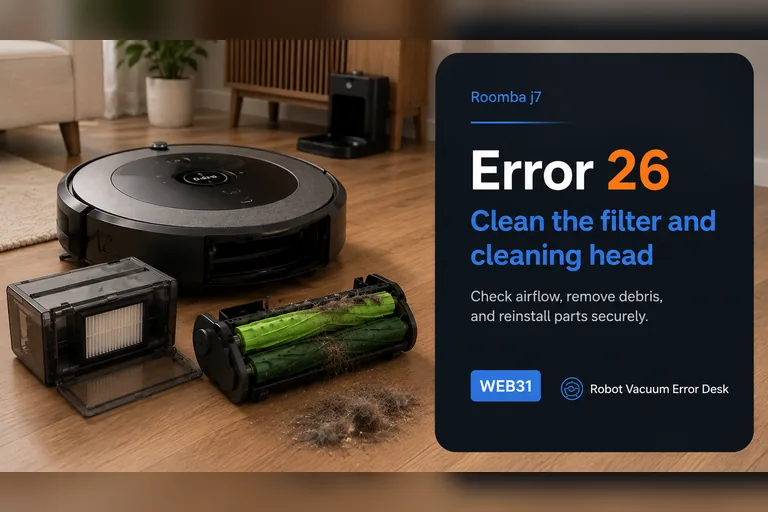
Roomba j7 errore 26: controlla il flusso d’aria prima del gruppo pulizia
Per iRobot, l’errore 26 su Roomba j7/j7+ indica un flusso d’aria insufficiente. La diagnosi quindi parte dal percorso di aspirazione, non da batteria, base o mappa. Rimuovi il contenitore, batti delicatamente il filtro senza lavarlo, sciacqua solo il contenitore con acqua tiepida e lascialo asciugare del tutto. Libera poi i due rulli in gomma, le estremità e l’ingresso visibile verso il contenitore. Rimonta solo componenti asciutti, quindi esegui il riavvio previsto per la serie j tenendo CLEAN premuto per nove secondi. Fai una breve prova su pavimento duro. Se l’errore torna con filtro pulito o nuovo, contenitore asciutto, percorso libero e riavvio corretto, iRobot indica il modulo della testina di pulizia come possibile successivo intervento di assistenza.
Apri guida →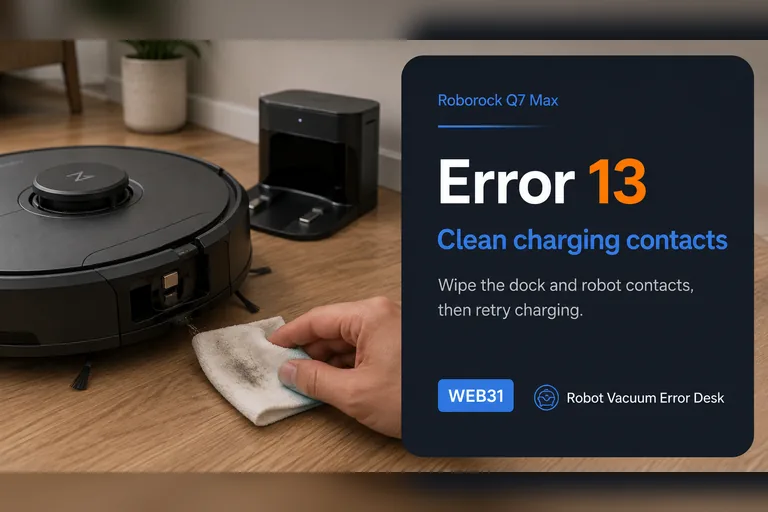
Roborock Q7 Max Errore 13: diagnosi della ricarica con la spia del dock
Errore 13 sul Roborock Q7 Max indica un problema di ricarica, non dimostra da solo un guasto della batteria. Pulisci i contatti su robot e dock, verifica la spia della base per capire se il contatto elettrico è davvero stabilito, inserisci bene il cavo, lascia il dock scollegato per circa due minuti e prova una presa sicuramente funzionante. La verifica finale è l’aumento reale della percentuale di batteria, non il semplice fatto che il robot sia parcheggiato sulla base.
Apri guida →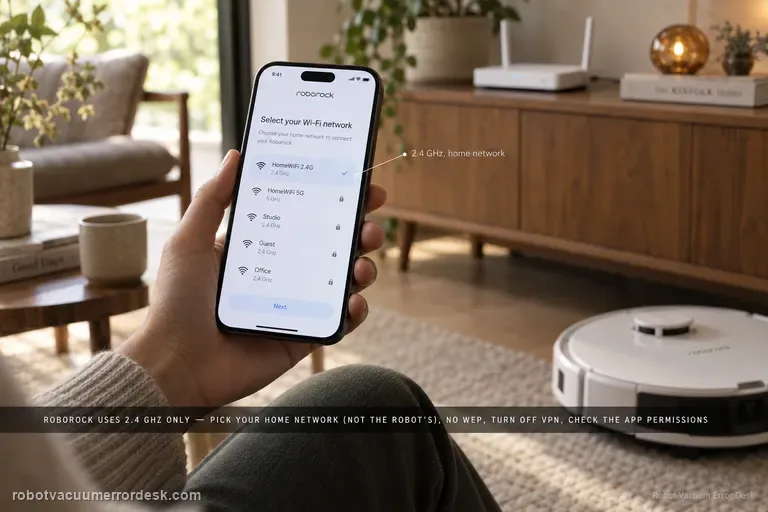
Roborock Qrevo non si connette al Wi‑Fi o risulta offline: controllo 2,4 GHz
Se Roborock Qrevo non si collega al Wi‑Fi, appare offline nell’app oppure il pairing si blocca, individua prima lo strato di rete che sta fallendo. Roborock indica per Qrevo Wi‑Fi a 2,4 GHz, password corretta, permessi del telefono e selezione della rete domestica invece della rete temporanea del robot. WEP non è supportato e VPN o passaggio automatico ai dati mobili possono interrompere la scoperta locale. Il manuale Qrevo prevede anche un reset Wi‑Fi dedicato: apri il coperchio superiore, trova l’indicatore Wi‑Fi, tieni premuta la combinazione di tasti documentata fino all’avviso di reset e attendi il lampeggio lento. Questo reset di rete è più mirato del ripristino di fabbrica e va provato prima di cancellare mappe, programmi e nomi delle stanze.
Apri guida →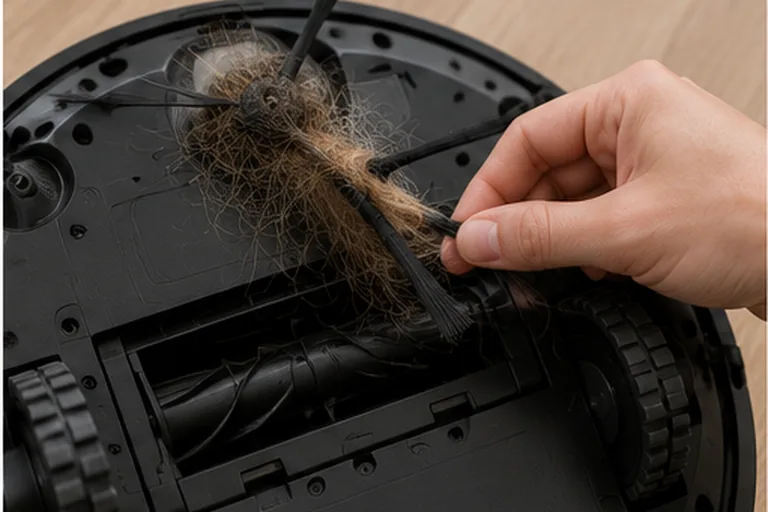
Shark Matrix: spazzola laterale bloccata — leggere DOCK rosso + ! rosso
Sul Shark Matrix Plus 2-in-1, la tabella errori ufficiale associa DOCK rosso + ! rosso alla spazzola laterale bloccata. Spegni il robot, capovolgilo su una superficie morbida e rimuovi capelli, fili e fibre dal mozzo e dalla sede, non soltanto dalle setole visibili. Pulisci a secco, rimonta bene la spazzola sul perno e verifica delicatamente che non abbia un punto di arresto duro. Shark indica inoltre di sostituire una spazzola piegata, danneggiata o visibilmente usurata. Poi esegui una prova breve su pavimento duro e libero. Se una spazzola pulita, integra, correttamente montata e libera a mano resta ferma e il codice DOCK rosso + ! rosso ricompare subito, non continuare a trattarlo come semplice sporco: documenta il codice e fai valutare da Shark motore, riduttore o comando elettrico.
Apri guida →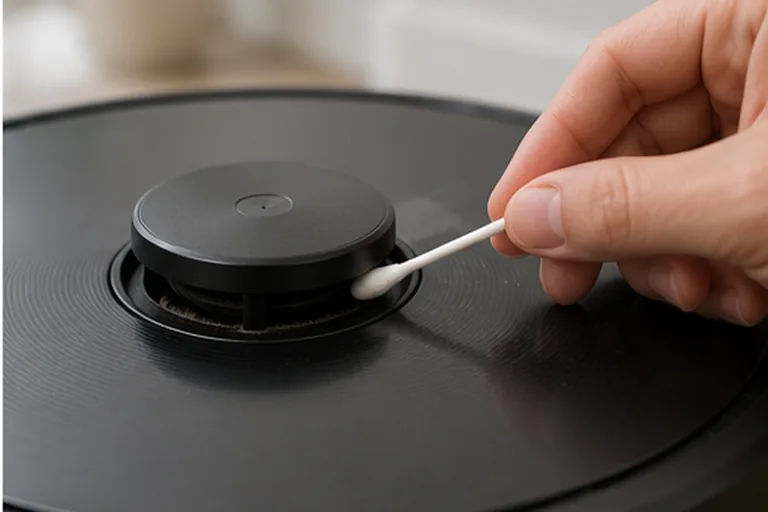
eufy X10 Pro Omni: sensore laser bloccato, inceppato o in errore
Sul X10 Pro Omni il primo passo è distinguere il messaggio esatto. eufy usa avvisi separati per sensore laser inceppato, sensore bloccato, cover del sensore bloccata e un errore diretto del sensore che rimanda all’assistenza. Poi osserva se il radar/LiDAR ruota realmente. Se ruota, la guida ufficiale indica di pulire le aperture di emissione e ricezione; se non ruota, rimuovi il contenitore e applica il controllo esterno per corpi estranei senza aprire il modulo. Per la cover verifica soltanto il normale clic e ritorno elastico. Un errore hardware che resta dopo questi controlli va documentato e inviato a eufy, non affrontato smontando il LiDAR.
Apri guida →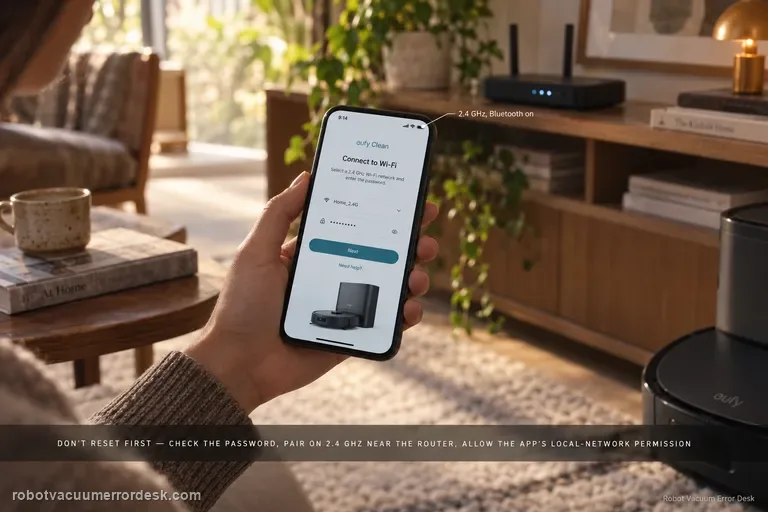
eufy X10 Pro Omni non si collega al Wi‑Fi: 2,4 GHz, app e reset
Se eufy X10 Pro Omni non si collega al Wi‑Fi, individua prima la fase esatta in cui si blocca. eufy richiede durante la configurazione una rete a 2,4 GHz, credenziali corrette e i permessi Posizione/Posizione precisa, Rete locale e Bluetooth per eufy Clean. Il LED Wi‑Fi aiuta a restringere il problema: lampeggio lento = pronto alla connessione, lampeggio rapido = connessione in corso, blu fisso = connesso. Se l’associazione resta bloccata, tieni premuti Home + Spot Cleaning per circa tre secondi per ripristinare solo il Wi‑Fi del robot. Se anche un nuovo tentativo vicino al router fallisce, usa un hotspot fornito da un telefono e l’app su un secondo dispositivo. Se l’hotspot funziona, il sospetto principale diventa la rete domestica; se entrambi i test falliscono nello stesso modo, è più sensato documentare il caso per l’assistenza.
Apri guida →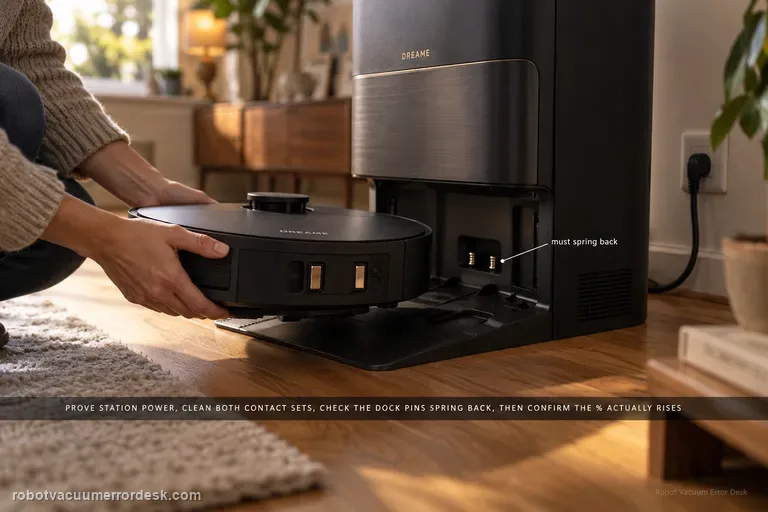
Dreame X40 Ultra non carica: distinguere ricarica, contatti e ritorno alla base
Se il Dreame X40 Ultra non carica, separa subito due casi: il robot è già correttamente sulla base ma non riceve una ricarica stabile, oppure non riesce a tornare/allinearsi alla stazione. Dreame documenta percorsi distinti. Per la ricarica anomala controlla alimentazione della base, superfici di contatto e docking preciso. Per il mancato ritorno posiziona il robot circa 1–2 metri davanti alla stazione e avvia la ricarica. Se da vicino torna e carica, concentra l’attenzione su posizione della base, spazio libero, riflessi, interferenze, LDS e ruote. Se neppure il posizionamento manuale produce una ricarica stabile, torna a corrente e contatti. Il ripristino di fabbrica va lasciato alla fine perché Dreame avvisa che cancella mappe e altri dati salvati.
Apri guida →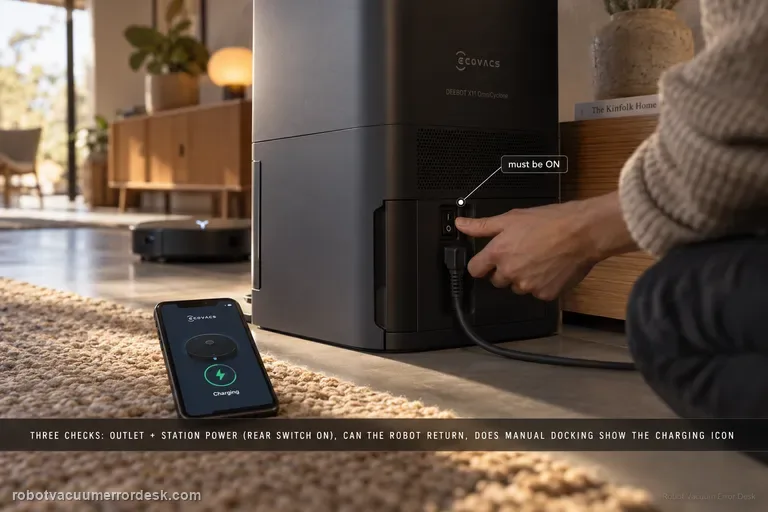
ECOVACS X11 OmniCyclone non si ricarica: stazione, contatti e PowerBoost
Se ECOVACS DEEBOT X11 OmniCyclone non si ricarica, prima di pensare alla batteria separa tre casi: la stazione non è alimentata, il robot non raggiunge correttamente i contatti, oppure è agganciato ma la ricarica elettrica non parte. ECOVACS indica di verificare presa e collegamento del cavo della stazione, quindi di mettere l’interruttore principale del robot su “I”. Se il X11 si accende, fallo tornare alla base; se è troppo scarico per avviarsi, inseriscilo manualmente. La verifica decisiva non è “è dentro la stazione”, ma la presenza dell’indicazione di ricarica — luce/voce e icona a forma di fulmine nell’app — insieme a un aumento reale della percentuale. Se manca, pulisci e asciuga i contatti della stazione e quelli posteriori del robot e ripeti la prova. Sul X11 va anche escluso un falso allarme: PowerBoost può effettuare brevi ricariche intermedie durante una pulizia lunga senza portare la batteria al 100 % a ogni sosta.
Apri guida →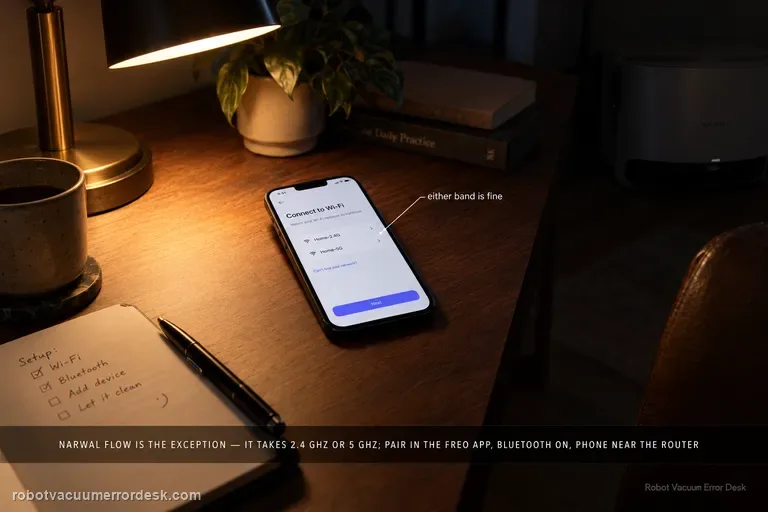
Narwal Flow non si connette al Wi‑Fi o a Freo App: verifica 2,4/5 GHz
Su Narwal Flow il consiglio generico “i robot aspirapolvere usano solo 2,4 GHz” è sbagliato. Narwal conferma esplicitamente che Flow supporta sia Wi‑Fi 2,4 GHz sia 5 GHz. Se Flow non si collega a Narwal Freo App, verifica prima che robot e base siano alimentati e avviati, apri il coperchio superiore, scansiona il QR del dispositivo in Freo App e segui la configurazione specifica del Flow. La pagina ufficiale Narwal Flow tedesca indica che, se questi passaggi sono normali ma la configurazione rete continua a fallire, bisogna inviare al supporto numero di serie e video del setup. Usa quindi 2,4 e 5 GHz come confronto: un errore su 5 GHz non dimostra incompatibilità e un successo su 2,4 GHz può indicare soltanto portata o configurazione del percorso 5 GHz.
Apri guida →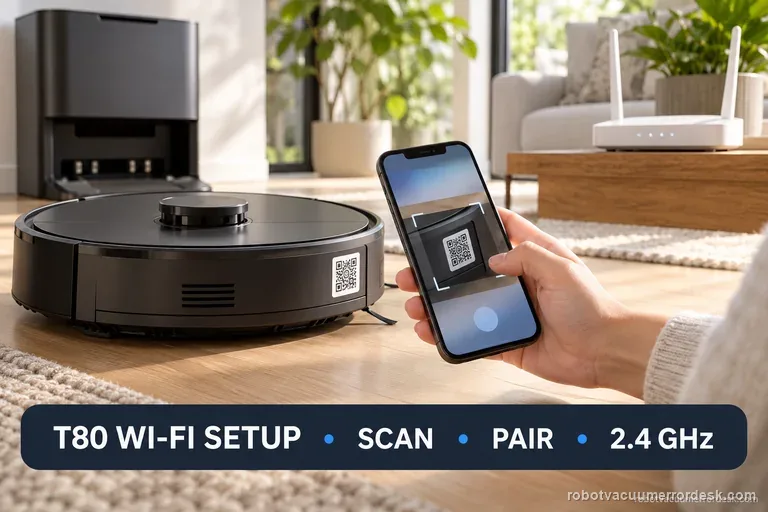
DEEBOT T80 non si connette al Wi‑Fi: QR, hotspot Bluetooth, 2,4 GHz ed ECOVACS HOME
Se DEEBOT T80 OMNI non si connette al Wi‑Fi, segui prima la sequenza esatta del modello: avvicina il robot alla stazione, apri ECOVACS HOME, scansiona il QR, inserisci la password della rete di casa, porta l’interruttore su “I” e premi brevemente il pulsante rete/reset quando l’app lo chiede. Continua solo dopo l’annuncio che l’hotspot Bluetooth è stato rilasciato. La documentazione T80 richiede anche un percorso 2,4 GHz disponibile, Bluetooth del telefono, buona copertura, ECOVACS HOME aggiornata e un test senza VPN/proxy o rete con autenticazione web. La domanda decisiva è dove avviene il fallimento: QR, scoperta Bluetooth, autenticazione del Wi‑Fi domestico o app/cloud dopo la connessione.
Apri guida →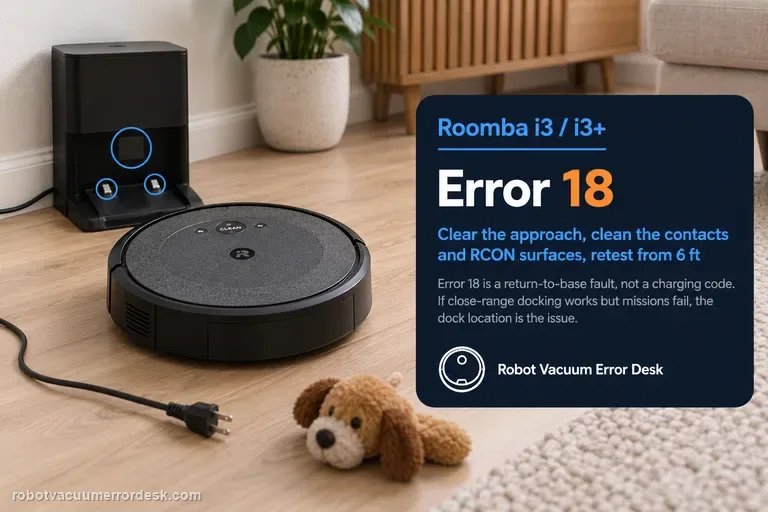
Roomba i3 Errore 18: Home Base, RCON e test di rientro a 1,8 m
Sul Roomba i3/i3+, l’Errore 18 indica che il robot non è riuscito a tornare alla Home Base o alla posizione di partenza; non dimostra da solo un guasto della batteria. Verifica prima che la base sia alimentata e che non sia stata spostata durante la missione. Libera l’avvicinamento, pulisci i contatti di ricarica e la zona di riconoscimento/RCON, controlla ruota anteriore e ruote motrici e fai un riavvio normale. Poi posiziona l’i3 rivolto verso la Home Base a circa 1,8 m e invialo a casa. Se il test ravvicinato riesce ma una missione completa termina ancora con Errore 18, diventano più importanti posizione della base, luce solare diretta, interferenze ambientali o un rientro molto lungo con batteria quasi scarica.
Apri guida →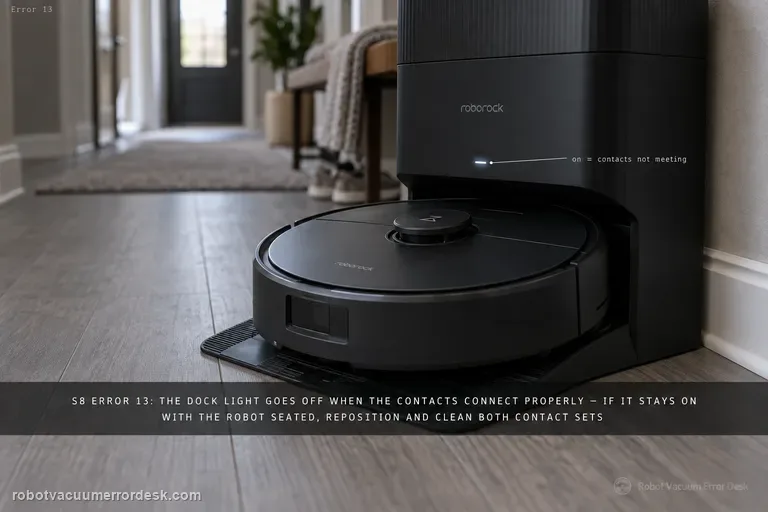
Roborock S8 Errore 13 in ricarica: contatti, alimentazione dock e controprova
Sul Roborock S8, Errore 13 indica un errore di ricarica. Non iniziare dalla sostituzione della batteria. Il manuale e il supporto Roborock mettono al primo posto i contatti di ricarica del robot e del dock: pulizia e assenza di corrosione. La procedura più dettagliata aggiunge la verifica dell’alimentazione della stazione, del cavo inserito fino in fondo, della spia del dock, una prova su un’altra presa e un ciclo con il dock scollegato per circa due minuti. È importante non confonderlo con Errore 14: nel manuale S8 quello è un errore batteria e include una temperatura troppo alta o troppo bassa. Se invece il robot non trova la base, stai diagnosticando un problema di ritorno/navigazione, non lo stesso percorso elettrico di Errore 13.
Apri guida →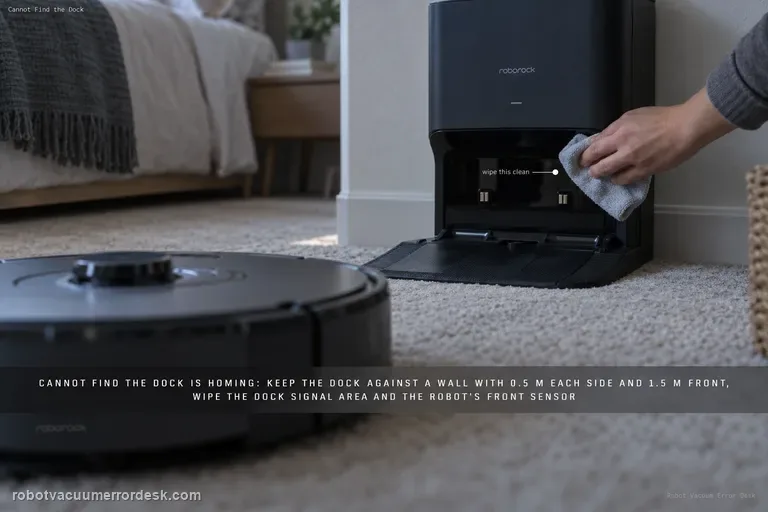
Roborock S8 non trova la base: diagnosi del ritorno
Non cancellare subito la mappa. Se Roborock S8 non trova la base, verifica prima che il dock sia stabile contro una parete, con almeno 0,5 m liberi per lato e 1,5 m davanti, quindi pulisci la zona anteriore di trasmissione del dock e il sensore frontale del robot. Esegui poi un ritorno da pochi metri. Se questo test riesce ma un ritorno dopo una pulizia completa fallisce, diventano più probabili riferimento di posizione, spostamento manuale o mappa. Se invece S8 raggiunge il dock ma non carica, la base è stata trovata: passa al percorso contatti/ricarica ed Error 13.
Apri guida →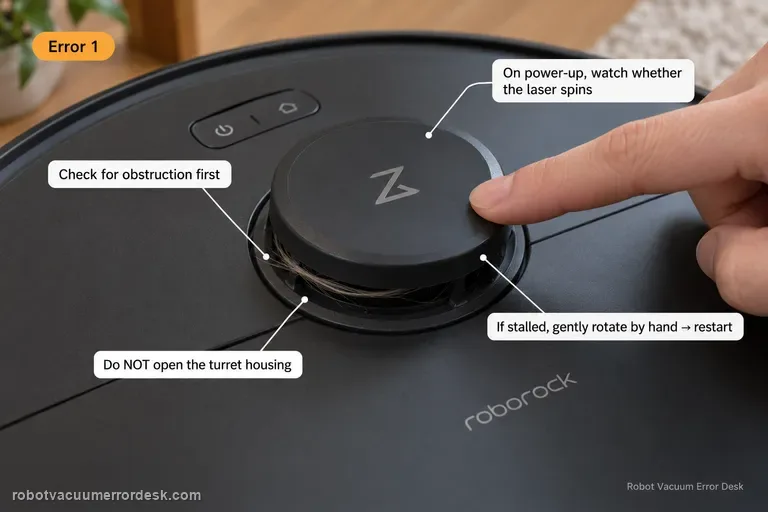
Roborock Q7 Max errore 1: LiDAR bloccato o torre laser ferma
Sul Roborock Q7 Max l’errore 1 indica che la torre LiDAR o il laser non riescono a funzionare correttamente, spesso perché qualcosa ostacola la rotazione. La procedura ufficiale Roborock parte da un controllo molto semplice: spegni il robot, libera la zona attorno alla torre laser e verifica che nessun filo, capello, frammento di plastica o oggetto tocchi il bordo della torre. Poi accendi il Q7 Max e osserva, senza inserire dita nel meccanismo, se la torre inizia a ruotare durante l’avvio. Se la torre rimane ferma, la documentazione Roborock consente di provare a ruotarla con delicatezza a robot spento e quindi riavviare. Questo non significa smontare il gruppo LiDAR, fare leva sul coperchio o applicare lubrificanti. Il test decisivo è vedere se, dopo la pulizia e il riavvio, il robot completa un breve percorso di navigazione senza ripetere l’errore. Se la torre gira libera ma l’errore 1 ritorna subito, la causa non è più una semplice ostruzione visibile e conviene raccogliere video, messaggio nell’app e numero di serie prima di contattare Roborock. La guida qui sotto separa quindi tre casi: torre fisicamente bloccata, torre che riparte dopo la pulizia, torre che sembra ruotare ma il sistema continua a segnalare errore 1.
Apri guida →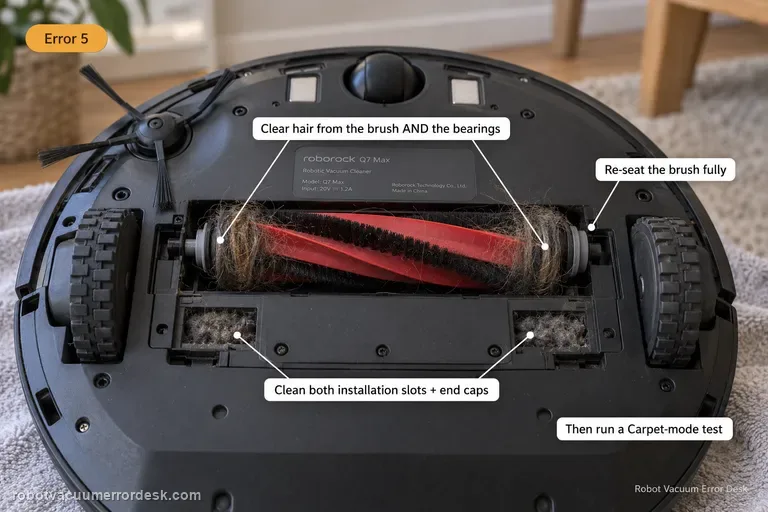
Roborock Q7 Max errore 5: spazzola principale bloccata o frenata
Sul Roborock Q7 Max l’errore 5 riguarda la spazzola principale quando il robot rileva che non gira come previsto. La prima azione non è sostituire il motore: spegni il robot, capovolgilo su una superficie morbida, rimuovi il coperchio della spazzola e il rullo secondo il manuale, quindi elimina capelli, fili e fibre avvolti soprattutto sulle estremità. Controlla anche che i componenti rimovibili alle estremità del rullo siano puliti e rimontati correttamente. Prima di richiudere, verifica che non restino oggetti nella cavità e che il coperchio della spazzola scatti in posizione senza deformazioni. Una volta rimontato, fai un test breve su pavimento duro e pulito. Se Error 5 sparisce e il rullo raccoglie normalmente, la resistenza meccanica era la causa più probabile. Se l’errore ritorna subito con rullo pulito e installato correttamente, non continuare a forzare la spazzola né aprire il gruppo motore: registra il comportamento e contatta Roborock. È importante anche distinguere Error 5 da un semplice calo di raccolta: un rullo che gira ma raccoglie poco richiede controlli diversi su usura, filtro e percorso dell’aria, mentre Error 5 indica prima di tutto che il robot considera anomala la rotazione della spazzola principale.
Apri guida →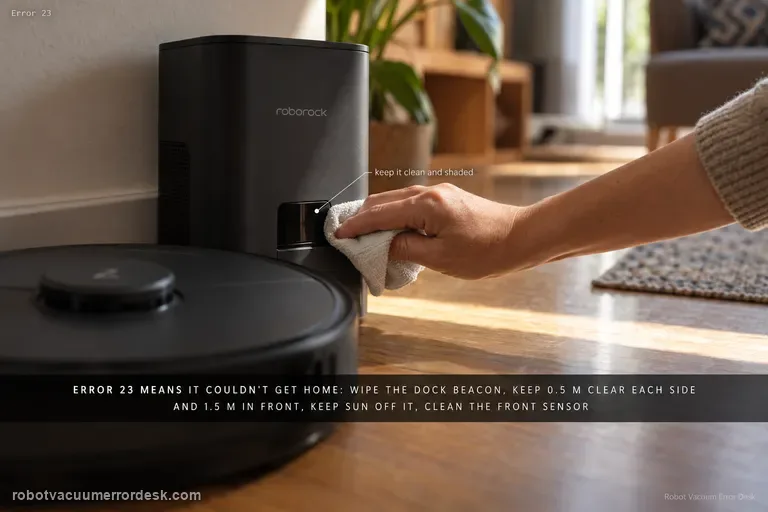
Roborock Q7 Max errore 23: non trova o non riconosce il dock
Sul Roborock Q7 Max l’errore 23 riguarda il segnale del dock: il manuale indica di pulire il trasmettitore della base e riprovare. Per evitare tentativi casuali, però, conviene verificare l’intera catena del ritorno. Prima conferma che il dock sia alimentato e non sia stato spostato durante la pulizia. Poi pulisci la finestra del segnale/trasmettitore e le superfici sensore del robot con un panno morbido e asciutto. Libera l’area davanti alla base e prova un ritorno da breve distanza, con il Q7 Max orientato normalmente e nello stesso ambiente del dock. Se il test breve riesce ma il robot si perde soltanto da stanze lontane, il problema è più compatibile con posizione del dock, percorso o stato della mappa che con un trasmettitore completamente inattivo. Se invece fallisce anche a pochi metri con base accesa e finestra pulita, il segnale o il riconoscimento del dock diventano più sospetti. Non spostare continuamente la base e non cancellare la mappa prima di fare questo confronto, perché perderesti proprio l’evidenza che separa un problema locale di docking da un problema di navigazione a lungo raggio. Se Error 23 resta dopo il test controllato, raccogli video, screenshot mappa e foto della posizione del dock per Roborock.
Apri guida →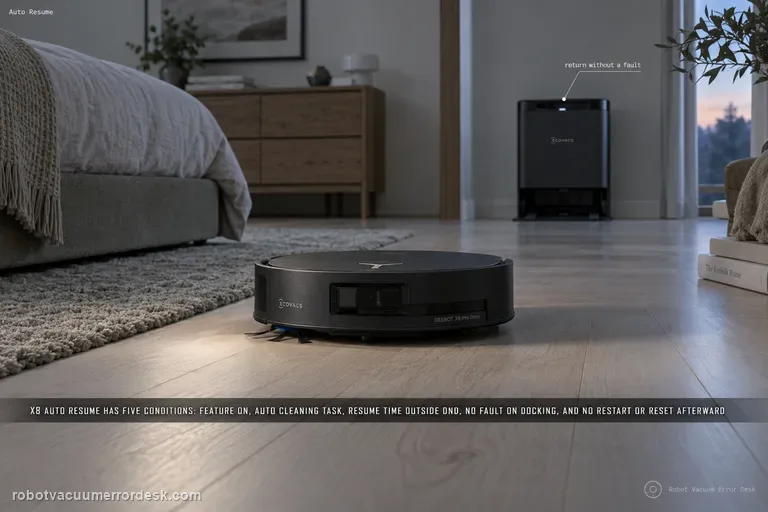
DEEBOT X8 Pro Omni non riprende la pulizia: verifica Auto Resume senza reset inutili
Sul DEEBOT X8 Pro Omni la Ripresa automatica funziona solo quando sono rispettate condizioni precise. ECOVACS indica che la funzione deve essere abilitata, vale solo in modalità di pulizia automatica, non si attiva durante Non disturbare, viene bloccata da un allarme di guasto dopo il rientro automatico alla stazione e non deve essere interrotta da riavvio o ripristino di fabbrica una volta creato lo stato di ripresa. Il test corretto è quindi una missione Auto abbastanza ampia da richiedere una ricarica: lascia rientrare il robot da solo, conferma che carichi senza nuovi allarmi e non intervenire finché non dovrebbe ripartire fuori dal periodo DND. Se resta fermo, conserva cronologia e impostazioni prima di qualsiasi reset.
Apri guida →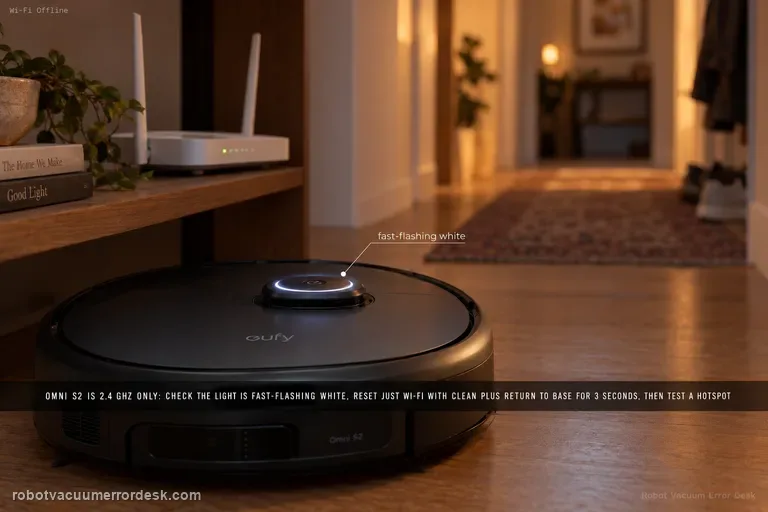
eufy Omni S2 non si connette al Wi-Fi o risulta offline
Non partire dal ripristino di fabbrica. Per Omni S2 eufy indica una rete Wi-Fi a 2,4 GHz, Bluetooth attivo e l’anello circolare che lampeggia rapidamente in bianco come stato pronto all’abbinamento. Se serve, azzera soltanto il Wi-Fi tenendo CLEAN + Ritorno alla base per tre secondi; poi usa un hotspot del telefono come confronto pulito per capire se il problema appartiene al router domestico o segue il robot.
Apri guida →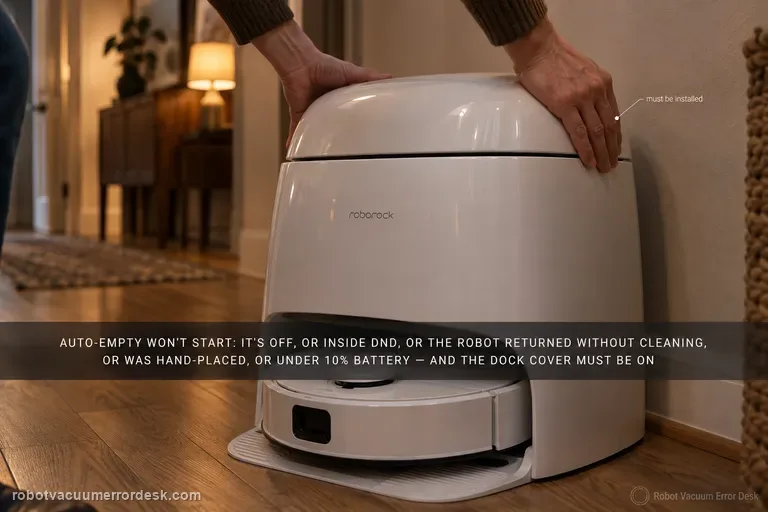
Qrevo Curv non svuota: trigger, DND o flusso d'aria?
Sul Qrevo Curv bisogna distinguere subito due casi. Nel primo il robot torna alla base ma non parte alcun ciclo di autosvuotamento. Nel secondo il motore della stazione si sente, però il contenitore del robot rimane pieno o il rumore è insolito. Il manuale ufficiale Curv documenta condizioni precise per il primo caso: Auto-Empty può essere disattivato, il DND può impedire l'avvio automatico, un rientro senza una vera sessione di pulizia non crea il trigger, posizionare manualmente il robot sulla base non crea il trigger e sotto il 10% di batteria l'autosvuotamento non viene avviato. Se invece il motore gira ma la polvere non passa, Roborock indica coperchio del contenitore polvere della base, sacchetto monouso, filtro, condotto e ingressi dell'aria, contenitore e corretto montaggio delle spazzole principali. Per questo il confronto migliore è un comando di svuotamento manuale con robot correttamente dockato: se funziona, la stazione è capace di aspirare e il problema è più vicino alla logica automatica; se non funziona nemmeno manualmente, documenta stato della base e percorso aria prima di resettare app o mappe.
Apri guida →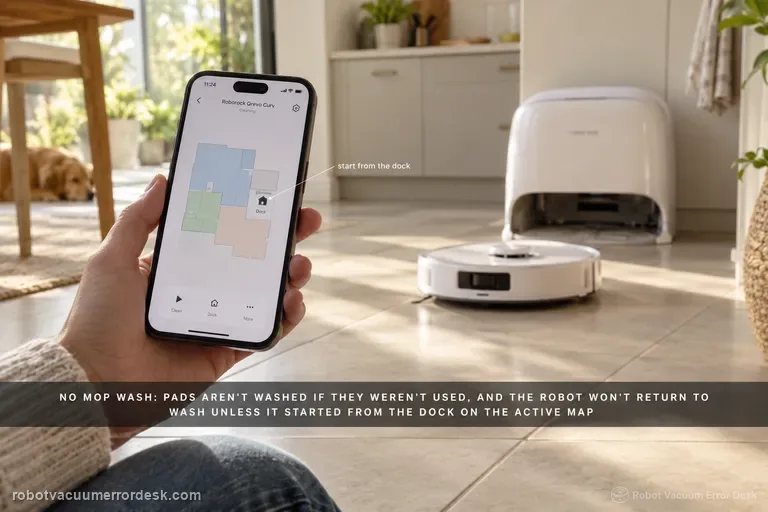
Qrevo Curv non lava i mop: trigger, acqua o vassoio?
Per il Qrevo Curv separa tre casi: nessun lavaggio dei mop, lavaggio che parte ma con problemi di acqua o scarico, oppure lavaggio normale con sola assenza di acqua calda. Il manuale ufficiale chiarisce che una missione in cui i mop non hanno lavorato non crea lo stesso trigger di lavaggio di una vera sessione di mopping. Inoltre il robot non ritorna automaticamente al dock per lavarli se non è partito dal dock oppure se la base non viene trovata sulla mappa attiva dell'app. A quel punto vanno controllati i componenti acqua accessibili: serbatoio acqua pulita, serbatoio acqua sporca, modulo del vassoio di pulizia e filtro del vassoio. L'acqua calda ha una propria impostazione e non deve essere confusa con un guasto generale del Mop Wash. Il test più utile è una breve missione di lavaggio iniziata dalla base correttamente mappata, seguita da un comando Mop Wash manuale. Se il manuale funziona e l'automatico no, mappa/partenza/trigger diventano prioritari; se non funziona neppure manualmente, concentra il controllo su serbatoi e vassoio prima del supporto.
Apri guida →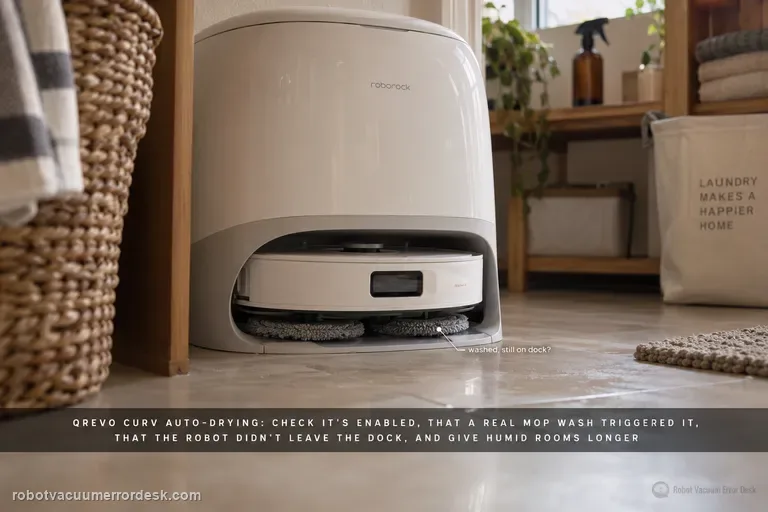
Roborock Qrevo Curv: asciugatura automatica non parte
Prima separa tre casi: l’asciugatura non parte mai, parte ma si interrompe troppo presto, oppure termina ma i panni restano umidi. Il manuale ufficiale Qrevo Curv tratta questi stati in modo diverso. Auto-Drying può essere disattivato nell’app; l’asciugatura parte quando necessario dopo il lavaggio dei panni o dopo la pulizia e può essere avviata o fermata manualmente dall’app. Roborock specifica inoltre che, se il robot lascia la base durante l’asciugatura, il ciclo termina in anticipo. In ambienti molto umidi consiglia di aumentare la durata. Verifica questi elementi prima di sospettare un guasto hardware della stazione. Se il problema compare solo di notte, controlla anche DND: il manuale permette di stabilire se l’asciugatura è consentita durante la fascia silenziosa.
Apri guida →