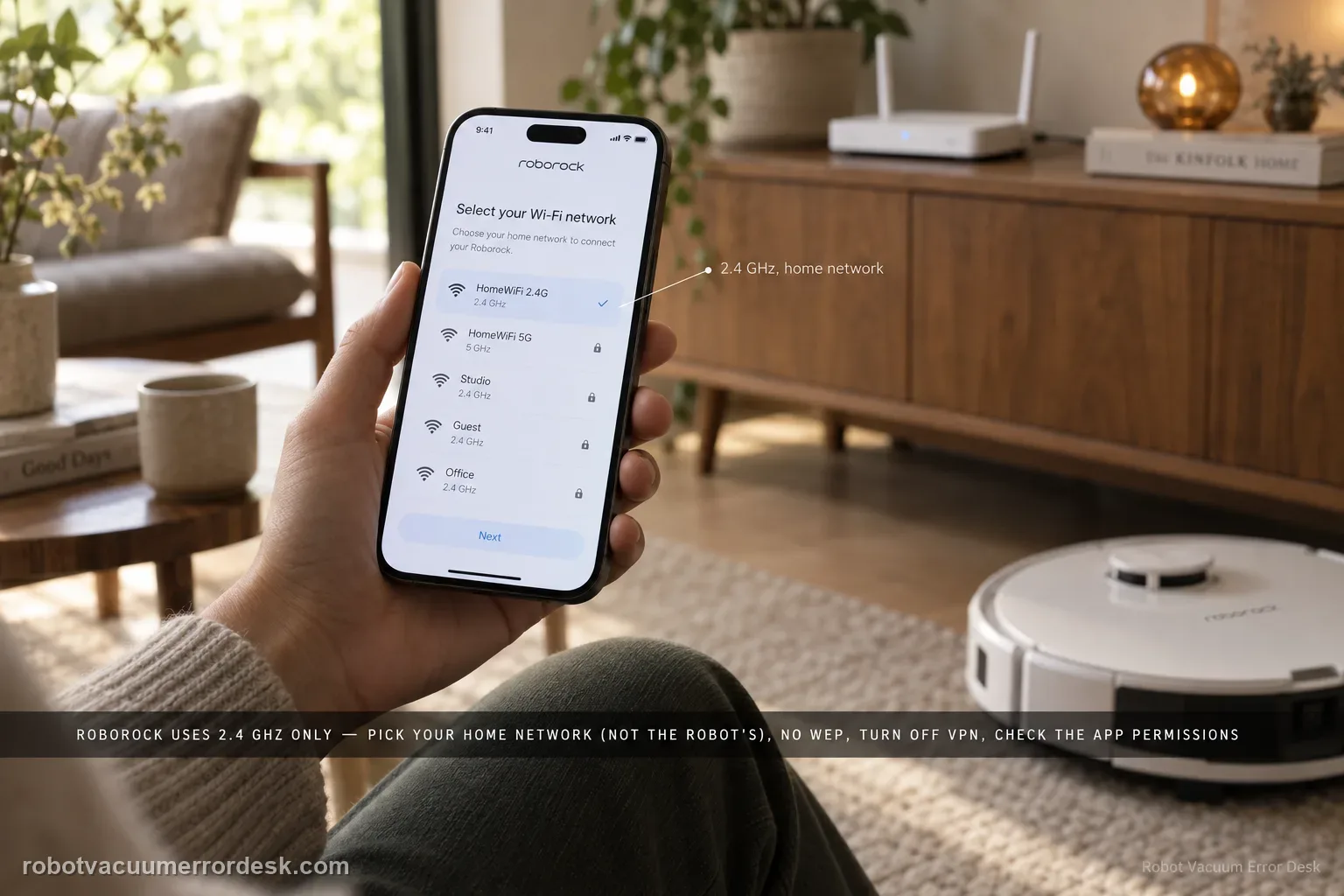
Se Roborock Qrevo non si collega al Wi‑Fi, appare offline nell’app oppure il pairing si blocca, individua prima lo strato di rete che sta fallendo. Roborock indica per Qrevo Wi‑Fi a 2,4 GHz, password corretta, permessi del telefono e selezione della rete domestica invece della rete temporanea del robot. WEP non è supportato e VPN o passaggio automatico ai dati mobili possono interrompere la scoperta locale. Il manuale Qrevo prevede anche un reset Wi‑Fi dedicato: apri il coperchio superiore, trova l’indicatore Wi‑Fi, tieni premuta la combinazione di tasti documentata fino all’avviso di reset e attendi il lampeggio lento. Questo reset di rete è più mirato del ripristino di fabbrica e va provato prima di cancellare mappe, programmi e nomi delle stanze.
Questo percorso è adatto se…
- Qrevo non completa l’aggiunta alla rete domestica nell’app Roborock.
- Il robot è diventato offline dopo cambio di router, SSID, password, provider, telefono o app.
- L’app vede Qrevo ma fallisce nella scelta Wi‑Fi, password, permesso rete locale o registrazione finale.
- Cerchi “Qrevo non si connette WiFi”, “Qrevo offline”, “2,4 GHz”, “reset Wi‑Fi”, WPA2, VPN o SSID combinato.
- Vuoi riconnettere il robot senza perdere mappe e impostazioni con un reset di fabbrica inutile.
Cause probabili
Banda 2,4 GHz disattivata, nascosta o difficile da selezionare con band steering.
Password errata o rete sbagliata scelta durante il pairing.
Permesso posizione o rete locale negato all’app Roborock.
WEP, caratteri speciali o regole del router ostacolano la connessione.
VPN, dati mobili o stato instabile del router deviano la sessione locale.
Credenziali Wi‑Fi vecchie salvate nel Qrevo dopo una modifica di rete.
Tabella rapida di diagnosi
| Segnale | Significato | Passo successivo |
|---|---|---|
| La rete 2,4 GHz non compare sul telefono | La banda compatibile può essere disattivata, nascosta o gestita male dal router. | Attiva 2,4 GHz o crea temporaneamente un SSID 2,4 GHz distinto. |
| Internet funziona ma l’app non trova Qrevo | I permessi locali del telefono sono più sospetti della radio del robot. | Abilita posizione/rete locale e riapri l’app. |
| Il pairing arriva alla scelta Wi‑Fi e poi ripete il ciclo | Password, SSID, WEP/WPA, caratteri, VPN o router sono più probabili. | Verifica rete/password, usa WPA/WPA2 e disattiva VPN/dati mobili. |
| Qrevo funzionava prima del cambio rete | Le credenziali memorizzate possono essere obsolete. | Esegui solo il reset Wi‑Fi e aggiungi di nuovo il dispositivo. |
| Fallisce anche una rete 2,4 GHz WPA/WPA2 nota | Le cause comuni di banda, password e permessi sono ridotte. | Documenta fase, indicatore, app/telefono e router per l’assistenza. |
Diagnosi passo per passo
Dimostra che esiste una vera rete 2,4 GHz
Roborock dichiara che Qrevo usa 2,4 GHz per questa connessione. Se il router trasmette Home_2.4 e Home_5, seleziona esplicitamente la prima. Se le due bande condividono lo stesso nome, prova inizialmente l’SSID combinato come suggerito da Roborock; se il pairing fallisce ripetutamente, separare temporaneamente le bande rende il test più chiaro. Tieni robot e telefono vicini all’access point nel primo tentativo. Un forte segnale 5 GHz non dimostra che il 2,4 GHz sia attivo e stabile. Verifica quindi sul telefono che la rete 2,4 GHz scelta abbia davvero accesso a Internet.
Correggi i permessi dell’app prima di modificare il router
Il supporto Qrevo cita esplicitamente i permessi del telefono. Su iPhone abilita Rete locale e posizione se richieste dall’app. Su Android consenti i permessi correnti per dispositivi nelle vicinanze/posizione. Dopo la modifica chiudi completamente l’app e riaprila. Questo ramo è importante quando il telefono naviga normalmente ma l’app non scopre il robot in locale. Reinstallare l’app senza correggere un permesso negato spesso riproduce lo stesso problema e rende più confusa la diagnosi.
Controlla SSID, password e sicurezza
Inserisci nuovamente la password e conferma di aver selezionato la rete domestica, non la rete temporanea del robot. Roborock indica che WEP non è supportato; per il test usa una normale rete WPA/WPA2. Il supporto cita anche caratteri speciali nel nome o nella password come variabile da semplificare se il pairing continua a fallire. Una rete di prova più semplice può essere utile, ma non è necessario abbassare in modo permanente la sicurezza della rete di casa. Lo scopo è vedere se l’errore segue la configurazione di rete.
Escludi VPN, passaggio ai dati mobili e stato del router
Per un tentativo controllato disattiva VPN e funzioni che spostano automaticamente il traffico sui dati mobili, così la sessione resta nel Wi‑Fi locale. Roborock include questi controlli e suggerisce anche di riavviare robot e router se i passaggi semplici non bastano. Cambia una variabile alla volta: prima riapri l’app, poi riavvia il router se necessario, quindi riprova. Reti guest isolate, captive portal, reti aziendali o filtri DNS molto rigidi non sono buoni ambienti di riferimento per diagnosticare un Qrevo domestico.
Usa il reset Wi‑Fi Qrevo, non il reset di fabbrica
Se sono probabili credenziali vecchie, usa il reset Wi‑Fi del manuale. Apri il coperchio, trova l’indicatore e tieni premuta la combinazione documentata finché il robot annuncia il reset Wi‑Fi. Attendi il lampeggio lento, che indica attesa di una nuova connessione, quindi aggiungi nuovamente Qrevo nell’app Roborock. Il manuale segnala anche che il Wi‑Fi può disattivarsi dopo troppo tempo in attesa; prima di un nuovo tentativo ripeti quindi il reset Wi‑Fi invece di presumere che il robot sia ancora in modalità pairing.
Separa il problema della rete domestica da robot/app
Dopo il reset ripeti una prova pulita con rete 2,4 GHz WPA/WPA2 nota, password corretta, permessi attivi e VPN disattivata. Se possibile confronta con una seconda rete 2,4 GHz semplice o hotspot compatibile. Se Qrevo si collega lì ma non a casa, concentrati su router, SSID, sicurezza o band steering. Se fallisce nello stesso modo con più telefoni e reti pulite, smetti di cambiare opzioni casualmente e registra la schermata dell’app e lo stato dell’indicatore prima di contattare Roborock.
Contatta Roborock se Qrevo non entra ancora in una rete 2,4 GHz WPA/WPA2 nota dopo reset Wi‑Fi, credenziali corrette, permessi locali, buon segnale e test senza VPN/dati mobili. Invia modello, versione app, telefono/SO, router, tipo di SSID, stato indicatore e fase esatta del fallimento. Esegui il ripristino di fabbrica solo se richiesto: il reset Wi‑Fi è più specifico e preserva mappe e impostazioni non coinvolte.
Fonti del produttore
Roborock Qrevo – troubleshooting Wi‑Fi ufficiale
Il supporto Qrevo documenta 2,4 GHz, password, permessi, scelta rete domestica, WEP, caratteri speciali, VPN/dati mobili e controlli router. Il manuale aggiunge reset Wi‑Fi dedicato, lampeggio lento e timeout della modalità di connessione. La guida ordina questi elementi in un percorso diagnostico.
Nota regionale: suffisso del modello, tensione di rete, versione della base, funzioni dell’app e garanzia possono cambiare da un Paese all’altro. Verifica sempre modello esatto e documentazione locale prima di una procedura dipendente dalla regione.
Domande frequenti e ricerche long-tail
Roborock Qrevo supporta Wi‑Fi 5 GHz?
Per questa connessione Roborock indica 2,4 GHz. Un router dual-band va bene se 2,4 GHz è attivo. Con SSID unico prova prima normalmente; se il pairing continua a fallire, separare temporaneamente le bande rende il test più chiaro.
Perché Qrevo è offline nell’app ma continua a pulire?
La pulizia locale può funzionare anche con percorso app/rete interrotto. Se è successo dopo cambio router o password, verifica 2,4 GHz e permessi e poi usa il reset Wi‑Fi. Offline non prova un guasto di batteria o navigazione.
Come resetto solo il Wi‑Fi di Qrevo senza cancellare la mappa?
Apri il coperchio, trova l’indicatore e tieni la combinazione documentata fino all’avviso di reset. Il lampeggio lento indica attesa di nuova connessione; aggiungi poi il robot nell’app.
VPN o permesso Rete locale su iPhone possono bloccare il pairing?
Sì. Roborock cita i permessi e suggerisce di eliminare VPN/deviazione dati durante la prova. Avere Internet sul telefono non significa che l’app possa scoprire dispositivi locali.
Devo cambiare DNS o fare reset di fabbrica?
Non come primo passo. DNS è un controllo avanzato e il reset di fabbrica è più ampio del reset Wi‑Fi. Prima verifica banda, credenziali, permessi, sicurezza, VPN e reset rete dedicato.