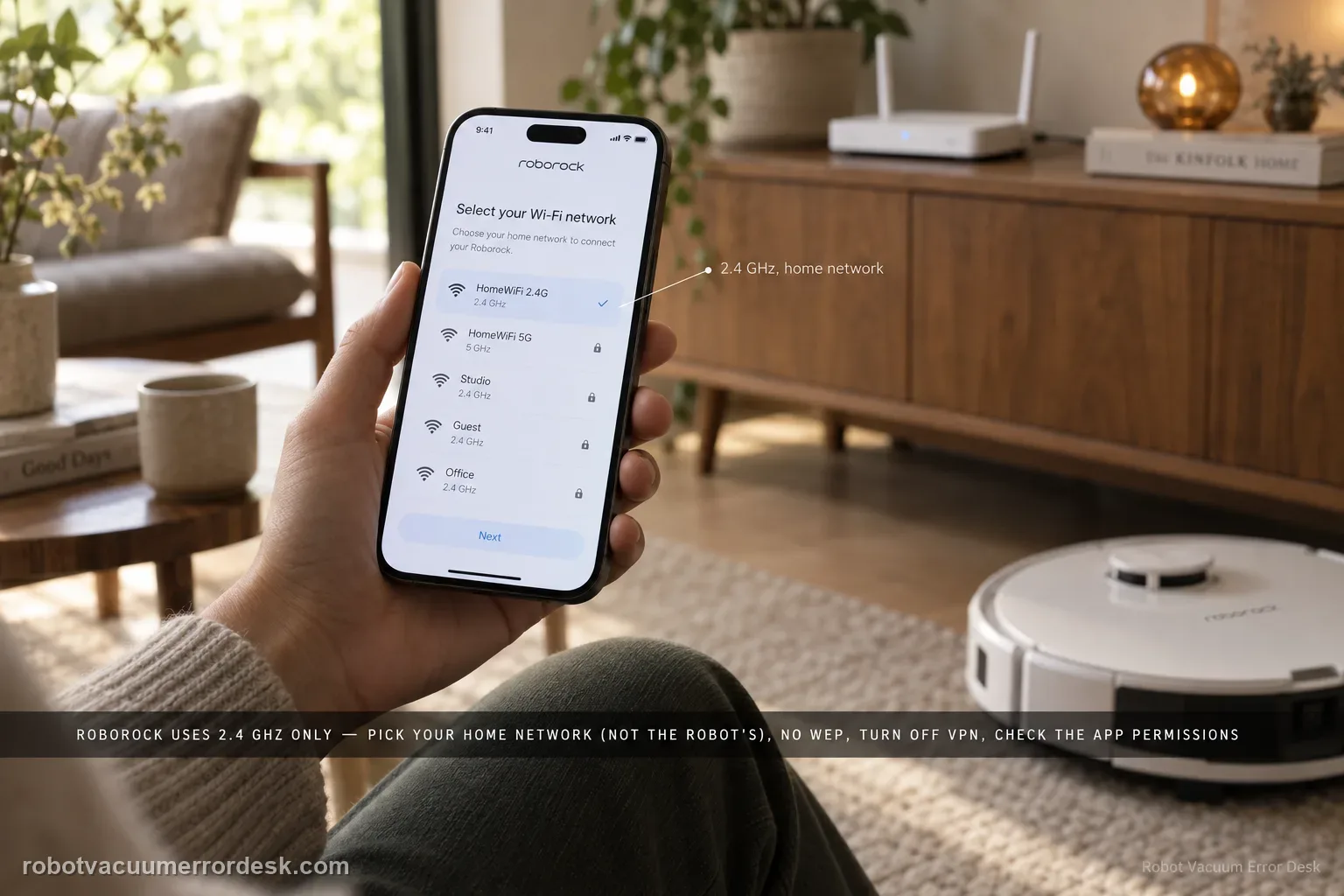
Si el Roborock Qrevo no se conecta al Wi‑Fi, aparece sin conexión en la app o se queda atascado durante el emparejamiento, primero identifica en qué capa falla la conexión. Roborock indica para Qrevo una red Wi‑Fi de 2,4 GHz, contraseña correcta, permisos del teléfono y la selección de la red doméstica en lugar de la red temporal del robot. WEP no es compatible y un VPN o el cambio automático a datos móviles puede romper el descubrimiento local. El manual del Qrevo también ofrece un reinicio de Wi‑Fi específico: abre la tapa superior, localiza el indicador Wi‑Fi, mantén la combinación de botones indicada hasta oír el aviso de reinicio y espera el parpadeo lento. Ese reinicio de red es más seguro que un restablecimiento de fábrica y debe probarse antes de borrar mapas, horarios o nombres de habitaciones.
Este diagnóstico encaja si…
- El Qrevo no termina de unirse a la red doméstica al añadirlo en Roborock App.
- El robot pasó a offline después de cambiar router, SSID, contraseña, proveedor, teléfono o app.
- La app detecta el Qrevo pero falla en la selección del Wi‑Fi, contraseña, permiso de red local o registro final.
- Buscas “Qrevo no conecta WiFi”, “Qrevo offline”, “2,4 GHz”, “reset Wi‑Fi”, WPA2, VPN o SSID combinado 2,4/5 GHz.
- Quieres volver a conectar el Qrevo sin perder mapas y ajustes mediante un reset de fábrica innecesario.
Causas probables
La banda 2,4 GHz está desactivada, oculta o difícil de seleccionar por band steering.
Contraseña incorrecta o selección de una red equivocada durante el emparejamiento.
Faltan permisos de ubicación o red local en la app Roborock.
WEP, caracteres especiales o reglas del router bloquean la conexión.
VPN, datos móviles o un router inestable desvían el tráfico local.
El Qrevo conserva credenciales antiguas tras un cambio de red y necesita el reset Wi‑Fi dedicado.
Tabla rápida de decisión
| Señal | Qué significa | Siguiente paso |
|---|---|---|
| No aparece el SSID de 2,4 GHz en el móvil | La banda compatible puede estar desactivada, oculta o fusionada de forma problemática. | Activa 2,4 GHz o crea temporalmente un SSID 2,4 GHz claro. |
| Internet funciona pero la app no encuentra el Qrevo | Los permisos locales del móvil son más sospechosos que la radio del robot. | Activa ubicación/red local y reinicia la app. |
| El emparejamiento llega al Wi‑Fi y luego entra en bucle | Contraseña, SSID, WEP/WPA, caracteres, VPN o router son causas más probables. | Verifica red y contraseña, usa WPA/WPA2 y desactiva VPN/cambio a datos. |
| Funcionaba antes del cambio de router o contraseña | El robot probablemente conserva credenciales antiguas. | Haz solo el reinicio Wi‑Fi y vuelve a añadirlo. |
| También falla en una red 2,4 GHz WPA/WPA2 conocida | Las causas habituales de banda, contraseña y permisos quedan reducidas. | Documenta fase, indicador, app/teléfono y router para soporte Roborock. |
Diagnóstico paso a paso
Demuestra que existe una red 2,4 GHz real y estable
Roborock indica que el Qrevo usa 2,4 GHz para esta conexión. Si tu router emite Home_2.4 y Home_5, selecciona explícitamente la primera. Si ambas bandas comparten un SSID, pruébalo primero como recomienda Roborock; si el emparejamiento falla repetidamente, separar temporalmente las bandas hace que la prueba sea más clara. Coloca robot y teléfono cerca del punto de acceso para el primer intento. Una señal 5 GHz excelente no demuestra que 2,4 GHz esté activa o funcionando bien. Comprueba en el teléfono que la red 2,4 GHz elegida realmente tiene Internet y se mantiene visible durante todo el proceso.
Corrige permisos de la app antes de tocar el router
La ayuda de Qrevo menciona expresamente los permisos del teléfono. En iPhone activa Red local y la ubicación si Roborock App las solicita. En Android permite los permisos actuales de dispositivos cercanos/ubicación que pida la app. Cierra completamente la aplicación y vuelve a abrirla después del cambio. Esta rama es importante cuando el móvil navega por Internet pero la app no descubre al robot localmente. Reinstalar la app sin corregir un permiso denegado suele reproducir el mismo fallo y añade otra variable a la investigación.
Verifica SSID, contraseña y seguridad de la red
Introduce de nuevo la contraseña y confirma que la red seleccionada es la Wi‑Fi doméstica, no la red temporal del robot. Roborock indica que WEP no es compatible; para la prueba usa una configuración normal WPA/WPA2. El soporte también menciona caracteres especiales en el SSID o la contraseña como posible variable cuando el emparejamiento sigue fallando. Puedes simplificar temporalmente un SSID de prueba, pero no hace falta reducir permanentemente la seguridad del hogar. El objetivo es saber si el problema sigue a la configuración de red, no “hacer que conecte a cualquier precio”.
Elimina VPN, cambio a datos móviles y estado inestable del router
Durante un intento controlado desactiva VPN y funciones que cambian automáticamente a datos móviles para que la sesión permanezca en la red local. Roborock incluye esas variables y también sugiere reiniciar robot y router cuando las comprobaciones simples no bastan. Cambia una cosa cada vez: primero reinicia la app, después el router si hace falta y luego vuelve a probar. Redes de invitados aisladas, portales cautivos, redes empresariales o filtros DNS muy estrictos no son buenos entornos de referencia para diagnosticar un Qrevo doméstico.
Usa el reinicio Wi‑Fi del Qrevo, no el reset de fábrica
Si el Qrevo puede tener credenciales antiguas, utiliza el reinicio de Wi‑Fi del manual. Abre la tapa superior, localiza el indicador y mantén la combinación de botones documentada hasta que el robot anuncie el reinicio de Wi‑Fi. Espera a que el indicador parpadee lentamente; eso significa que está esperando una conexión. Después añádelo otra vez en Roborock App. El manual también señala que el Wi‑Fi puede desactivarse si el robot espera demasiado tiempo para conectarse, por lo que conviene repetir el reset Wi‑Fi antes de un nuevo intento en lugar de asumir que sigue en modo pairing.
Separa un fallo de la red doméstica de un fallo robot/app
Después del reset Wi‑Fi repite una prueba limpia con una red 2,4 GHz WPA/WPA2 conocida, contraseña correcta, permisos activos y VPN desactivado. Si es posible, compara con otra red 2,4 GHz sencilla o un hotspot realmente compatible. Si el Qrevo conecta allí pero no en casa, céntrate en router, SSID, seguridad o band steering. Si falla igual con varios teléfonos y redes limpias, deja de cambiar opciones al azar y registra la pantalla exacta de la app y el estado del indicador Wi‑Fi antes de contactar con Roborock.
Contacta con Roborock si el Qrevo sigue sin entrar en una red 2,4 GHz WPA/WPA2 conocida después del reset Wi‑Fi, credenciales correctas, permisos locales, buena señal y una prueba sin VPN/datos móviles. Envía modelo, versión de Roborock App, teléfono/SO, router, SSID separado o combinado, estado del indicador y fase exacta del fallo. Haz un reset de fábrica solo si Roborock lo indica; el reset Wi‑Fi es la recuperación más específica y evita perder mapas y ajustes sin necesidad.
Fuentes del fabricante
Roborock Qrevo – solución de problemas Wi‑Fi oficial
El soporte Qrevo documenta 2,4 GHz, contraseña, permisos, selección de red doméstica, WEP, caracteres especiales, VPN/datos móviles y comprobaciones del router. El manual añade el reset Wi‑Fi específico, el parpadeo lento y el tiempo de espera del modo de conexión. Esta guía ordena esos datos como un árbol de decisión para evitar resets indiscriminados.
Nota regional: el sufijo del modelo, el voltaje, la versión de la base, algunas funciones de la app y la garantía pueden cambiar según el país. Confirma la referencia exacta y la documentación local antes de seguir un paso sensible a la región.
Preguntas frecuentes y búsquedas long-tail
¿Roborock Qrevo se conecta a Wi‑Fi 5 GHz?
Para esta conexión Roborock indica 2,4 GHz. Un router dual band sigue siendo válido si 2,4 GHz está activo. Con SSID combinado prueba primero normalmente; si entra en bucle, separar temporalmente las bandas aclara el diagnóstico.
¿Por qué mi Qrevo está offline en la app pero sigue limpiando?
El robot puede limpiar localmente aunque la ruta app/red esté caída. Si ocurrió tras cambiar router o contraseña, comprueba 2,4 GHz y permisos, y después usa el reset Wi‑Fi. Offline no demuestra por sí solo un problema de batería o navegación.
¿Cómo reinicio solo el Wi‑Fi del Qrevo sin borrar el mapa?
Abre la tapa, localiza el indicador Wi‑Fi y mantén la combinación documentada hasta oír el aviso de reinicio. El parpadeo lento indica que espera una nueva conexión; luego vuelve a añadirlo en la app.
¿Un VPN o el permiso Red local del iPhone puede impedir el emparejamiento?
Sí. Roborock menciona permisos y recomienda quitar VPN/desvío a datos durante la prueba. Que el iPhone tenga Internet no significa que la app pueda descubrir dispositivos locales.
¿Debo cambiar DNS o hacer reset de fábrica al Qrevo?
No al principio. DNS es una comprobación avanzada y el reset de fábrica es mucho más amplio que el reset Wi‑Fi. Empieza por banda, credenciales, permisos, seguridad, VPN y reset de red dedicado.