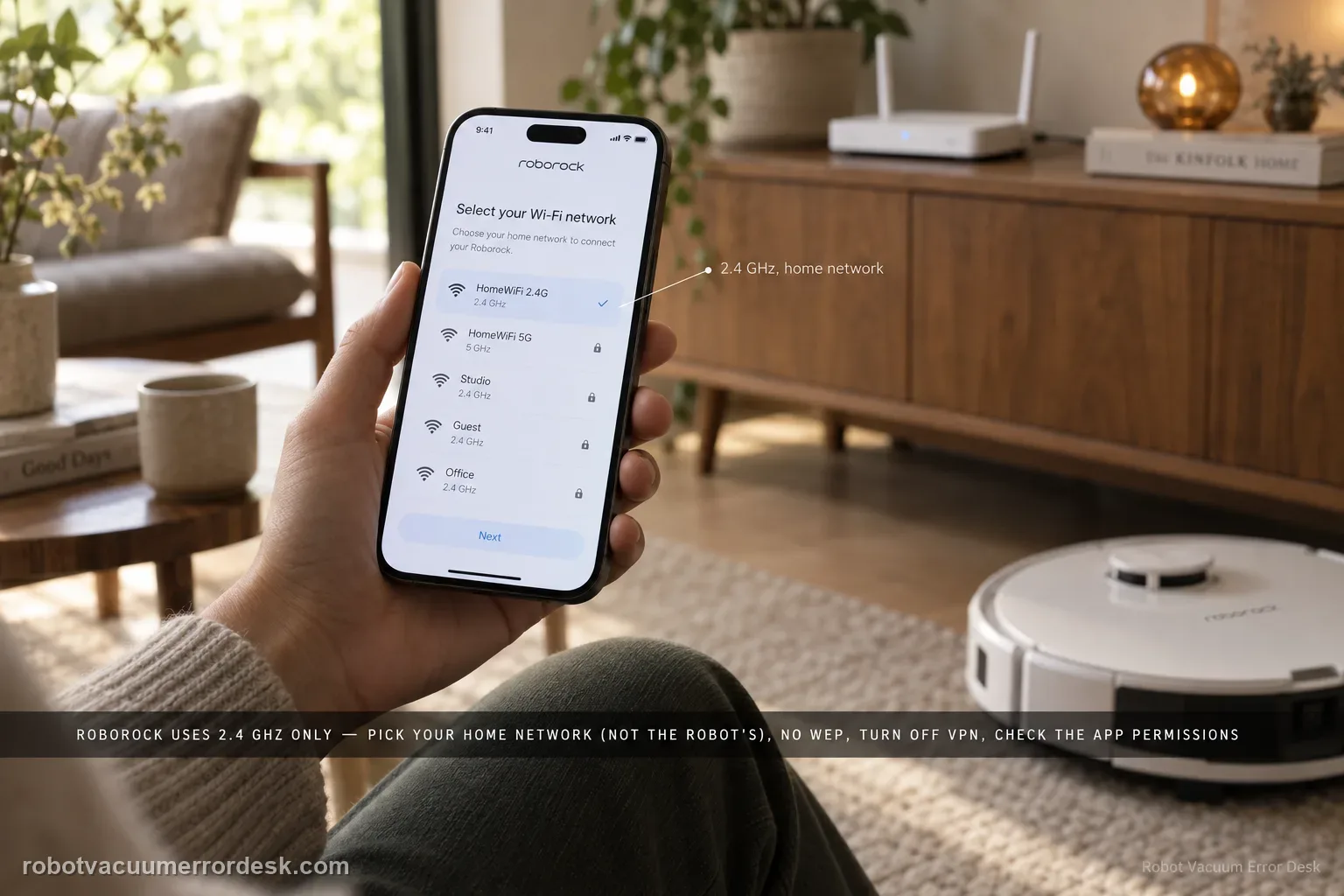
Si le Roborock Qrevo ne se connecte pas au Wi‑Fi, reste hors ligne dans l’application ou bloque pendant l’association, identifiez d’abord l’étape réseau qui échoue. Roborock indique que le Qrevo utilise le Wi‑Fi 2,4 GHz pour cette connexion, que le mot de passe doit être exact, que certaines autorisations du téléphone sont nécessaires et qu’il faut choisir le réseau domestique plutôt que le réseau temporaire du robot. WEP n’est pas pris en charge et un VPN ou le basculement vers les données mobiles peut perturber la découverte locale. Le manuel prévoit aussi une réinitialisation Wi‑Fi dédiée : ouvrez le capot, repérez l’indicateur Wi‑Fi, maintenez la combinaison de boutons documentée jusqu’à l’annonce de réinitialisation puis attendez le clignotement lent. Cette opération est plus ciblée qu’une réinitialisation usine et doit être tentée avant de supprimer cartes et réglages.
Ce guide correspond si…
- Le Qrevo ne rejoint pas le réseau domestique pendant l’ajout dans l’application Roborock.
- Le robot devient hors ligne après un changement de routeur, SSID, mot de passe, téléphone, FAI ou application.
- L’application voit le robot mais échoue à la sélection du Wi‑Fi, au mot de passe, à l’autorisation réseau local ou à l’enregistrement final.
- Vous cherchez « Qrevo Wi‑Fi ne marche pas », « Qrevo hors ligne », « 2,4 GHz », « réinitialiser Wi‑Fi », WPA2, VPN ou SSID unique 2,4/5 GHz.
- Vous voulez reconnecter le Qrevo sans effacer inutilement cartes, pièces et programmations.
Causes probables
Le réseau 2,4 GHz est désactivé, masqué ou difficile à sélectionner avec le band steering.
Mot de passe incorrect ou mauvais SSID choisi pendant l’association.
Autorisation Local Network/réseau local ou localisation refusée à l’application.
WEP, caractères spéciaux ou règles de sécurité du routeur gênent la connexion.
VPN, données mobiles, relais privé ou état instable du routeur détournent la session locale.
Les anciens identifiants Wi‑Fi sont encore mémorisés par le Qrevo.
Tableau de diagnostic rapide
| Signal | Interprétation | Étape suivante |
|---|---|---|
| Le SSID 2,4 GHz n’apparaît pas sur le téléphone | La bande compatible est peut-être désactivée, masquée ou mal exposée. | Activez le 2,4 GHz ou créez temporairement un SSID 2,4 GHz distinct. |
| Internet fonctionne mais l’application ne détecte pas le Qrevo | Les autorisations locales du téléphone sont plus suspectes que la radio du robot. | Activez localisation et accès réseau local, puis relancez l’application. |
| L’association atteint le choix Wi‑Fi puis boucle | Mot de passe, SSID, WEP/WPA, caractères spéciaux, VPN ou routeur sont plus probables. | Vérifiez le réseau domestique, utilisez WPA/WPA2 et désactivez VPN/basculement mobile. |
| Le Qrevo était connecté avant un changement de réseau | Les identifiants enregistrés sont probablement obsolètes. | Effectuez la réinitialisation Wi‑Fi uniquement et ajoutez de nouveau le robot. |
| Un réseau 2,4 GHz WPA/WPA2 connu échoue aussi | Les causes ordinaires de bande, mot de passe et permissions sont réduites. | Documentez l’étape, l’indicateur Wi‑Fi, l’appareil et le routeur pour le support Roborock. |
Diagnostic pas à pas
Prouver qu’un vrai réseau 2,4 GHz est disponible
Roborock indique que le Qrevo utilise le 2,4 GHz pour cette connexion. Si votre routeur diffuse Home_2.4 et Home_5, choisissez explicitement le premier. Si les deux bandes partagent le même nom, essayez d’abord le SSID commun comme le recommande Roborock ; si l’association échoue plusieurs fois, séparer provisoirement les bandes rend le test plus clair. Placez téléphone et robot près du point d’accès pour le premier essai. Un excellent signal 5 GHz ne prouve pas que le 2,4 GHz est actif. Vérifiez donc que le téléphone peut réellement naviguer sur le réseau 2,4 GHz choisi avant de relancer l’ajout du Qrevo.
Corriger les autorisations de l’application avant de modifier le routeur
La documentation Qrevo cite les autorisations du téléphone. Sur iPhone, autorisez l’accès au Réseau local et la localisation si l’application les demande. Sur Android, activez les permissions de localisation/appareils à proximité nécessaires à la version actuelle. Fermez complètement l’application puis rouvrez-la. Ce test est particulièrement pertinent lorsque le téléphone a Internet mais que l’application n’arrive pas à découvrir le robot localement. Réinstaller l’application sans rétablir une permission refusée ne fait souvent que reproduire la même erreur et ajoute une variable inutile.
Vérifier SSID, mot de passe et sécurité
Saisissez de nouveau le mot de passe du Wi‑Fi et confirmez que vous choisissez bien le réseau domestique, pas le réseau temporaire créé par le robot. Roborock précise que WEP n’est pas pris en charge ; utilisez un réseau WPA/WPA2 normal pour le test. La page de support mentionne aussi les caractères spéciaux dans le nom ou le mot de passe comme variable à simplifier si l’association reste anormale. Une configuration de test plus simple peut aider à diagnostiquer, mais il n’est pas nécessaire d’affaiblir durablement la sécurité du réseau domestique. Le but est de voir si l’échec suit la configuration réseau.
Éliminer VPN, données mobiles et état du routeur
Pour un essai contrôlé, désactivez le VPN et les fonctions qui basculent automatiquement vers les données mobiles afin que le trafic d’association reste sur le réseau local. Roborock mentionne ces variables et recommande aussi de redémarrer robot et routeur si les vérifications simples échouent. Changez une chose à la fois : relancez d’abord l’application, redémarrez ensuite le routeur si nécessaire, puis recommencez. Les réseaux invités isolés, les portails captifs, les réseaux d’entreprise ou les filtrages DNS très stricts ne sont pas de bons réseaux de référence pour diagnostiquer un Qrevo.
Utiliser la réinitialisation Wi‑Fi du Qrevo, pas la réinitialisation usine
Si le Qrevo a conservé d’anciens identifiants, utilisez la procédure Wi‑Fi du manuel. Ouvrez le capot supérieur, repérez l’indicateur Wi‑Fi et maintenez la combinaison de boutons indiquée jusqu’à l’annonce « Resetting WiFi ». Attendez ensuite le clignotement lent : le robot attend une nouvelle connexion. Ajoutez-le de nouveau dans l’application Roborock. Le manuel précise également que le Wi‑Fi peut se désactiver après une longue attente de connexion ; avant une nouvelle tentative, relancez donc la réinitialisation Wi‑Fi au lieu de supposer que le robot est toujours en mode d’association.
Séparer un problème de réseau domestique d’un problème robot/application
Après la réinitialisation Wi‑Fi, refaites un test propre sur un réseau 2,4 GHz WPA/WPA2 connu, avec mot de passe vérifié, permissions actives et VPN coupé. Si possible, comparez avec un second réseau 2,4 GHz simple ou un hotspot réellement compatible. Si le Qrevo se connecte au réseau de test mais pas au réseau habituel, concentrez-vous sur le routeur, le SSID, la sécurité ou le band steering. S’il échoue de la même manière avec plusieurs téléphones et réseaux propres, notez l’écran exact de l’application et l’état de l’indicateur avant de contacter Roborock.
Contactez Roborock si le Qrevo n’arrive toujours pas à rejoindre un réseau 2,4 GHz WPA/WPA2 connu après réinitialisation Wi‑Fi, mot de passe correct, permissions locales, bon signal et essai sans VPN/données mobiles. Envoyez le modèle, la version de l’application, le téléphone/OS, le routeur, le type de SSID, l’état de l’indicateur et l’étape exacte où l’association échoue. N’effectuez une réinitialisation usine que si Roborock la demande : la réinitialisation Wi‑Fi est le traitement ciblé et évite de perdre des données sans rapport avec la panne réseau.
Sources constructeur
Roborock Qrevo – dépannage Wi‑Fi officiel
Le support Qrevo de Roborock documente le 2,4 GHz, le mot de passe, les permissions, le choix du réseau domestique, WEP, les caractères spéciaux, le VPN/données mobiles et les contrôles routeur. Le manuel ajoute la réinitialisation Wi‑Fi dédiée, le clignotement lent et la temporisation du mode d’association. Le guide organise ces faits en diagnostic par étapes plutôt qu’en liste de resets.
Note régionale : la référence exacte, la tension secteur, la version de la station, certaines fonctions de l’app et la garantie peuvent varier selon le pays. Vérifiez toujours le modèle et la documentation locale avant une étape dépendante de la région.
Questions fréquentes et requêtes longues
Le Roborock Qrevo fonctionne-t-il en Wi‑Fi 5 GHz ?
Pour cette connexion, Roborock indique 2,4 GHz. Un routeur double bande reste compatible si le 2,4 GHz est actif. Avec un SSID commun, essayez-le d’abord ; si l’association boucle, séparer temporairement les bandes facilite le diagnostic.
Pourquoi mon Qrevo est hors ligne dans l’application mais continue à nettoyer ?
Le nettoyage local peut fonctionner alors que la connexion application/réseau est perdue. Après un changement de routeur ou mot de passe, vérifiez d’abord le 2,4 GHz et les permissions puis utilisez la réinitialisation Wi‑Fi. Hors ligne ne signifie pas automatiquement panne de batterie ou navigation.
Comment réinitialiser seulement le Wi‑Fi du Qrevo sans supprimer la carte ?
Ouvrez le capot, repérez l’indicateur Wi‑Fi et maintenez la combinaison documentée jusqu’à l’annonce de réinitialisation. Le clignotement lent indique l’attente d’une nouvelle connexion ; ajoutez ensuite le robot dans l’application.
Un VPN ou l’autorisation Réseau local de l’iPhone peut-il bloquer l’association ?
Oui. Roborock mentionne les permissions et recommande de retirer VPN/basculement mobile pendant le test. Le fait que l’iPhone ait Internet ne prouve pas que l’application peut découvrir les appareils du réseau local.
Faut-il changer le DNS ou réinitialiser complètement le Qrevo ?
Pas au début. Le DNS est un contrôle avancé de routeur et la réinitialisation usine est beaucoup plus large que le reset Wi‑Fi. Commencez par bande, identifiants, permissions, sécurité, VPN et reset Wi‑Fi dédié.