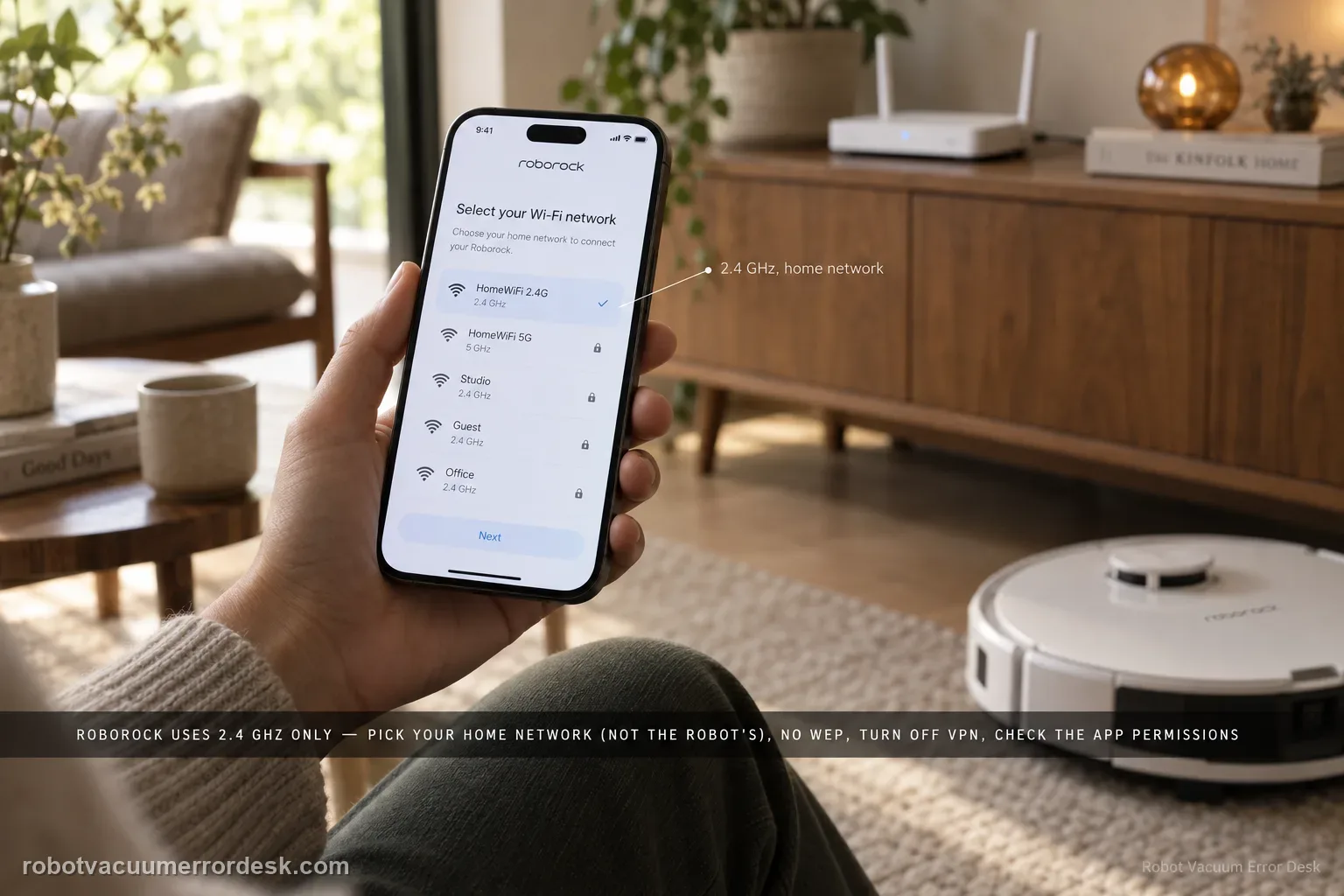
Se o Roborock Qrevo não conecta ao Wi‑Fi, aparece offline no aplicativo ou trava durante o pareamento, descubra primeiro em qual etapa a conexão falha. A orientação oficial do Qrevo aponta uma rede Wi‑Fi de 2,4 GHz, senha correta, permissões do telefone, escolha da rede doméstica em vez da rede temporária do robô, segurança compatível e teste sem VPN ou desvio para dados móveis. WEP não é suportado. O manual do Q Revo também prevê um reset específico do Wi‑Fi: abra a tampa superior, use a combinação de botões indicada até ouvir o aviso de redefinição e espere o indicador piscar lentamente. Esse reset de rede é mais específico do que restaurar o robô de fábrica e deve vir antes de qualquer ação que possa apagar mapas, nomes de cômodos ou rotinas. Para buscas como “Qrevo não conecta WiFi”, “Roborock offline no app”, “Qrevo só 5 GHz”, “reset Wi‑Fi Qrevo” ou “Rede Local iPhone”, a chave é separar banda, descoberta local, autenticação e credenciais antigas.
Este diagnóstico serve se…
- O Qrevo não termina a inclusão no aplicativo Roborock ou falha ao entrar na rede de casa.
- O robô funcionava antes, mas ficou offline depois de trocar roteador, nome da rede, senha, provedor, telefone ou aplicativo.
- O app encontra o Qrevo, porém a configuração falha na escolha do Wi‑Fi, senha, permissão de rede local ou registro final.
- Você procura por “Qrevo não conecta Wi‑Fi”, “Qrevo offline”, “2,4 GHz”, “resetar Wi‑Fi”, WPA2, VPN, SSID unificado ou Rede Local no iPhone.
- Você quer reconectar o robô sem usar uma restauração de fábrica desnecessária.
Causas mais prováveis
A banda de 2,4 GHz está desligada, oculta ou difícil de distinguir em um roteador com band steering.
A senha está incorreta ou a rede temporária do robô foi escolhida no lugar do Wi‑Fi doméstico.
O aplicativo não tem permissão de localização, dispositivos próximos ou Rede Local.
WEP, caracteres problemáticos no SSID/senha ou regras restritivas do roteador interrompem o pareamento.
VPN, dados móveis, rede de convidados isolada, portal de login ou estado instável do roteador desviam a sessão local.
O Qrevo ainda guarda credenciais antigas depois de uma mudança de rede e precisa apenas de reset do Wi‑Fi.
Tabela rápida para localizar a falha
| Sinal | O que significa | Próximo passo |
|---|---|---|
| A rede 2,4 GHz não aparece no telefone | A banda compatível pode estar desativada, oculta ou mascarada pelo gerenciamento automático do roteador. | Ative 2,4 GHz ou crie temporariamente um SSID 2,4 GHz claramente identificável. |
| Internet funciona, mas o app não descobre o Qrevo | Permissão de Rede Local/localização é mais provável do que falha da internet. | Libere as permissões do app, feche-o por completo e abra novamente. |
| O pareamento chega à senha e volta ou falha | SSID, senha, segurança WEP/WPA, caracteres, VPN ou regra do roteador ganham peso. | Confirme rede doméstica e senha, use WPA/WPA2 e faça um teste sem VPN/dados móveis. |
| O Qrevo ficou offline logo após mudar roteador ou senha | As credenciais salvas no robô provavelmente ficaram antigas. | Faça somente o reset do Wi‑Fi e adicione o aparelho outra vez. |
| Também falha em uma rede 2,4 GHz WPA/WPA2 conhecida | Banda, senha e permissões básicas já foram bastante reduzidas como causa. | Registre a tela do app, estado do LED, telefone e roteador para o suporte Roborock. |
Diagnóstico passo a passo
Confirme uma rede 2,4 GHz real e estável
O Qrevo usa 2,4 GHz para a conexão Wi‑Fi. Se o roteador mostra nomes separados, como Casa_2G e Casa_5G, escolha explicitamente o 2,4 GHz. Se o roteador usa o mesmo SSID para as duas bandas, tente primeiro normalmente; se o pareamento fica em loop, separar as bandas temporariamente torna o teste mais claro. Coloque robô e telefone próximos do ponto de acesso no primeiro pareamento. Não confunda “meu celular tem Wi‑Fi forte” com “a banda 2,4 GHz está ativa”: o telefone pode estar usando 5 GHz. Abra uma página no telefone enquanto ele está no SSID que será fornecido ao robô e confirme que a rede não desaparece durante a configuração.
Ajuste as permissões do aplicativo antes de mexer no roteador
A documentação do Qrevo cita permissões do telefone. No iPhone, verifique especialmente Rede Local e as permissões de localização solicitadas pelo aplicativo. No Android, permita dispositivos próximos/localização quando o sistema pedir. Depois de alterar uma permissão, encerre o aplicativo Roborock e abra de novo; apenas voltar uma tela pode manter a sessão anterior. Esse ramo é importante quando o telefone navega na internet, mas o app não encontra o robô ou não avança na descoberta local. Reinstalar o aplicativo sem corrigir uma permissão negada pode apenas recriar o mesmo sintoma.
Revise SSID, senha e segurança da rede
Digite a senha novamente e confirme que você escolheu a rede de casa, não o SSID temporário emitido pelo robô. A Roborock informa que WEP não é suportado; para o teste, use uma rede doméstica comum com WPA/WPA2. Se o problema persiste, caracteres especiais incomuns no nome ou na senha podem ser simplificados temporariamente para diagnosticar. Não é necessário enfraquecer a segurança da casa de forma permanente: a ideia é criar uma configuração de teste simples e observar se o erro segue o roteador. Em mesh ou roteador do provedor, anote também se o SSID é combinado e qual ponto de acesso está mais próximo do robô.
Remova VPN, troca para dados móveis e redes especiais do teste
Durante uma tentativa controlada, desligue VPN e recursos que transferem automaticamente o tráfego para a rede celular, porque a sessão precisa permanecer no Wi‑Fi local. Reinicie aplicativo e, se necessário, roteador e robô, mas altere uma variável por vez para saber o que fez diferença. Evite usar rede de hóspedes com isolamento entre clientes, captive portal de hotel, rede corporativa com login web ou filtros agressivos como primeiro ambiente de teste. Se o Qrevo conecta em um Wi‑Fi doméstico simples e não em uma rede especial, isso é uma pista de configuração do ambiente, não prova de defeito no robô.
Faça o reset do Wi‑Fi do Qrevo, não um reset de fábrica
Depois de mudança de SSID ou senha, use o procedimento de reset de Wi‑Fi do manual. Abra a tampa superior, localize o indicador e mantenha a combinação de botões documentada até o robô anunciar que o Wi‑Fi está sendo redefinido. Aguarde o piscar lento, que indica modo de espera para uma nova conexão, e então adicione o Qrevo de novo no aplicativo. O manual também alerta que o Wi‑Fi pode se desligar após ficar muito tempo aguardando configuração. Se você passou bastante tempo ajustando o roteador, repita o reset de Wi‑Fi antes da nova tentativa em vez de presumir que o robô ainda está em modo de pareamento.
Faça um teste A/B para separar rede doméstica de robô/app
Com o Wi‑Fi redefinido, faça uma tentativa limpa em 2,4 GHz WPA/WPA2, senha confirmada, permissões ativas e sem VPN. Se possível, compare com outro telefone ou com uma segunda rede 2,4 GHz simples/hotspot compatível. Se o Qrevo conecta no teste e falha só em casa, concentre-se em SSID, band steering, segurança, isolamento e roteador. Se falha do mesmo jeito em mais de uma rede e telefone, pare de alterar opções aleatórias e documente o ponto exato do erro, a mensagem do aplicativo e o padrão do LED. Essa evidência é muito mais útil ao suporte do que “não conecta”.
Procure a Roborock se o Qrevo continuar sem entrar em uma rede 2,4 GHz WPA/WPA2 conhecida depois do reset de Wi‑Fi, senha confirmada, permissões locais, bom sinal e teste sem VPN/dados móveis. Informe modelo, versão do aplicativo, telefone/SO, roteador, SSID combinado ou separado, estado do indicador e etapa exata em que falha. Evite restaurar o robô inteiro antes de o suporte orientar; o reset de Wi‑Fi é mais específico e preserva mapas e rotinas que não participam do problema.
Fontes do fabricante
Roborock Qrevo – troubleshooting Wi‑Fi oficial
O suporte Qrevo documenta 2,4 GHz, senha, permissões, escolha da rede doméstica, incompatibilidade com WEP, caracteres especiais, VPN/dados móveis e verificações de roteador. O manual oficial acrescenta o reset dedicado do Wi‑Fi, o piscar lento e o tempo de espera do modo de conexão. Este guia organiza esses pontos em uma sequência de diagnóstico, em vez de transformar uma FAQ curta em uma lista repetida.
Nota regional: sufixo do modelo, tensão elétrica, versão da base, recursos do aplicativo e garantia podem variar por país. Confirme o modelo exato e a documentação local antes de seguir uma etapa sensível à região.
Perguntas frequentes e buscas long-tail
Roborock Qrevo conecta em Wi‑Fi 5 GHz?
Para o Qrevo, a Roborock indica Wi‑Fi de 2,4 GHz. Um roteador dual-band pode continuar sendo usado se 2,4 GHz estiver ativo. Com SSID unificado, tente primeiro normalmente; se falhar, separar temporariamente as bandas ajuda a diagnosticar.
Por que o Qrevo fica offline no aplicativo mesmo conseguindo limpar?
A limpeza local pode continuar mesmo se o caminho aplicativo/rede estiver indisponível. Se o offline começou após troca de roteador, nome ou senha, revise 2,4 GHz e permissões e faça o reset específico do Wi‑Fi.
Como resetar apenas o Wi‑Fi do Qrevo sem apagar o mapa?
Use o procedimento de Wi‑Fi do manual até ouvir o aviso de redefinição e aguarde o LED piscar lentamente. Depois adicione o robô novamente no app. Isso é diferente de restaurar todo o aparelho de fábrica.
Rede Local no iPhone ou VPN podem impedir o pareamento?
Sim. A Roborock inclui permissões locais entre os pontos de verificação e recomenda eliminar VPN/desvio celular durante o teste. Ter internet no celular não garante que o app possa descobrir um dispositivo na rede local.
Preciso mudar DNS ou fazer reset de fábrica para o Qrevo conectar?
Não como primeira ação. Primeiro valide banda, senha, permissões, segurança, VPN e reset do Wi‑Fi. DNS é um teste mais avançado; restauração de fábrica é uma medida muito mais ampla e pode apagar dados sem localizar a causa.