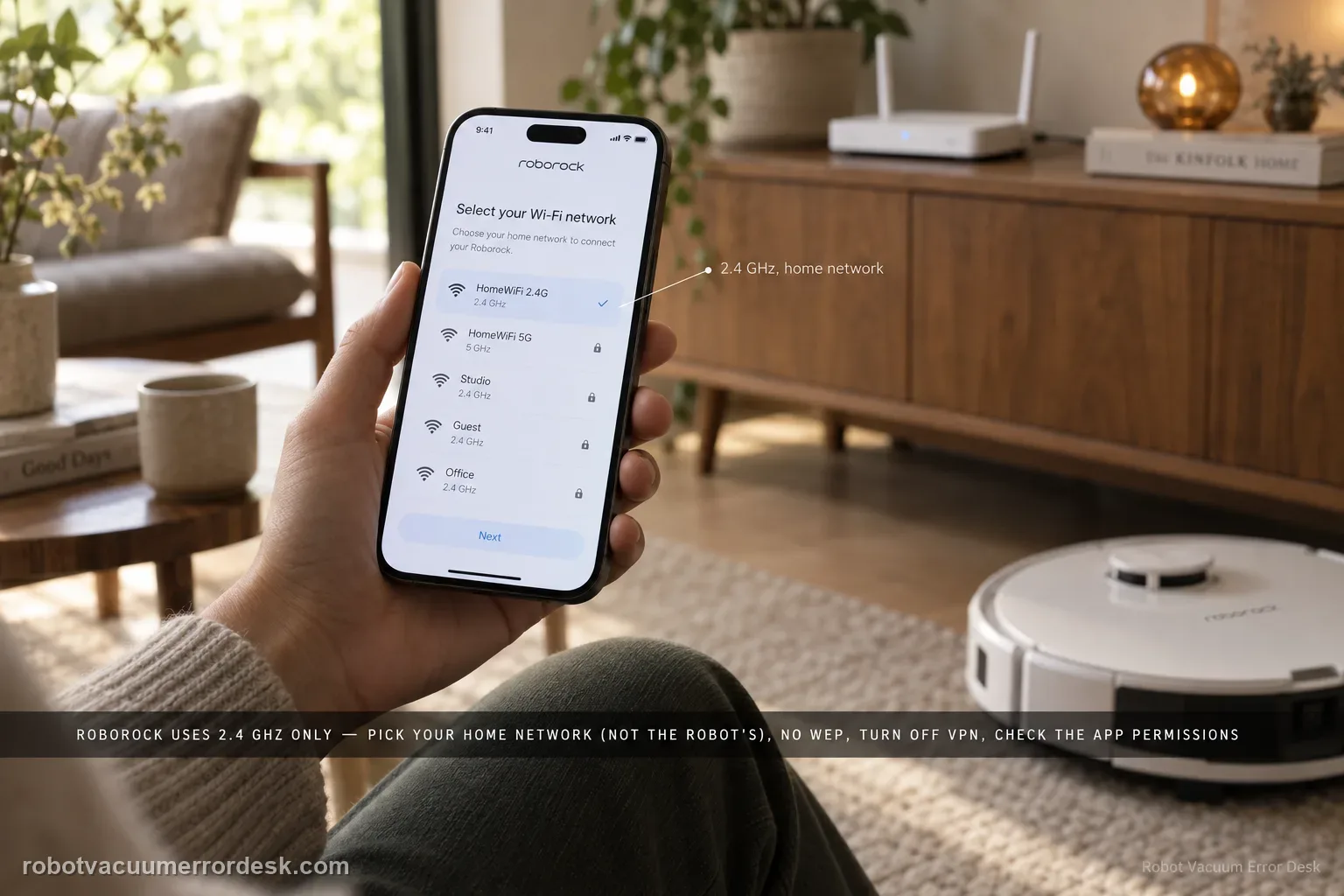
Roborock QrevoがWi‑Fiに接続できない、Roborockアプリでオフラインになる、追加中に止まる場合は、いきなり本体を初期化せず「どの段階で失敗しているか」を分けて確認します。Qrevoの公式サポートでは2.4GHz Wi‑Fi、正しいパスワード、スマートフォン側の権限、自宅Wi‑Fiの選択、WEP非対応、VPNやモバイル通信の影響などが案内されています。Q Revoの取扱説明書にはWi‑Fiだけをリセットする手順もあり、上部カバーを開け、所定のボタン操作でWi‑Fiリセットの音声案内を出し、インジケーターがゆっくり点滅する接続待機状態に戻せます。「Qrevo Wi‑Fi 接続できない」「Qrevo オフライン」「2.4GHzしか使えない?」「Wi‑Fiリセット」「iPhone ローカルネットワーク」「VPNで繋がらない」といった検索意図は、同じように見えて原因層が違います。まず周波数帯、次にアプリからのローカル検出、認証、古い資格情報の順で調べると、マップやスケジュールまで消す不要な工場出荷状態リセットを避けやすくなります。
この症状ならこの手順が合います
- QrevoをRoborockアプリに追加できず、自宅Wi‑Fiへ参加する前後で失敗する。
- ルーター、SSID、パスワード、回線、スマートフォン、アプリを変更した後からオフラインになった。
- ロボットは見つかるが、Wi‑Fi選択、パスワード、ローカルネットワーク権限、最後の登録で止まる。
- 「Qrevo Wi‑Fi 接続できない」「Qrevo offline」「2.4GHz」「Wi‑Fi リセット」「WPA2」「VPN」「SSID 共通」で原因を探している。
- マップや部屋名を消す工場出荷状態リセットをせず、ネットワークだけを再設定したい。
起こりやすい原因
ルーターの2.4GHz帯が無効、非表示、またはバンドステアリングで判別しにくい。
自宅Wi‑Fiではなくロボットの一時ネットワークを選んだ、またはパスワードが違う。
Roborockアプリの位置情報・ローカルネットワーク・近くのデバイス権限が不足している。
WEP、特殊なSSID/パスワード、厳しいルーター設定が認証を妨げている。
VPN、モバイルデータへの自動切替、ゲストネットワーク分離などがローカル通信を外している。
ルーターやパスワード変更後もQrevoに古いWi‑Fi情報が残っている。
最初に見る判定表
| 状態 | 意味 | 次にすること |
|---|---|---|
| スマホから2.4GHzのSSIDが見えない | 対応帯域が無効・非表示、または自動バンド制御で分かりにくい可能性があります。 | 2.4GHzを有効にし、必要なら一時的に2.4GHz用SSIDを分けて試します。 |
| ネットは使えるのにアプリがQrevoを見つけない | インターネット障害よりスマホのローカル権限が疑わしい状態です。 | iPhoneのローカルネットワーク等を許可し、アプリを完全終了して再起動します。 |
| SSID/パスワード入力後に失敗する | パスワード、SSID、安全方式、特殊文字、VPN、ルーター規則の優先度が上がります。 | 自宅SSIDとパスワードを再確認し、WPA/WPA2・VPNなしで再試行します。 |
| ネットワーク変更直後からオフライン | Qrevo内の古いWi‑Fi資格情報が残っている可能性が高いです。 | 工場出荷状態ではなくWi‑Fiリセットだけを実行して再追加します。 |
| 正常な2.4GHz WPA/WPA2でも同じ位置で失敗 | 帯域、単純なパスワード、基本権限の可能性が下がります。 | アプリ画面、LED状態、スマホ・ルーター情報を記録してRoborockへ相談します。 |
順番に行う診断
まず本当に2.4GHzへ接続しているか確認する
QrevoのWi‑Fi接続は2.4GHzが前提です。ルーターに「Home_2G」「Home_5G」のような別SSIDがあるなら2.4GHz側を選びます。2.4GHzと5GHzが同じSSIDの場合は、まず通常通り試し、接続が何度も失敗する時だけ一時的に帯域を分けると判定しやすくなります。初回設定ではロボットとスマートフォンをアクセスポイントの近くに置きます。スマホのアンテナ表示が強くても、スマホ自身は5GHzへ接続していることがあるため、それだけで2.4GHzが正常とは判断できません。ロボットへ渡すSSIDにスマホを接続し、インターネットが使え、設定中にSSIDが消えないことまで確認します。
ルーターを変更する前にアプリ権限を直す
Qrevoの公式トラブルシューティングはスマートフォン側の権限を確認項目に含めています。iPhoneでは特にRoborockアプリの「ローカルネットワーク」と、要求される位置情報権限を確認します。Androidでは近くのデバイスや位置情報など、アプリが要求する現在の権限を許可します。変更後はRoborockアプリを完全に終了して開き直してください。スマホでは普通にWebが見られるのに、アプリ内でロボットだけ見つからない場合、この層を先に疑う価値があります。権限が拒否されたままアプリだけ再インストールしても同じ症状を繰り返すことがあります。
SSID・パスワード・暗号化方式を確認する
パスワードはコピー済みだと思い込まず、もう一度入力して確認します。また、選択したのが自宅Wi‑Fiであり、ロボットが一時的に出しているネットワークではないことを確認します。RoborockはWEPを非対応としているため、診断時は一般的なWPA/WPA2ネットワークを使います。接続が続けて失敗する場合、SSIDやパスワード内の特殊文字も公式の確認事項です。必要なら一時的な簡単なテストSSIDで原因がネットワーク設定に追従するかを見ますが、自宅のセキュリティを恒久的に弱くする必要はありません。メッシュ環境では、どのアクセスポイントの近くで設定したかもメモしておくと再現性が上がります。
VPN・モバイル通信・特殊ネットワークを切り離す
切り分け中はVPNを停止し、Wi‑Fiが不安定な時にスマホが自動でモバイル通信へ逃げる機能も一時的に止めます。接続設定はローカルWi‑Fi上で完結させる必要があるためです。アプリ、必要ならルーターやロボットを再起動しますが、一度に全部を変えず、どの変更で挙動が変わったか残します。端末間通信を遮断するゲストWi‑Fi、ブラウザログインが必要なホテル/学校/会社ネットワーク、強いフィルタリング環境は最初の基準テストには向きません。通常の自宅ネットワークでは成功し特殊ネットワークだけ失敗するなら、ロボット故障よりネットワーク設計を優先して調べられます。
工場出荷状態ではなくQrevoのWi‑Fiだけをリセットする
SSIDやパスワード変更後はQrevoのWi‑Fiリセットを使います。上部カバーを開け、Wi‑Fiインジケーターを確認し、取扱説明書にあるボタン操作を音声案内が出るまで行います。インジケーターがゆっくり点滅すれば、新しい接続を待つ状態です。その後Roborockアプリから再度デバイスを追加します。説明書では、接続待機状態が長く続くとWi‑Fiが無効になる場合があることも示されています。ルーター設定を長時間触った後は、「まだペアリング待機中」と決めつけずWi‑Fiリセットをやり直してから次の試行を行います。この手順はマップまで消す全初期化とは目的が異なります。
別ネットワークまたは別スマホでA/Bテストする
Wi‑Fiリセット後、強い2.4GHz WPA/WPA2、正しいパスワード、必要権限、VPNなしという条件で再試行します。可能なら別スマホ、またはシンプルな2.4GHzテストネットワーク/対応ホットスポットと比較します。テスト側では成功し自宅だけ失敗するなら、SSID、バンドステアリング、安全方式、端末分離、ルーター設定へ重点を移せます。複数のスマホと正常なネットワークでも同じ画面で止まるなら、設定を無作為に変更するのを止め、エラー画面、LED状態、アプリの段階を記録します。「繋がらない」だけより、どの段階で再現するかの情報がメーカーサポートに有効です。
Wi‑Fiリセット、正しい2.4GHz WPA/WPA2、パスワード、ローカル権限、十分な電波、VPN/モバイル通信なしの条件でもQrevoが接続できず、別ネットワークや別スマホでも同じ位置で再現するならRoborockへ相談します。モデル、Roborockアプリのバージョン、スマホ/OS、ルーター、SSIDが共通か分離か、LEDの状態、失敗画面をまとめてください。メーカーから指示される前に工場出荷状態へ戻す必要はありません。Wi‑Fiリセットのほうが問題範囲に合っており、無関係なマップや設定を残せます。
メーカー情報
Roborock Qrevo – 公式Wi‑Fiトラブルシューティング
Qrevoの公式サポートは2.4GHz、パスワード、アプリ権限、自宅Wi‑Fi選択、WEP、特殊文字、VPN/モバイル通信、ルーター確認を案内しています。公式マニュアルは専用Wi‑Fiリセット、低速点滅の待機状態、接続待機の時間制限を補足します。本ページはそれらを段階別の診断に整理しています。
地域に関する注意:型番末尾、電源電圧、ドックの仕様、アプリ機能、保証手続きは国・地域で異なる場合があります。地域依存の作業を行う前に、正確な型番と現地のメーカー資料を確認してください。
よくある質問・ロングテール検索
Roborock Qrevoは5GHz Wi‑Fiに接続できますか?
Qrevoの接続では2.4GHzを使用します。デュアルバンドルーター自体は使えますが、2.4GHzが有効であることが必要です。同じSSIDで失敗する時は一時的に帯域を分けると切り分けやすくなります。
掃除はできるのにQrevoがアプリでオフラインなのはなぜ?
ローカル掃除とアプリ/ネットワーク経路は別です。ルーターやSSID、パスワード変更後なら2.4GHzと権限を確認し、必要ならWi‑Fiだけをリセットして再登録します。
マップを消さずにQrevoのWi‑Fiだけリセットできますか?
はい。取扱説明書のWi‑Fiリセット手順を使い、音声案内後にLEDがゆっくり点滅した状態からアプリへ再追加します。工場出荷状態への全初期化とは別です。
iPhoneのローカルネットワーク権限やVPNで接続失敗しますか?
可能性があります。Roborockはアプリ権限を確認項目にし、接続テスト中はVPNやモバイル通信の影響を外すよう案内しています。インターネットが使えることとローカル機器を発見できることは同義ではありません。
DNS変更や工場出荷状態リセットは最初に必要ですか?
不要です。まず2.4GHz、資格情報、権限、安全方式、VPN、専用Wi‑Fiリセットを確認します。DNSはより後段のテストで、全初期化は範囲が広すぎます。