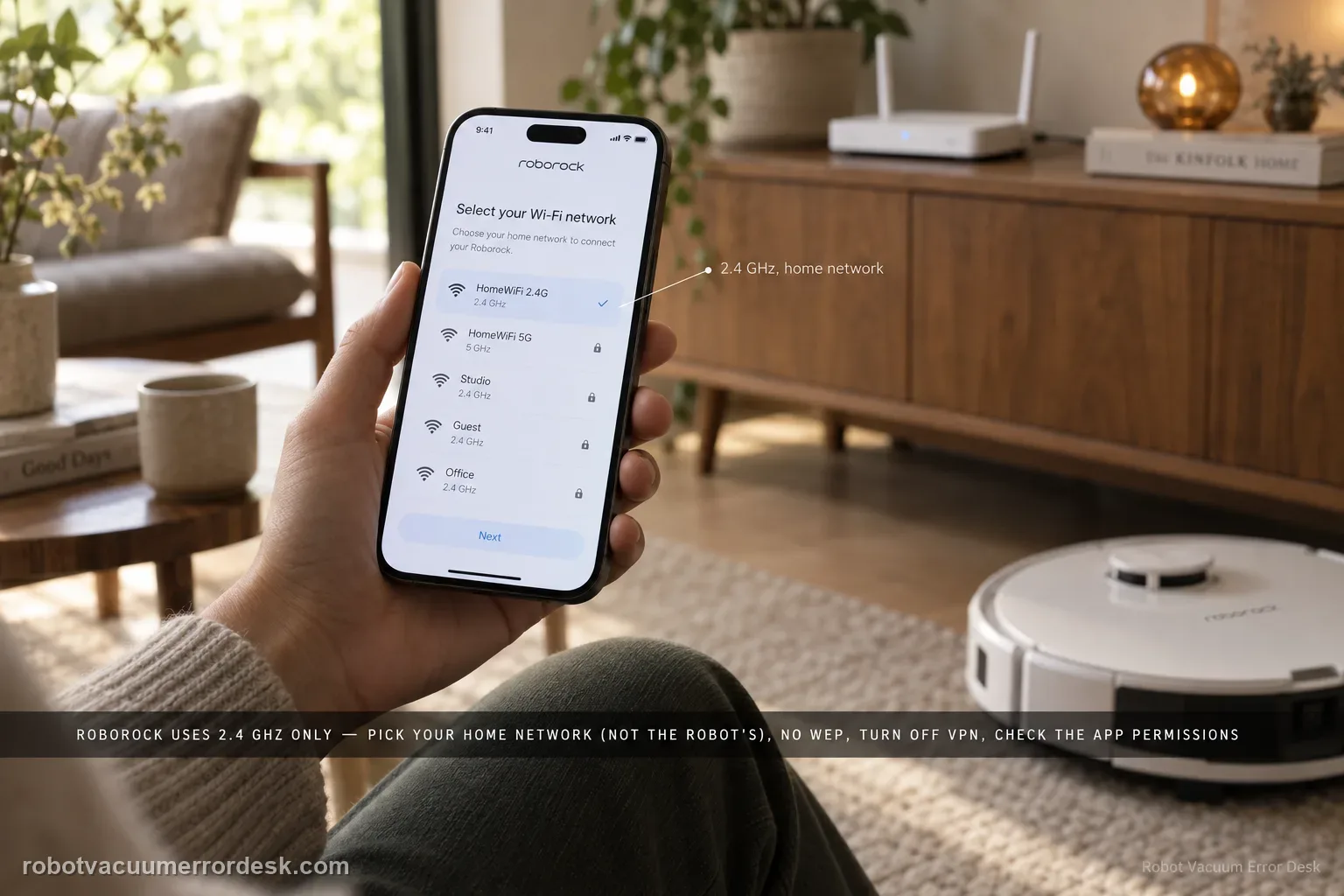
Wenn sich ein Roborock Qrevo nicht mit dem WLAN verbindet, in der Roborock-App als offline erscheint oder beim Koppeln hängen bleibt, zuerst die Netzwerkstufe bestimmen statt den ganzen Roboter zurückzusetzen. Roborock nennt für Qrevo 2,4-GHz-WLAN, ein korrektes Passwort, erforderliche Telefonberechtigungen und die Auswahl des Heim-WLANs statt des temporären Roboter-Netzes. WEP wird nicht unterstützt; auch VPN oder Mobilfunk-Umschaltung können die lokale Einrichtung stören. Für veraltete Zugangsdaten gibt es einen eigenen WLAN-Reset: obere Abdeckung öffnen, WLAN-Anzeige finden, die dokumentierte Tastenkombination halten, bis „Resetting WiFi“ angesagt wird, und auf langsames Blinken warten. Dieser WLAN-Reset ist deutlich gezielter als ein Werksreset und sollte vor dem Löschen von Karten, Zeitplänen oder Raumnamen verwendet werden.
Passt dieses Fehlerbild?
- Qrevo lässt sich nicht neu mit der Roborock-App verbinden oder die Einrichtung bricht vor dem Beitritt zum Heim-WLAN ab.
- Der Roboter ist nach Router-, SSID-, Passwort-, Provider-, Telefon- oder App-Wechsel plötzlich offline.
- Die App findet den Qrevo, scheitert aber bei WLAN-Auswahl, Passwort, lokaler Netzwerkberechtigung oder der letzten Registrierung.
- Du suchst gezielt nach „Qrevo WLAN geht nicht“, „Qrevo offline“, „2,4 GHz“, „WLAN zurücksetzen“, „WPA2“, „VPN“ oder „kombinierte SSID“.
- Du möchtest das WLAN neu verbinden, ohne Karten und Reinigungsdaten durch einen unnötigen Werksreset zu verlieren.
Wahrscheinliche Ursachen
2,4-GHz-Band ist deaktiviert, verborgen oder während der Einrichtung nicht eindeutig auswählbar.
Falsches WLAN-Passwort oder falsches Netz gewählt; statt des Heim-WLANs wurde die temporäre Roboter-Verbindung ausgewählt.
Standort- oder lokale Netzwerkberechtigung der Roborock-App fehlt.
WEP, ungewöhnliche SSID/Passwort-Zeichen oder eine restriktive Routerkonfiguration blockieren die Übergabe.
VPN, Mobilfunk-Handover oder instabiler Routerzustand stören die lokale Verbindung.
Nach einer Netzwerkänderung sind im Qrevo alte WLAN-Daten gespeichert und ein WLAN-Reset ist nötig.
Schnelle Entscheidungstabelle
| Signal | Bedeutung | Nächster Schritt |
|---|---|---|
| 2,4-GHz-SSID ist am Telefon nicht sichtbar | Das kompatible Band kann deaktiviert, verborgen oder durch Band-Steering schwer erreichbar sein. | 2,4 GHz aktivieren oder testweise eine eindeutige 2,4-GHz-SSID bereitstellen. |
| App findet den Qrevo lokal nicht, Internet funktioniert aber | Telefonberechtigungen sind wahrscheinlicher als ein Defekt des Funkmoduls. | Standort und „Lokales Netzwerk“ freigeben, App neu öffnen. |
| Kopplung erreicht WLAN-Auswahl, läuft dann in Schleife | Passwort, SSID, WEP/WPA, Sonderzeichen, VPN oder Routerregeln sind die stärkeren Verdächtigen. | Heim-SSID und Passwort exakt prüfen, WPA/WPA2 nutzen, VPN/Mobilfunk-Handover deaktivieren. |
| Qrevo war früher online und wurde nach Router-/Passwortänderung offline | Gespeicherte WLAN-Daten sind wahrscheinlich veraltet. | Nur WLAN zurücksetzen und Gerät neu hinzufügen; keinen Werksreset zuerst. |
| Bekannt gutes 2,4-GHz-WPA/WPA2-Netz scheitert ebenfalls | Übliche Band-, Passwort- und Berechtigungsursachen sind weitgehend ausgeschlossen. | Fehlerstufe, WLAN-Anzeige, App-/Telefonversion und Routerdaten an Roborock melden. |
Schritt-für-Schritt-Diagnose
Ein echtes 2,4-GHz-Netz nachweisen
Roborock gibt für den Qrevo 2,4 GHz als WLAN-Band an. Bei getrennten SSIDs ausdrücklich das 2,4-GHz-Netz wählen. Nutzt der Router einen gemeinsamen Namen für 2,4 und 5 GHz, diesen zunächst wie von Roborock vorgesehen testen; bei wiederholtem Fehler kann eine vorübergehende Trennung der Bänder den Test eindeutig machen. Roboter und Telefon für den ersten Versuch nahe am Access Point halten. Ein starkes 5-GHz-Signal sagt nichts darüber aus, ob 2,4 GHz aktiv und stabil ist. Deshalb zuerst am Telefon prüfen, ob das gewählte 2,4-GHz-Netz wirklich Internetzugang hat und über den gesamten Kopplungsversuch sichtbar bleibt.
App-Berechtigungen vor Routeränderungen korrigieren
Die Qrevo-Hilfe nennt Telefonberechtigungen ausdrücklich. Unter iOS die Berechtigung „Lokales Netzwerk“ und die von der App verlangte Standortfreigabe aktivieren. Unter Android die aktuellen Berechtigungen für Geräte in der Nähe beziehungsweise Standort zulassen, wenn die Roborock-App sie fordert. Danach die App vollständig schließen und erneut öffnen. Dieser Zweig ist besonders wichtig, wenn normales Internet funktioniert, die App den Roboter aber lokal nicht findet. Eine Neuinstallation der App ohne Korrektur einer verweigerten Berechtigung führt häufig einfach zum gleichen Ergebnis und erschwert die Fehlersuche.
Heim-SSID, Passwort und Sicherheitsmodus prüfen
Das WLAN-Passwort neu und bewusst eingeben. Prüfen, dass wirklich das Heim-WLAN und nicht das temporäre Roboter-Netz ausgewählt wurde. Roborock nennt WEP als nicht unterstützt; für den Kontrollversuch ein normales WPA/WPA2-Netz verwenden. Bei anhaltenden Problemen weist Roborock außerdem auf Sonderzeichen in SSID oder Passwort hin. Für eine Diagnose darf eine temporär vereinfachte Test-SSID sinnvoll sein, aber die Sicherheit des Heimnetzes sollte nicht dauerhaft abgesenkt werden. Ziel ist festzustellen, ob der Fehler der Netzwerkkonfiguration folgt.
VPN, Mobilfunk-Umschaltung und Routerzustand ausschließen
Für einen kontrollierten Versuch VPN am Telefon und automatische Mobilfunk-Umschaltung deaktivieren, damit die Einrichtung nicht vom lokalen WLAN weggeleitet wird. Roborock nennt diese Punkte sowie einen Neustart von Roboter und Router. Änderungen einzeln durchführen: zuerst App neu starten, dann falls nötig Router, anschließend erneut koppeln. Gastnetze, Captive Portals, Firmen-WLAN, Client-Isolation oder stark gefilterte DNS-/Firewall-Konfigurationen eignen sich schlecht als Ersttest. Ein normales Heimnetz ist besser, weil man dann nicht gleichzeitig die Kompatibilität einer Sonderumgebung diagnostiziert.
Den Qrevo-WLAN-Reset statt Werksreset verwenden
Sind alte Zugangsdaten wahrscheinlich, den im Qrevo-Handbuch beschriebenen WLAN-Reset verwenden. Obere Abdeckung öffnen, WLAN-Anzeige finden und die dokumentierte Tastenkombination halten, bis der Roboter den WLAN-Reset ansagt. Danach warten, bis die Anzeige langsam blinkt; dieser Zustand bedeutet, dass der Qrevo auf eine Verbindung wartet. Anschließend in der Roborock-App neu hinzufügen. Das Handbuch weist außerdem darauf hin, dass WLAN nach längerer Wartezeit automatisch deaktiviert werden kann. Vor einem neuen Versuch deshalb den WLAN-Reset erneut auslösen, statt davon auszugehen, dass der Roboter noch im Kopplungsmodus ist.
Heimnetzfehler von Roboter-/App-Fehler trennen
Nach dem WLAN-Reset noch einen sauberen Test mit starkem 2,4-GHz-WPA/WPA2-Netz, korrektem Passwort, allen Berechtigungen und ohne VPN durchführen. Wenn möglich, kann ein zweites einfaches 2,4-GHz-Testnetz oder ein geeigneter Hotspot als Vergleich dienen. Verbindet sich der Qrevo dort, liegt der Fokus auf Router, SSID, Sicherheit oder Band-Steering des Heimnetzes. Scheitert er identisch mit mehreren Telefonen und bekannten Testnetzen, nicht weiter wahllos Einstellungen verändern. Stattdessen die genaue App-Seite und den Zustand der WLAN-Anzeige dokumentieren.
Roborock kontaktieren, wenn der Qrevo nach dem WLAN-Reset, korrekten Zugangsdaten, aktivem 2,4 GHz, passenden Telefonberechtigungen, starkem Signal und einem Test ohne VPN/Mobilfunk weiterhin kein bekannt gutes WPA/WPA2-Netz erreicht. Modell, Roborock-App-Version, Telefon/OS, Routermodell, getrennte oder gemeinsame SSID, Zustand der WLAN-Anzeige und die genaue Fehlerstufe mitsenden. Einen vollständigen Werksreset nur durchführen, wenn Roborock ihn ausdrücklich verlangt; der WLAN-Reset ist die engere Maßnahme und vermeidet unnötigen Verlust von Karten und Einstellungen.
Herstellerbelege
Roborock Qrevo – offizielles Troubleshooting
Roborock dokumentiert für Qrevo 2,4 GHz, Passwort- und Berechtigungsprüfungen, Auswahl des Heim-WLANs, WEP-/Sonderzeichenhinweise, VPN/Mobilfunk-Isolation und Router-/Neustartprüfungen. Das Qrevo-Handbuch ergänzt den eigenen WLAN-Reset, das langsame Blinken als Wartestatus und das Zeitlimit des Kopplungsmodus. Diese Seite ordnet die einzelnen Herstellerpunkte als Entscheidungspfad, damit nicht jeder WLAN-Fehler mit einem Werksreset beantwortet wird.
Hinweis zur Region: Modellzusätze, Netzspannung, Dock-Versionen, App-Funktionen und Garantieabläufe können je nach Land abweichen. Prüfe vor regionsabhängigen Schritten die genaue Modellnummer und die lokale Herstellerdokumentation.
Häufige Fragen und Suchvarianten
Unterstützt Roborock Qrevo 5-GHz-WLAN?
Für die Qrevo-WLAN-Verbindung nennt Roborock 2,4 GHz. Ein Dual-Band-Router kann trotzdem verwendet werden, solange 2,4 GHz aktiv ist. Bei gemeinsamem SSID-Namen zuerst normal testen; bei wiederholtem Kopplungsfehler kann eine vorübergehende Trennung der Bänder die Diagnose vereinfachen.
Warum ist mein Qrevo in der App offline, obwohl er noch saugt?
Lokale Reinigung kann funktionieren, obwohl App-/Netzwerkverbindung fehlt. Trat der Offline-Status nach Router-, SSID- oder Passwortänderung auf, zuerst 2,4-GHz-Netz und App-Berechtigungen prüfen und danach den WLAN-Reset verwenden. Offline bedeutet nicht automatisch Akku-, Navigations- oder Reinigungsdefekt.
Wie setze ich beim Qrevo nur WLAN zurück, ohne die Karte zu löschen?
Obere Abdeckung öffnen, WLAN-Anzeige suchen und die im Handbuch angegebene Tastenkombination halten, bis „Resetting WiFi“ angesagt wird. Langsames Blinken zeigt den Wartezustand für eine neue Verbindung. Danach den Qrevo in der App neu hinzufügen.
Können VPN oder iPhone-Berechtigung „Lokales Netzwerk“ die Kopplung verhindern?
Ja. Roborock nennt App-Berechtigungen und empfiehlt, VPN beziehungsweise Mobilfunkumleitung während des Tests zu deaktivieren. Internetzugang auf dem Telefon beweist nicht, dass die App lokale Geräte entdecken darf.
Soll ich DNS 8.8.8.8 einstellen oder den Qrevo auf Werkseinstellungen setzen?
Nicht als ersten Schritt. DNS ist eine fortgeschrittene Routerprüfung; der Werksreset ist wesentlich breiter als der WLAN-Reset. Zuerst Band, Passwort, Berechtigungen, Sicherheitsmodus, VPN und den dedizierten WLAN-Reset prüfen.