Guías de solución de problemas en español
La biblioteca localizada crece por pequeños grupos de diagnósticos verificados. Solo se publica una página cuando la traducción y la fuente oficial han sido revisadas.
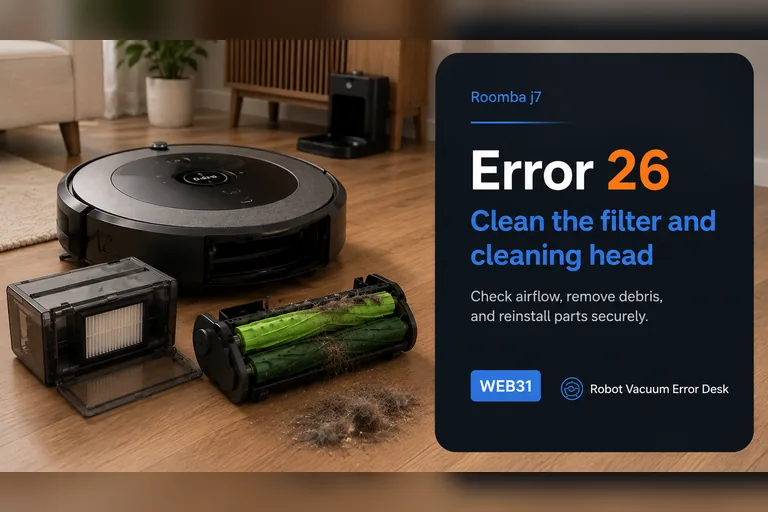
Roomba j7 Error 26: comprueba el flujo de aire antes de cambiar el cabezal
iRobot define el Error 26 del Roomba j7/j7+ como flujo de aire insuficiente. Por eso la primera rama no es batería, base ni mapa, sino el circuito de aspiración. Extrae el depósito, golpea suavemente el filtro para soltar polvo y no lo laves. Solo el depósito puede enjuagarse a mano con agua templada y debe secarse por completo. Limpia después los dos rodillos de goma, sus extremos y la entrada visible hacia el depósito. Monta todo seco, mantén CLEAN nueve segundos para el reinicio específico de la serie j y realiza una prueba corta sobre suelo duro. Si Error 26 reaparece con filtro limpio o nuevo, depósito seco, paso libre y reinicio correcto, iRobot sitúa el módulo del cabezal de limpieza como siguiente posible punto de servicio.
Abrir guía →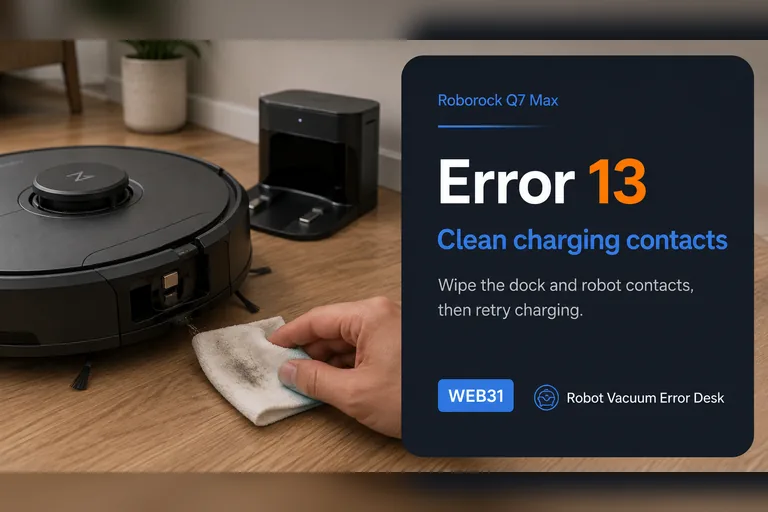
Roborock Q7 Max Error 13: diagnostica la carga usando la luz de la base
Error 13 en el Roborock Q7 Max significa error de carga, no que la batería esté necesariamente averiada. Limpia los contactos del robot y la base, usa la luz del dock para confirmar que el contacto eléctrico existe de verdad, verifica que el cable esté completamente insertado, desconecta la base unos dos minutos y prueba una toma conocida si continúa. La prueba válida termina comprobando que el porcentaje de batería sube, no solo que el robot parece estar bien colocado.
Abrir guía →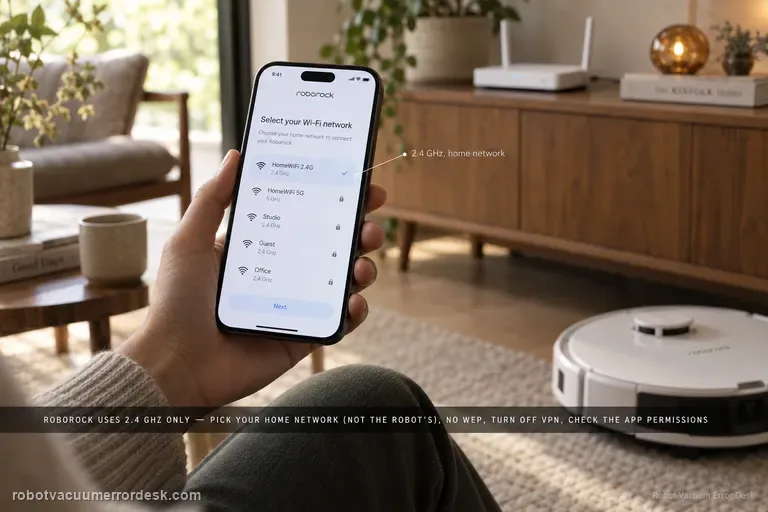
Roborock Qrevo no se conecta al Wi‑Fi o aparece sin conexión: solución 2,4 GHz
Si el Roborock Qrevo no se conecta al Wi‑Fi, aparece sin conexión en la app o se queda atascado durante el emparejamiento, primero identifica en qué capa falla la conexión. Roborock indica para Qrevo una red Wi‑Fi de 2,4 GHz, contraseña correcta, permisos del teléfono y la selección de la red doméstica en lugar de la red temporal del robot. WEP no es compatible y un VPN o el cambio automático a datos móviles puede romper el descubrimiento local. El manual del Qrevo también ofrece un reinicio de Wi‑Fi específico: abre la tapa superior, localiza el indicador Wi‑Fi, mantén la combinación de botones indicada hasta oír el aviso de reinicio y espera el parpadeo lento. Ese reinicio de red es más seguro que un restablecimiento de fábrica y debe probarse antes de borrar mapas, horarios o nombres de habitaciones.
Abrir guía →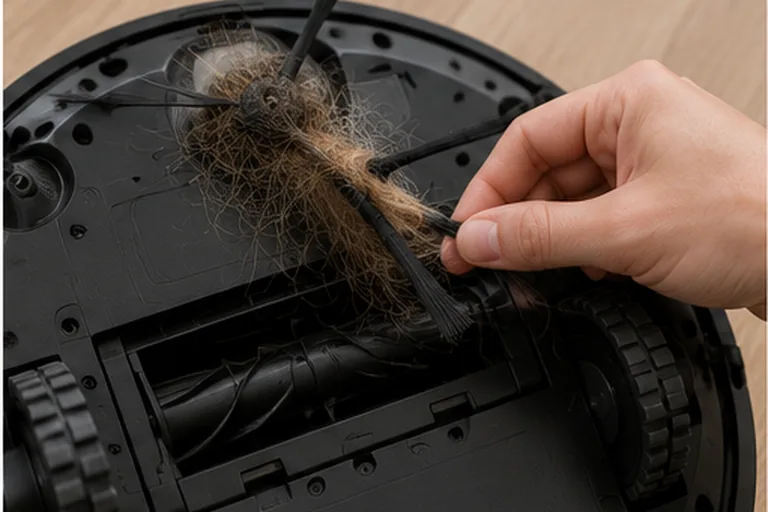
Shark Matrix: cepillo lateral atascado — interpretar DOCK rojo + ! rojo
En el Shark Matrix Plus 2 en 1, la tabla oficial de errores asigna DOCK rojo + ! rojo a un cepillo lateral atascado. Apaga el robot, dale la vuelta sobre una superficie blanda y elimina pelos, hilos y fibras del cubo y de su alojamiento, no solo de las cerdas visibles. Limpia en seco, vuelve a colocar el cepillo en su eje y comprueba con suavidad que no tenga un punto duro. Shark también indica sustituir el cepillo cuando está doblado, dañado o visiblemente desgastado. Después haz una prueba breve sobre suelo duro y despejado. Si un cepillo limpio, íntegro, correctamente montado y libre a mano sigue sin arrancar y el patrón DOCK rojo + ! rojo reaparece de inmediato, deja de tratarlo como una simple obstrucción y documenta el código para que Shark valore motor, engranaje o control eléctrico.
Abrir guía →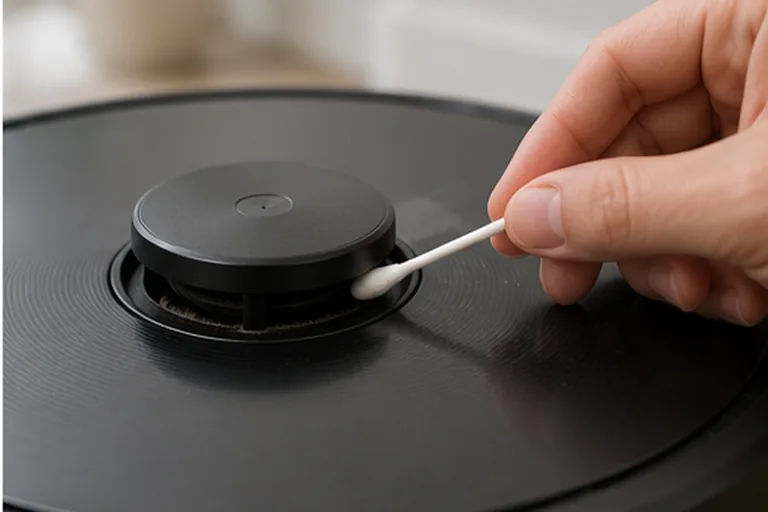
eufy X10 Pro Omni: sensor láser atascado, bloqueado o con error
En el X10 Pro Omni conviene empezar por el texto exacto del aviso. eufy diferencia «sensor láser atascado», «sensor láser bloqueado», «la tapa del sensor láser puede estar atascada» y un error directo del sensor que remite al servicio técnico. Después observa si el radar/LiDAR gira de verdad. Si gira, la guía exacta de eufy indica limpiar las aperturas de emisión y recepción. Si no gira, retira el depósito y aplica la comprobación externa de cuerpos extraños sin abrir el módulo. Para el aviso de la tapa, solo comprueba que hace clic y recupera su posición. Si el error de hardware sigue después de estas pruebas seguras, documenta el estado y contacta con eufy en lugar de desmontar el LiDAR.
Abrir guía →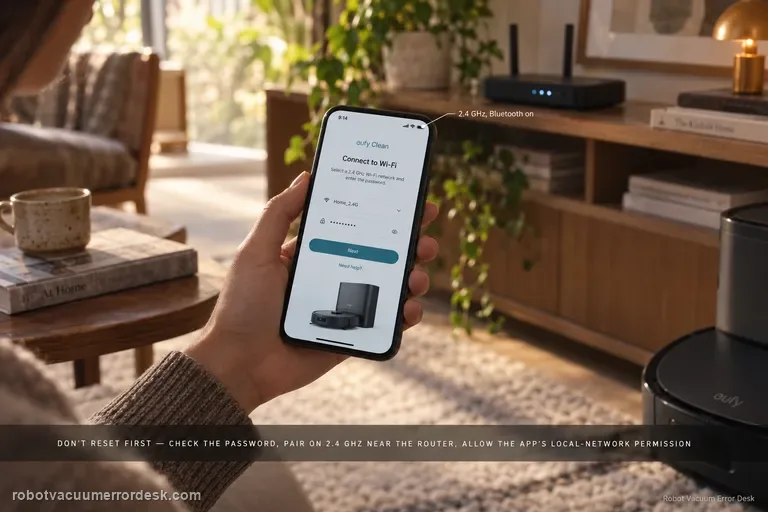
eufy X10 Pro Omni no conecta al Wi‑Fi: 2,4 GHz, app y reset
Si el eufy X10 Pro Omni no se conecta al Wi‑Fi, identifica primero en qué fase falla. eufy indica usar una red de 2,4 GHz durante la configuración, introducir correctamente SSID y contraseña y permitir a eufy Clean ubicación/ubicación precisa, red local y Bluetooth. La luz Wi‑Fi ayuda a acotar el problema: parpadeo lento significa listo para conectar, parpadeo rápido conexión en curso y azul fijo conectado. Si el proceso queda atascado, mantén Home + Spot Cleaning unos tres segundos para restablecer solo el Wi‑Fi del robot. Si vuelve a fallar cerca del router, una prueba con hotspot usando otro teléfono o tablet para la app permite separar un problema de la red doméstica de un fallo del robot o de la aplicación.
Abrir guía →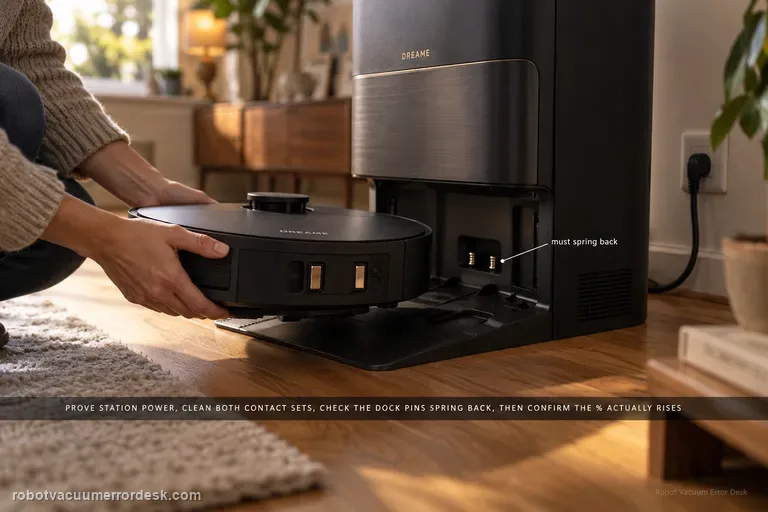
Dreame X40 Ultra no carga: separa carga, contacto y regreso a la base
Si el Dreame X40 Ultra no carga, primero distingue entre dos fallos que parecen iguales: el robot ya está bien acoplado pero no recibe carga, o no consigue regresar/alinearse con la base. Dreame documenta ambas ramas por separado. Para una carga anómala, comprueba que la estación tenga corriente, limpia los contactos del robot y de la base y confirma un acoplamiento exacto. Para un problema de regreso, coloca el X40 a 1–2 metros delante de la estación y pulsa recarga. Si desde ahí vuelve y carga, revisa espacio libre, reflejos, interferencias, LDS y ruedas. Si ni siquiera cargando manualmente hay una sesión estable, vuelve a corriente y contactos. Deja el restablecimiento de fábrica para el final: Dreame avisa de que elimina mapas y otros datos guardados.
Abrir guía →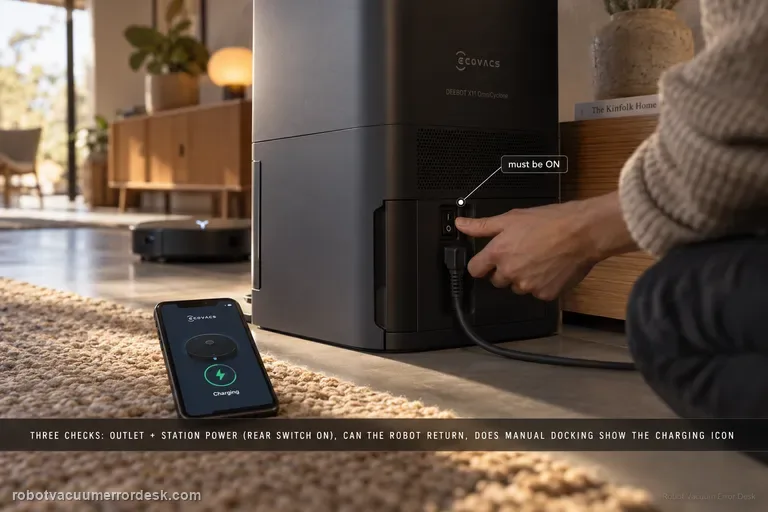
ECOVACS X11 OmniCyclone no carga: estación, contactos y PowerBoost
Si el ECOVACS DEEBOT X11 OmniCyclone no carga, separa primero el problema en tres posibilidades: la estación no recibe corriente, el robot no llega a apoyar bien sus contactos, o sí queda acoplado pero la carga eléctrica no comienza. ECOVACS recomienda verificar la toma de pared y el cable de la estación, poner el interruptor principal del robot en “I” y hacer una prueba de retorno. Si el X11 está tan descargado que no enciende, colócalo manualmente en la estación. Después no te conformes con ver el robot dentro del dock: busca el indicador de carga y el icono de rayo de la app, y comprueba que el porcentaje de batería aumenta. Si no hay confirmación, limpia y seca los contactos de la estación y los de la parte trasera del robot. En este modelo también conviene distinguir PowerBoost de una avería: el X11 puede realizar recargas cortas durante una tarea larga y volver a limpiar sin alcanzar el 100 % en cada parada.
Abrir guía →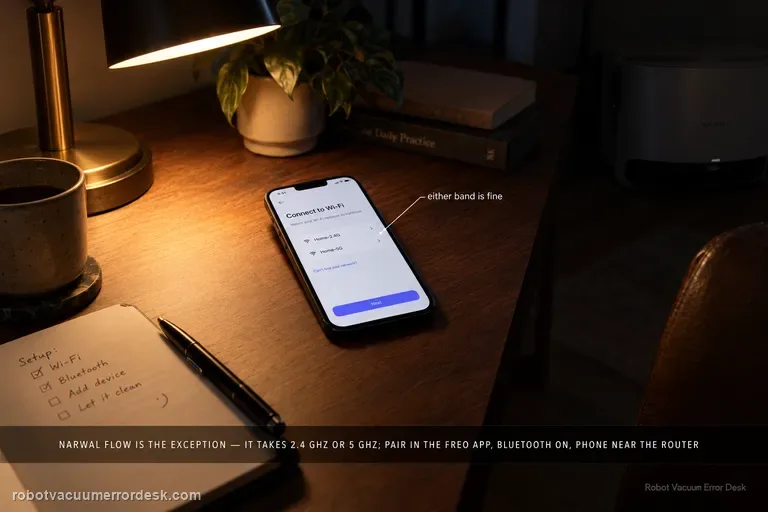
Narwal Flow no conecta al Wi‑Fi o a Freo App: solución 2,4/5 GHz
En Narwal Flow el consejo genérico “los robots solo admiten 2,4 GHz” es incorrecto. Narwal confirma expresamente que Flow es compatible con Wi‑Fi 2,4 GHz y 5 GHz. Si no se conecta a Narwal Freo App, primero confirma que robot y estación tienen alimentación y arrancan con normalidad, abre la tapa superior, escanea el QR del dispositivo en Freo App y sigue la configuración específica de Flow. La ayuda oficial de Narwal para Flow en Alemania indica que, si esos pasos son normales pero la configuración de red sigue fallando, se debe enviar al soporte el número de serie y un vídeo del proceso. Usa 2,4 y 5 GHz como comparación: un fallo en 5 GHz no demuestra incompatibilidad, y que 2,4 GHz funcione puede señalar alcance o configuración del camino 5 GHz.
Abrir guía →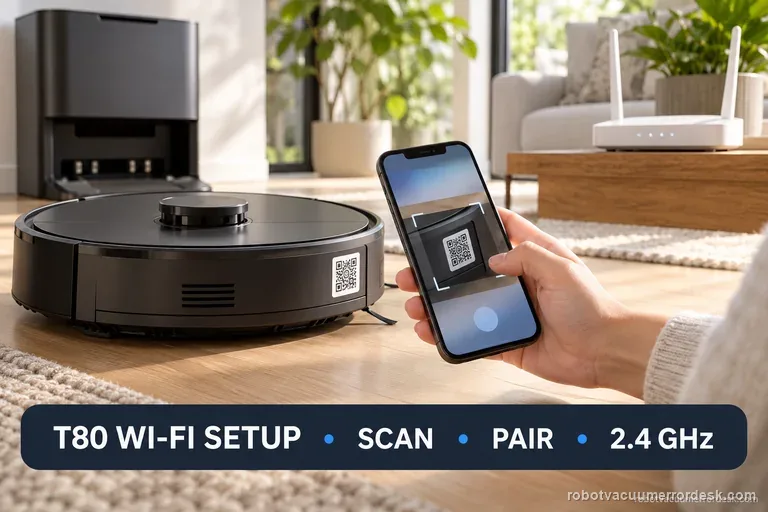
DEEBOT T80 no conecta al Wi‑Fi: QR, hotspot Bluetooth, 2,4 GHz y ECOVACS HOME
Si el DEEBOT T80 OMNI no se conecta al Wi‑Fi, sigue primero la secuencia exacta del modelo: coloca el robot cerca de la estación, abre ECOVACS HOME, escanea su QR, introduce la contraseña de la red doméstica, mueve el interruptor a “I” y pulsa brevemente el botón de red/reset cuando la app lo indique. Continúa solo cuando escuches el aviso de que el hotspot Bluetooth ha sido liberado. La documentación T80 también pide una ruta 2,4 GHz disponible, Bluetooth del teléfono, buena cobertura, una versión actual de ECOVACS HOME y una prueba sin VPN/proxy ni red con portal web. La clave es saber si el fallo ocurre en QR, descubrimiento Bluetooth, autenticación del Wi‑Fi doméstico o en la app/cloud después de que el robot ya se haya conectado.
Abrir guía →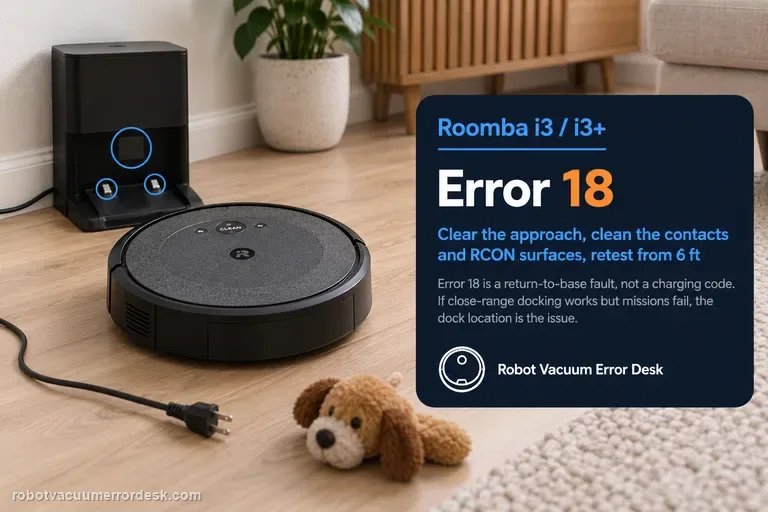
Roomba i3 Error 18: comprobar Home Base, RCON y retorno desde 1,8 m
En el Roomba i3/i3+, el Error 18 significa que el robot no pudo regresar a la Home Base o a la posición de partida; no demuestra por sí solo un fallo de batería. Primero confirma que la base tiene corriente y no se movió durante la tarea. Despeja la aproximación, limpia los contactos de carga y la zona de detección/RCON, revisa la rueda pivotante y las dos ruedas motrices y haz un reinicio normal. Después coloca el i3 orientado hacia la Home Base a unos 1,8 m y envíalo a casa. Si esta prueba corta funciona pero una misión completa vuelve a terminar con Error 18, pasan a primer plano la ubicación de la base, la luz solar directa, interferencias del entorno o una vuelta larga con poca batería restante.
Abrir guía →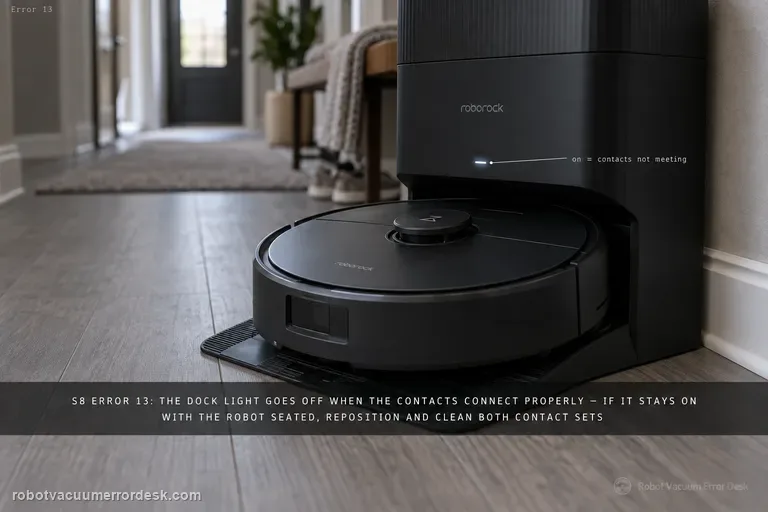
Roborock S8 Error 13 al cargar: contactos, corriente de la base y prueba cruzada
En el Roborock S8, el Error 13 significa error de carga. No empieces cambiando la batería. Roborock indica primero limpiar los contactos de carga de la base y del robot y asegurarse de que no haya corrosión. La guía más completa añade comprobar que el cargador/base funciona: revisar el indicador, el cable y su conexión, empujar el conector completamente, desconectar la base unos dos minutos y probar otra toma. También conviene separar Error 13 de Error 14. En el manual del S8, Error 14 es un error de batería y puede aparecer por temperatura demasiado alta o baja. Si el robot ni siquiera encuentra la base, estás ante otro problema: navegación/retorno, no el mismo camino eléctrico del Error 13.
Abrir guía →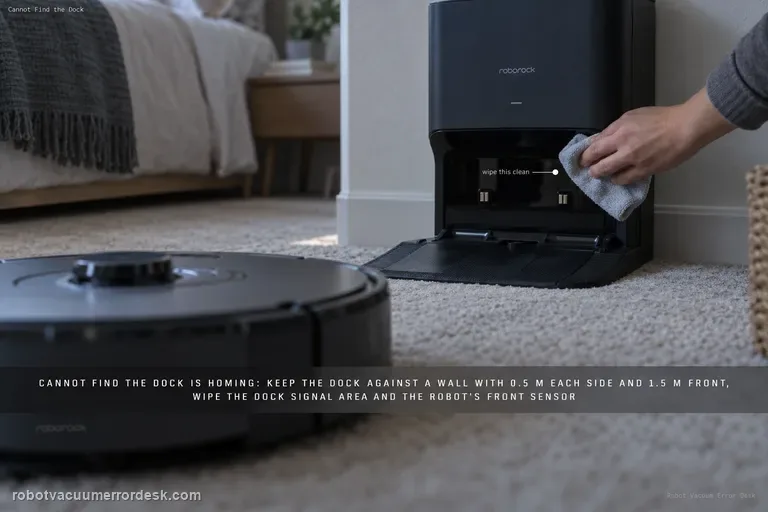
Roborock S8 no encuentra la base: diagnóstico del retorno
No borres el mapa de entrada. Si el Roborock S8 no encuentra su base, coloca la estación estable contra una pared, deja al menos 0,5 m libres a cada lado y 1,5 m delante, y limpia el área frontal de transmisión de la base y el sensor frontal del robot. Después haz una prueba de retorno desde pocos metros. Si funciona de cerca pero falla tras un recorrido completo, ganan peso la referencia de posición, un traslado manual o la coherencia del mapa. Si el S8 llega y se coloca en la base pero no carga, la estación sí fue encontrada: cambia al diagnóstico de contactos/carga y Error 13.
Abrir guía →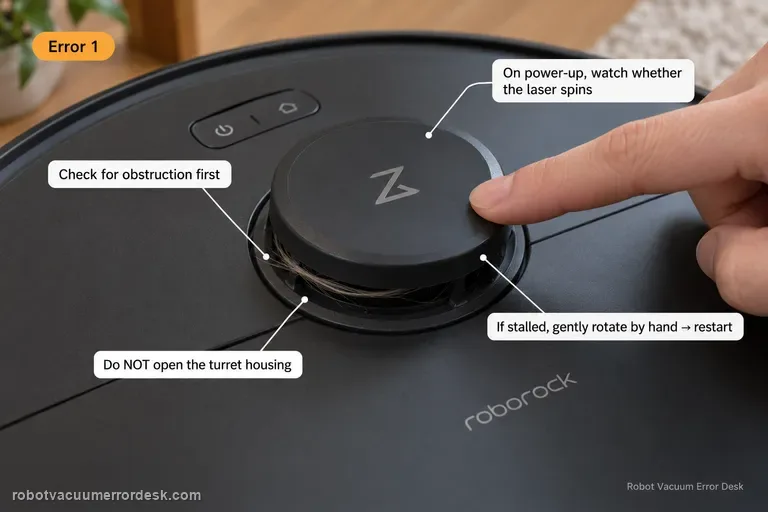
Roborock Q7 Max Error 1: LiDAR bloqueado o sin girar
El error 1 del Roborock Q7 Max significa que la torreta LiDAR o el láser está bloqueado. No conviene empezar borrando mapas o reiniciando el Wi‑Fi: primero hay que separar tres situaciones distintas. Puede haber un objeto tocando la torreta desde fuera, la torreta puede estar mecánicamente frenada, o puede girar con normalidad y aun así aparecer el error. Retira solo los obstáculos externos, enciende el Q7 Max y observa desde arriba si la unidad láser gira. Si está parada, Roborock permite comprobar muy suavemente la rotación manual y después reiniciar; no hay indicación oficial para abrir la carcasa, hacer palanca o lubricar el mecanismo. Repite la prueba en un suelo plano y despejado, lejos de cortinas, flecos y bordes bajos. Si el error vuelve allí, graba un vídeo corto que muestre si la torreta no arranca, arranca y se detiene o gira de forma continua. Esa evidencia ayuda mucho más al soporte que un restablecimiento general, porque el error 1 es un problema de LiDAR/láser, no de red.
Abrir guía →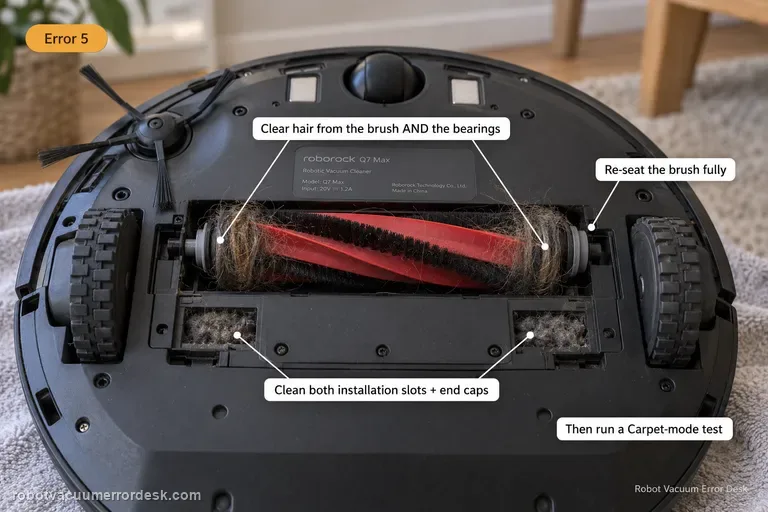
Roborock Q7 Max Error 5: cepillo principal atascado
El error 5 del Q7 Max indica que el cepillo principal está atascado o encuentra demasiada resistencia. El error más común al revisarlo es cortar solo los pelos visibles en el centro y olvidar los dos extremos, los rodamientos, las ranuras donde encaja el cepillo y la tapa. Apaga el robot, retira la tapa y el cepillo, limpia toda la longitud y especialmente los extremos, y elimina los residuos de ambos alojamientos. Vuelve a montar el cepillo sin inclinación y comprueba que la tapa queda totalmente cerrada. Roborock recomienda después probar con el modo Alfombra activado. Haz primero una limpieza corta sobre suelo duro y luego sobre una pequeña zona de alfombra. Si el error 5 aparece solo en una alfombra muy gruesa o de pelo largo, la carga de la superficie es una pista fuerte; si aparece en suelo duro con el cepillo limpio y libre, aumenta la probabilidad de un problema interno de accionamiento o detección. No fuerces el cepillo ni uses el Q7 Max con la tapa mal instalada.
Abrir guía →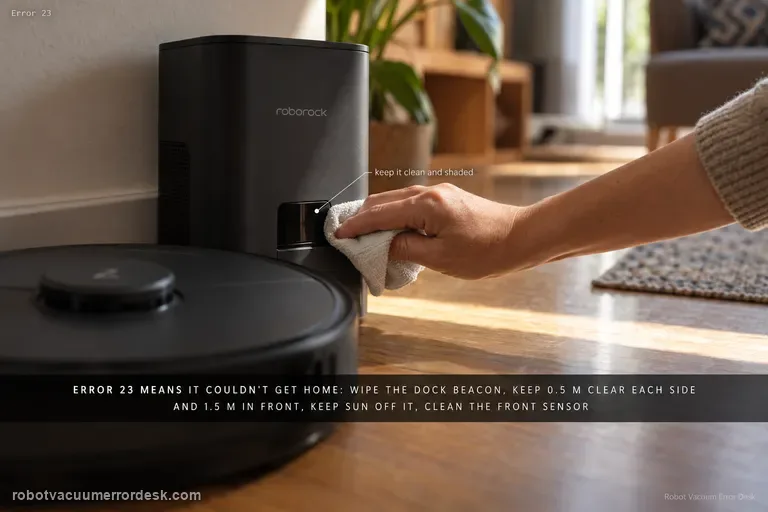
Roborock Q7 Max Error 23: no puede volver a la base
El error 23 del Q7 Max indica que el robot no pudo volver a la base o perdió la señal de localización del dock. No borres el mapa como primera medida. Limpia la baliza o zona de señal delantera de la base y el sensor frontal del robot, coloca la base contra una pared con al menos 0,5 m libres a cada lado y unos 1,5 m delante y evita sol directo intenso sobre la zona de señal. Después haz una prueba de retorno corta desde unos pocos metros, sin mover el robot ni la estación durante el recorrido. Si el Q7 Max encuentra la base de cerca pero falla tras una limpieza completa, cobra importancia el estado de mapa/posición o que el robot haya sido movido manualmente. Si ni siquiera la encuentra a corta distancia en buenas condiciones, pesan más la señal de la base, el sensor frontal y la instalación. Si llega a los contactos pero no carga, la base ya ha sido localizada y debes cambiar al diagnóstico de carga/error 13.
Abrir guía →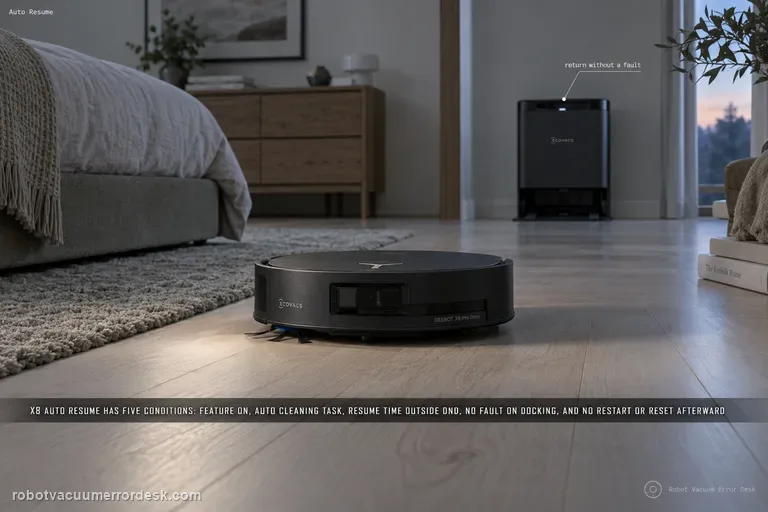
DEEBOT X8 Pro Omni no reanuda la limpieza: comprobar Auto Resume paso a paso
En el DEEBOT X8 Pro Omni la reanudación automática depende de requisitos concretos. ECOVACS indica que Auto Resume debe estar activado, solo funciona en modo de limpieza automática, no se activa durante No molestar, queda bloqueado si aparece una alarma de fallo después de que el robot vuelve automáticamente a la estación y puede perderse si el robot se reinicia o se restaura de fábrica después de generarse el estado de reanudación. Para probarlo bien, inicia una limpieza Auto lo bastante grande para necesitar una recarga, deja que el X8 vuelva solo, confirma que carga sin alarma y no toques robot ni estación hasta la hora esperada de reanudación fuera de DND. Si no continúa, guarda historial y ajustes antes de resetear.
Abrir guía →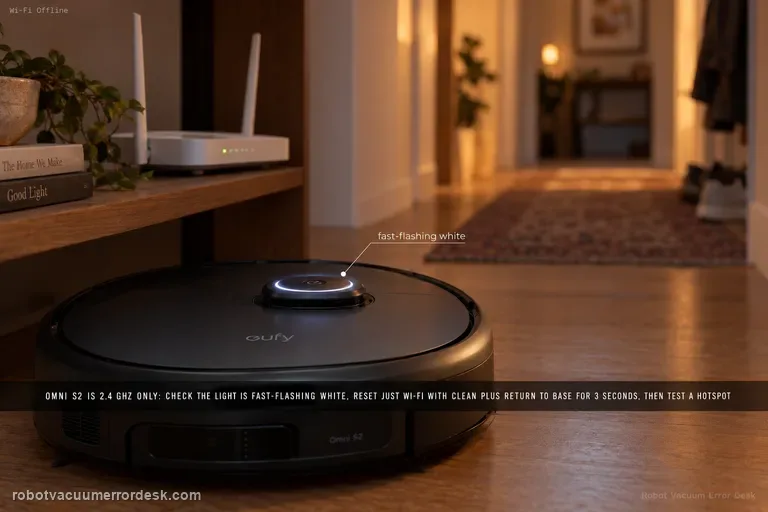
eufy Omni S2 no se conecta al Wi-Fi o aparece sin conexión
No empieces con un restablecimiento de fábrica. eufy documenta para el Omni S2 una conexión de 2,4 GHz, Bluetooth activo y el aro circular parpadeando rápidamente en blanco como estado de emparejamiento. Si hace falta, reinicia solo la configuración Wi-Fi manteniendo CLEAN + Volver a la base durante tres segundos y después usa un hotspot móvil como prueba decisiva para separar un problema del router de uno que acompaña al robot.
Abrir guía →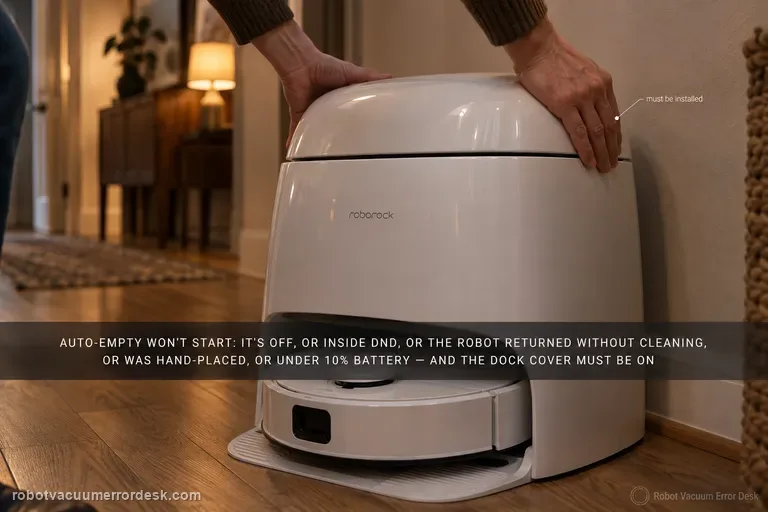
Qrevo Curv no se autovacia: disparador, DND o flujo de aire
En el Qrevo Curv conviene separar dos fallos antes de tocar nada. Uno es que el robot vuelva a la base y no empiece ningún ciclo de vaciado; el otro es que la base sí encienda el motor, pero el depósito siga lleno o el sonido sea anormal. El manual oficial del Curv documenta varios estados que bloquean el primer caso: Auto-Empty puede estar desactivado, DND puede impedir el vaciado automático, volver sin haber limpiado no genera el disparador, colocar el robot a mano sobre la base tampoco lo genera y con menos del 10 % de batería el autovaciado no se inicia. En cambio, si el motor sí funciona pero mueve poco polvo, Roborock apunta a la tapa del contenedor de polvo de la base, la bolsa desechable, filtro, conducto de aire, entradas de aspiración, depósito y montaje de los cepillos principales. Por eso el mejor test comparativo es ordenar un vaciado manual con el robot correctamente acoplado. Si el manual funciona, la estación puede vaciar y el problema se acerca al disparador automático; si tampoco funciona, documenta base, bolsa y recorrido de aire antes de resetear mapas o aplicación.
Abrir guía →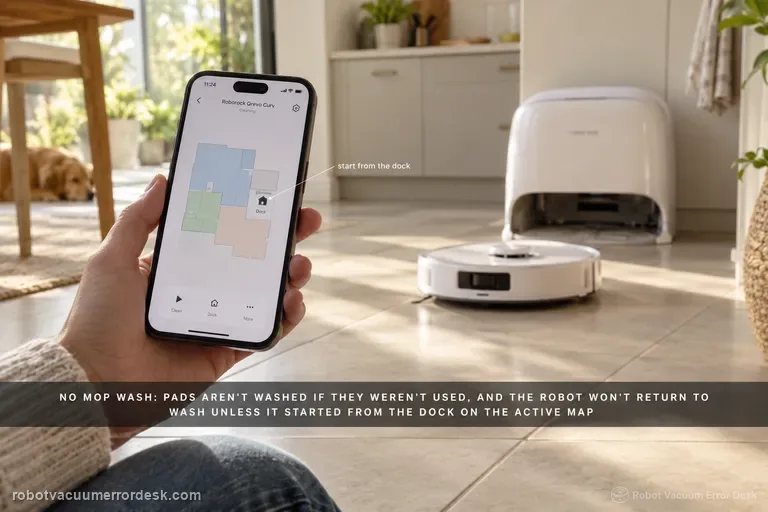
Qrevo Curv no lava las mopas: trigger, agua o bandeja
Antes de diagnosticar el Qrevo Curv, separa tres situaciones: no empieza ningún lavado de mopas, el lavado empieza pero el agua o el drenaje fallan, o el lavado normal funciona pero el agua no está caliente. El manual oficial dice que las mopas no se lavan si no se utilizaron durante la tarea. También explica que el robot no regresará automáticamente para lavarlas si no arrancó desde el dock o si la base no aparece correctamente en el mapa de la aplicación. A partir de ahí se revisan componentes de agua accesibles: depósito de agua limpia, depósito de agua sucia, módulo de la bandeja de limpieza y filtro de la bandeja. El agua caliente es una opción independiente en la app y no demuestra por sí sola que Mop Wash esté averiado. Por eso la prueba más útil es una tarea corta de fregado iniciada desde la base correctamente mapeada y, después, un Mop Wash manual. Si el manual funciona y el automático no, centra la investigación en salida/mapa/disparador; si tampoco funciona manualmente, revisa los depósitos y la bandeja antes de escalar.
Abrir guía →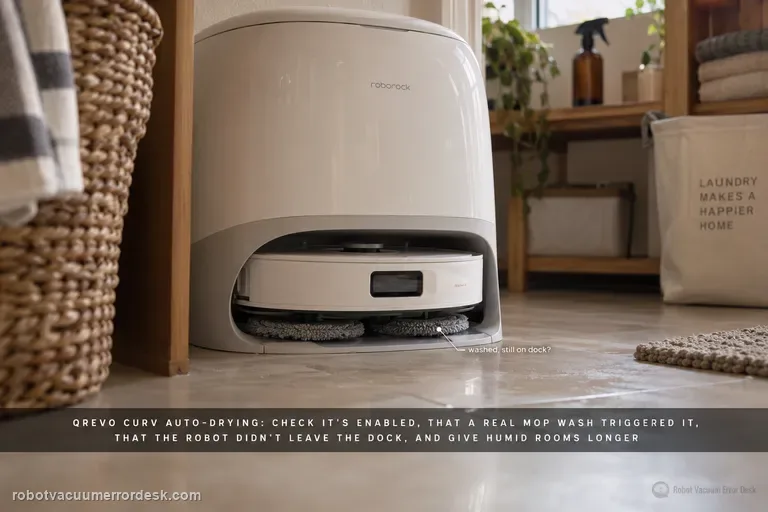
Roborock Qrevo Curv: el secado automático no inicia
Primero separa tres casos: el secado no empieza nunca, empieza pero termina antes de tiempo, o completa el ciclo y aun así las mopas quedan húmedas. El manual oficial del Qrevo Curv trata esas situaciones de forma distinta. El Auto-Drying puede estar desactivado en la aplicación; el secado se inicia según sea necesario después del lavado de mopas o de la limpieza y también puede iniciarse o detenerse manualmente desde la app. Roborock indica que, si el robot abandona la base durante el secado, el proceso termina antes. Con humedad ambiental alta recomienda ampliar la duración. Comprueba esos estados antes de atribuirlo al hardware de la base. Si el fallo aparece solo de noche, revisa también DND: el manual permite decidir si el secado puede ejecutarse durante el periodo silencioso.
Abrir guía →