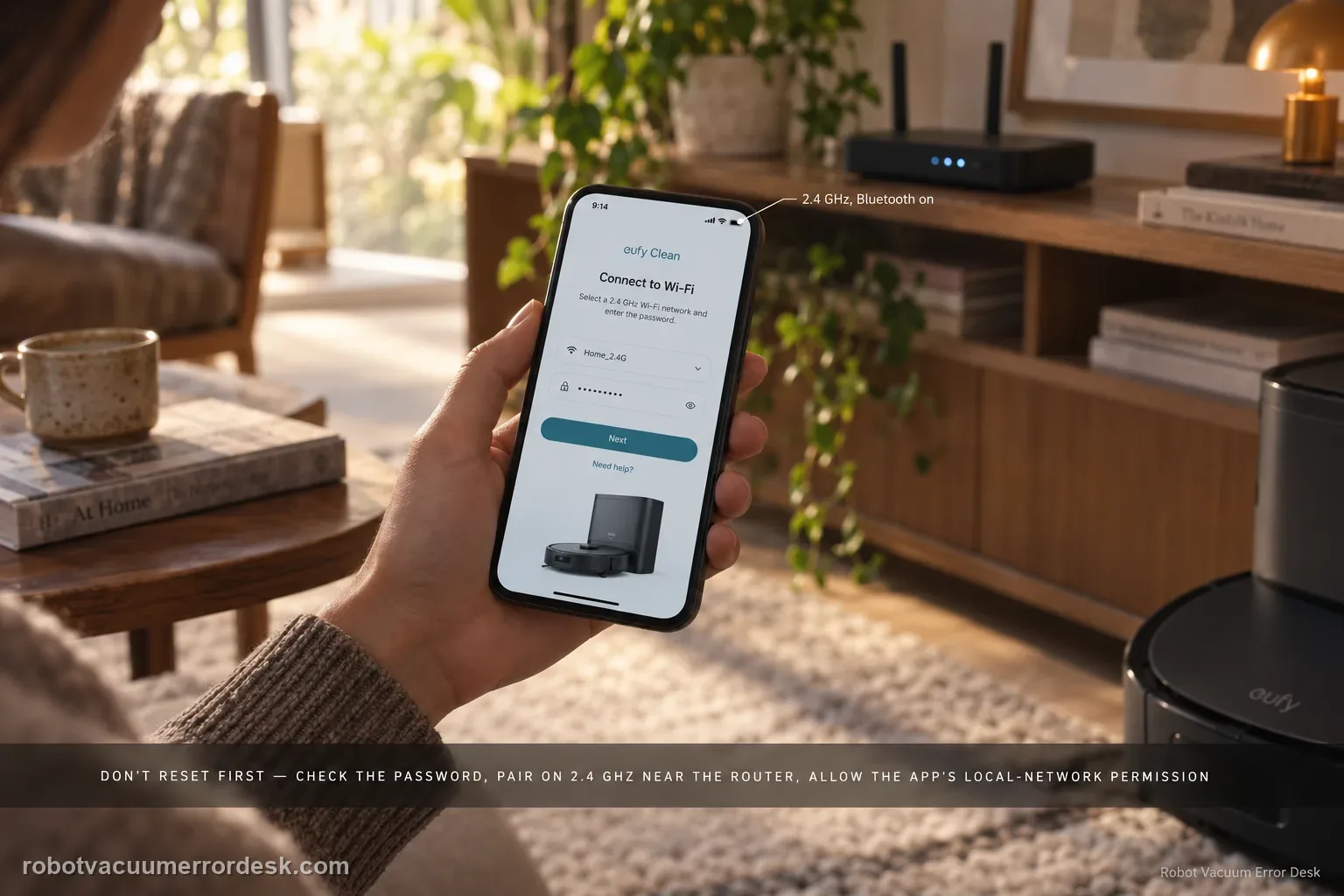
Si el eufy X10 Pro Omni no se conecta al Wi‑Fi, identifica primero en qué fase falla. eufy indica usar una red de 2,4 GHz durante la configuración, introducir correctamente SSID y contraseña y permitir a eufy Clean ubicación/ubicación precisa, red local y Bluetooth. La luz Wi‑Fi ayuda a acotar el problema: parpadeo lento significa listo para conectar, parpadeo rápido conexión en curso y azul fijo conectado. Si el proceso queda atascado, mantén Home + Spot Cleaning unos tres segundos para restablecer solo el Wi‑Fi del robot. Si vuelve a fallar cerca del router, una prueba con hotspot usando otro teléfono o tablet para la app permite separar un problema de la red doméstica de un fallo del robot o de la aplicación.
Este diagnóstico encaja si…
- El X10 Pro Omni falla durante la configuración inicial o no termina de añadirse en eufy Clean.
- El robot funcionaba antes y quedó offline después de cambiar router, SSID o contraseña.
- La luz Wi‑Fi parpadea lenta o rápidamente pero nunca queda azul fija.
- La app detecta el robot pero falla al enviar las credenciales o en el paso final de conexión.
- Buscas «eufy X10 no conecta Wi‑Fi», «X10 Pro Omni offline», «2,4 GHz», «reset Wi‑Fi» o «probar hotspot».
Causas probables
SSID o contraseña incorrectos, incluida una diferencia de mayúsculas y minúsculas.
El móvil no está realmente en 2,4 GHz o el band steering interfiere en la configuración.
eufy Clean no tiene ubicación precisa, red local o Bluetooth permitidos.
Robot y teléfono están demasiado lejos del router o la señal de 2,4 GHz es inestable.
El X10 conserva credenciales antiguas y todavía no se ha hecho el reset Wi‑Fi específico.
Red de invitados, aislamiento de clientes u otra política del router bloquea la comunicación local.
Tabla rápida de decisión
| Señal | Qué indica | Siguiente paso |
|---|---|---|
| Luz Wi‑Fi parpadea lentamente | eufy define este estado como listo para conectar; el emparejamiento aún no ha terminado. | Revisar permisos, Bluetooth y red de 2,4 GHz y volver a iniciar el alta. |
| Luz Wi‑Fi parpadea rápidamente | El robot ya está intentando unirse a la red. | Comprobar contraseña, 2,4 GHz, proximidad al router y reglas de seguridad. |
| Luz Wi‑Fi azul fija | eufy considera el robot conectado. | Dejar de resetear la red y comprobar si el problema es solo de cuenta o sincronización de la app. |
| Hotspot funciona y router doméstico no | Robot y app pueden completar el aprovisionamiento; la red de casa es la rama más probable. | Revisar 2,4 GHz, band steering, aislamiento y seguridad del router. |
| Fallan igual hotspot y red doméstica | Una causa exclusiva del router pierde fuerza. | Guardar estado de luz, error de app y datos del teléfono y escalar a eufy. |
Diagnóstico paso a paso
Comprueba SSID, contraseña y señal antes de tocar el router
Empieza por lo que eufy documenta para el X10: nombre de red y contraseña deben ser exactos y la contraseña distingue mayúsculas de minúsculas. Para la prueba, acerca tanto el móvil como el robot al router y confirma desde el teléfono que la red elegida tiene Internet real. Si el problema comenzó tras cambiar de router, SSID o clave, vuelve a introducir las credenciales en vez de asumir que el X10 las conoce. No cambies varias opciones del router a la vez. Un intento reproducible con señal fuerte y credenciales verificadas es mucho más útil para saber si el fallo pertenece a la app, al Wi‑Fi o al propio robot.
Concede todos los permisos que necesita eufy Clean
Durante la configuración del X10, eufy pide ubicación o ubicación precisa, red local y Bluetooth. En iOS, el permiso de Red local puede bloquear el descubrimiento aunque el teléfono navegue por Internet. En Android, según la versión, algunos permisos aparecen como Ubicación, Dispositivos cercanos o Bluetooth. Después de corregirlos, cierra eufy Clean por completo y vuelve a abrirla. Si la app ni siquiera llega con normalidad a la selección de red, esta capa de permisos merece revisión antes de reiniciar el router. Tener Internet en el móvil no demuestra que la app pueda detectar y comunicarse con un dispositivo local.
Haz una prueba inequívoca en 2,4 GHz
eufy indica que el X10 Pro Omni debe configurarse con el teléfono conectado a una red de 2,4 GHz. Un router con el mismo nombre para 2,4 y 5 GHz puede funcionar, pero si el alta falla repetidamente conviene separar temporalmente las bandas o desactivar 5 GHz para la prueba. eufy también recomienda usar modo avión durante la preparación, manteniendo Wi‑Fi activado, para evitar cambios inesperados a datos móviles. El objetivo no es dejar la red doméstica modificada para siempre, sino completar al menos un intento limpio en el que sepas con certeza que el móvil permanece en 2,4 GHz durante todo el emparejamiento.
Lee la luz Wi‑Fi para localizar la fase exacta del fallo
No te fíes solo del indicador giratorio de la aplicación. eufy define tres estados útiles en el X10: parpadeo lento significa listo para conectar, parpadeo rápido significa que está intentando conectarse y azul fijo significa conectado. Anota dónde se queda. Si permanece en parpadeo lento, céntrate en modo de emparejamiento, permisos y descubrimiento. Si llega a parpadeo rápido, el robot ya ha iniciado el intento y cobran más importancia contraseña, banda y reglas del router. Si llega a azul fijo, deja de restablecer el Wi‑Fi y revisa en cambio la sincronización de la cuenta o el estado online dentro de eufy Clean.
Restablece solo el Wi‑Fi con Home + Spot Cleaning
Si sospechas que el robot conserva datos antiguos o el modo de emparejamiento está atascado, utiliza el reset específico que eufy documenta: mantén Home y Spot Cleaning a la vez durante aproximadamente tres segundos hasta oír el aviso de restablecimiento de Wi‑Fi. Esto reinicia la capa de red; no es lo mismo que un restablecimiento de fábrica completo. Espera a que la luz vuelva al estado de listo para conectar y añade otra vez el X10 en eufy Clean. Es la opción lógica antes de borrar mapas o configuraciones que no tienen relación directa con un problema de credenciales o de aprovisionamiento Wi‑Fi.
Usa un hotspot como prueba de aislamiento real
Si la red doméstica sigue fallando, eufy propone probar un hotspot. Un teléfono proporciona la red y un segundo móvil o tablet con eufy Clean realiza el alta del robot. Esta separación evita conflictos de usar el mismo dispositivo como punto de acceso y controlador. Si el X10 se conecta al hotspot, ya has demostrado que radio y aprovisionamiento pueden funcionar, por lo que el router de casa gana peso como causa. Si también falla un hotspot sencillo después del reset Wi‑Fi y con permisos correctos, el problema deja de seguir a una red concreta y conviene preservar exactamente el estado de la luz y el mensaje de la app para soporte.
Revisa configuraciones especiales del router solo al final
Después de validar 2,4 GHz, permisos, reset Wi‑Fi y hotspot, entonces sí tiene sentido revisar red de invitados con aislamiento, portal cautivo, Wi‑Fi empresarial, filtrado local, firewall o band steering agresivo. Cambia una sola opción cada vez y repite la misma prueba. Un hotspot que funciona es una evidencia importante y evita sustituir o resetear un robot que probablemente está bien. Si, por el contrario, dos redes simples fallan exactamente igual, seguir cambiando configuraciones complejas del router doméstico aporta poco. En ese punto es más útil preparar un caso reproducible con todos los datos para eufy.
Contacta con eufy si el X10 sigue sin conectarse después de verificar credenciales, permisos de eufy Clean, un intento claro en 2,4 GHz y el reset Wi‑Fi Home + Spot, y además falla en un hotspot controlado. Guarda el estado exacto de la luz Wi‑Fi, la pantalla o mensaje donde se detiene la app, versión de eufy Clean, modelo y sistema del teléfono, router y resultado del hotspot. Si el hotspot sí funciona, indícalo expresamente porque cambia la prioridad hacia la configuración de la red doméstica. No conviertas un problema de conexión en un borrado completo de mapas salvo que eufy recomiende un restablecimiento de fábrica para tu caso.
Fuentes del fabricante
eufy — soporte Wi‑Fi oficial del X10 Pro Omni
La ayuda oficial de eufy para el X10 Pro Omni documenta la comprobación de SSID y contraseña, permisos de ubicación precisa, red local y Bluetooth, configuración en 2,4 GHz, el reset Wi‑Fi de tres segundos con Home + Spot, los estados de la luz y la prueba con hotspot. La biblioteca oficial del X10 también ofrece manuales en varios idiomas, incluido español. Este artículo organiza esos puntos como una ruta de decisión para distinguir un bloqueo de permisos, una configuración del router y un problema del robot sin empezar por un reset de fábrica.
Nota regional: el sufijo del modelo, el voltaje, la versión de la base, algunas funciones de la app y la garantía pueden cambiar según el país. Confirma la referencia exacta y la documentación local antes de seguir un paso sensible a la región.
Preguntas frecuentes
¿El eufy X10 Pro Omni necesita 2,4 GHz para configurarse?
Sí. eufy indica usar una red de 2,4 GHz durante la configuración del X10. Puedes seguir usando un router de doble banda después. Si una SSID combinada da problemas, separar temporalmente 2,4 y 5 GHz sirve para hacer una prueba inequívoca. También deben ser correctos contraseña y permisos de eufy Clean; cambiar de banda no arregla por sí solo un bloqueo de red local.
¿Qué significan los parpadeos lento y rápido de la luz Wi‑Fi?
eufy indica que el parpadeo lento significa listo para conectar, el rápido conexión en curso y el azul fijo conectado. Esa diferencia ayuda a saber dónde mirar. Si nunca sale del parpadeo lento, revisa emparejamiento y permisos. Si pasa a rápido sin llegar a azul fijo, revisa credenciales, 2,4 GHz, señal y reglas del router antes de repetir más resets.
¿El reset Home + Spot del X10 borra los mapas?
La combinación Home + Spot Cleaning durante unos tres segundos está documentada por eufy como restablecimiento del Wi‑Fi. No es un restablecimiento de fábrica completo. Úsala primero cuando haya credenciales antiguas o un emparejamiento bloqueado. Es una acción mucho más específica que borrar mapas, habitaciones y otros ajustes que no deberían tocarse solo porque el robot no consigue unirse a la red.
¿Por qué eufy Clean pide ubicación, red local y Bluetooth?
Esos permisos permiten a la aplicación descubrir redes y comunicarse localmente con el robot durante el alta. El móvil puede tener Internet y aun así impedir que eufy Clean vea al X10 porque Red local o Bluetooth están denegados. Por eso conviene corregir permisos y reiniciar la app antes de cambiar contraseña, resetear el router o repetir acciones que no modifican la causa real.
¿Qué significa que el X10 conecte al hotspot pero no a mi router?
Significa que el robot y la app han demostrado que pueden completar un aprovisionamiento básico. La atención pasa al entorno doméstico: 2,4 GHz, contraseña, band steering, aislamiento de clientes o seguridad del router. Guarda la prueba exitosa y evita resetear de nuevo el robot. Cambia ajustes del router de uno en uno para conservar una comparación clara y poder identificar qué condición marca la diferencia.