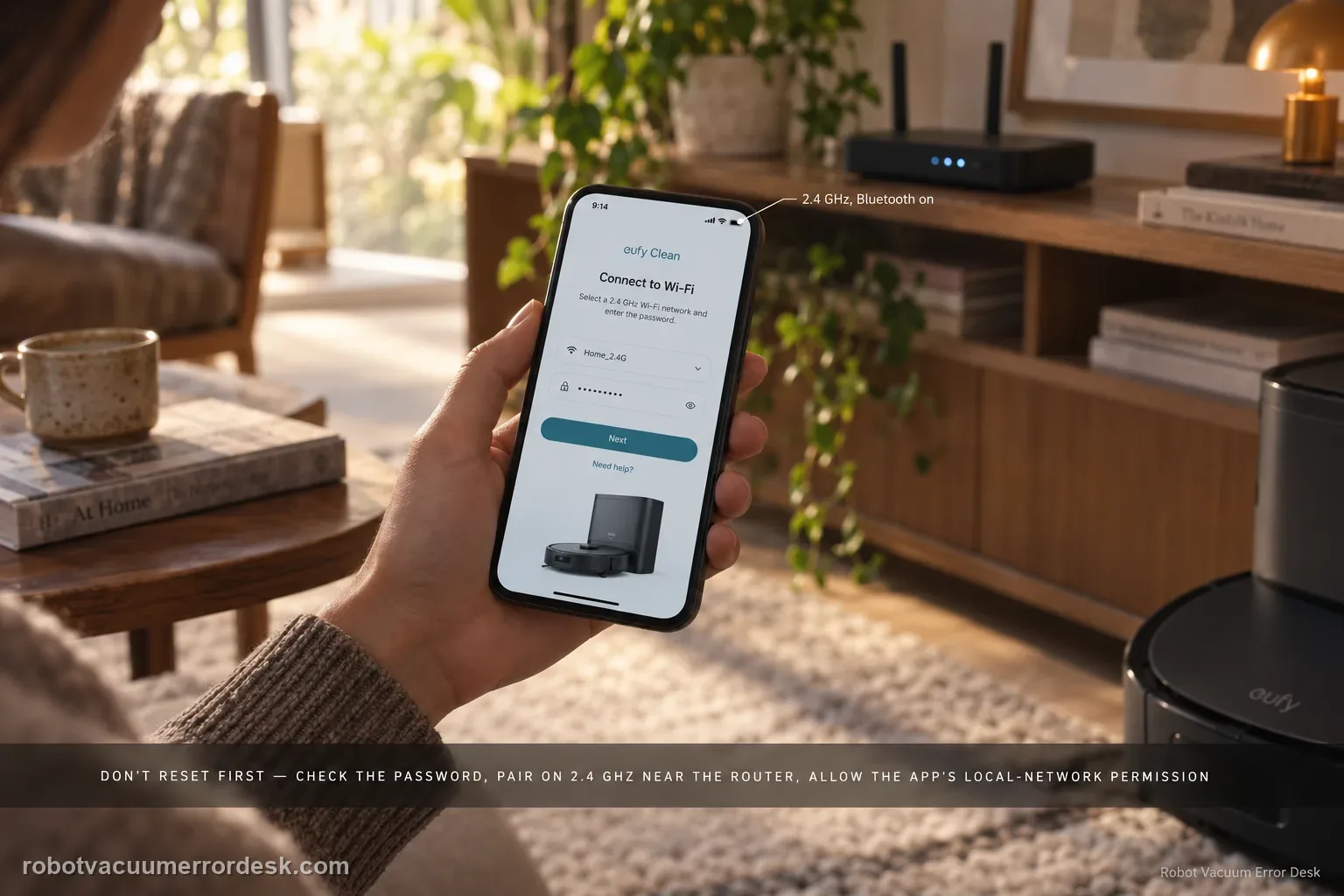
Si le eufy X10 Pro Omni ne se connecte pas au Wi‑Fi, identifiez d’abord l’étape exacte qui échoue. eufy demande un réseau 2,4 GHz pour la configuration, des identifiants corrects et les autorisations Localisation/Localisation précise, Réseau local et Bluetooth pour eufy Clean. Le voyant Wi‑Fi sert de repère : clignotement lent = prêt à se connecter, clignotement rapide = connexion en cours, bleu fixe = connecté. Si l’appairage reste bloqué, maintenez Home + Spot Cleaning environ trois secondes pour réinitialiser uniquement le Wi‑Fi du robot. Si un nouvel essai près du routeur échoue encore, utilisez un hotspot fourni par un téléphone et l’application sur un second appareil. Une réussite via hotspot oriente vers le réseau domestique ; un échec identique sur les deux réseaux justifie une escalade côté robot/application.
Ce guide correspond si…
- Le X10 Pro Omni échoue pendant la première configuration Wi‑Fi ou ne termine pas son ajout dans eufy Clean.
- Le robot fonctionnait auparavant mais reste hors ligne après un changement de routeur, de SSID ou de mot de passe.
- Le voyant Wi‑Fi clignote lentement ou rapidement sans passer au bleu fixe.
- L’application détecte le robot mais l’échec survient après la saisie du réseau ou pendant la transmission des identifiants.
- Vous cherchez précisément « X10 Pro Omni Wi‑Fi impossible », « eufy X10 hors ligne », « 2,4 GHz », « reset Wi‑Fi » ou « test hotspot ».
Causes les plus probables
SSID ou mot de passe incorrect, notamment une erreur de majuscule/minuscule.
Le téléphone n’est pas réellement sur le réseau 2,4 GHz ou le band steering perturbe l’appairage.
Localisation précise, Réseau local ou Bluetooth est refusé à eufy Clean.
Le robot ou le téléphone est trop loin du routeur et le signal 2,4 GHz est instable.
Le X10 conserve d’anciens paramètres réseau et le reset Wi‑Fi ciblé n’a pas encore été effectué.
Réseau invité, isolation des clients ou politique du routeur bloque la communication locale nécessaire à l’installation.
Tableau de décision rapide
| Signal | Ce que cela indique | Étape suivante |
|---|---|---|
| Voyant Wi‑Fi clignote lentement | Selon eufy, le robot est prêt à se connecter mais n’a pas encore terminé l’appairage. | Vérifier les autorisations de l’app, Bluetooth et le réseau 2,4 GHz puis relancer l’ajout. |
| Voyant Wi‑Fi clignote rapidement | Le robot tente déjà de rejoindre le réseau ; la détection locale a donc progressé. | Contrôler mot de passe, 2,4 GHz, distance au routeur et éventuelles restrictions réseau. |
| Voyant Wi‑Fi bleu fixe | eufy définit cet état comme connecté. | Ne plus réinitialiser le Wi‑Fi ; vérifier plutôt l’affichage du compte ou de l’application. |
| Hotspot OK, routeur domestique KO | Le robot et l’app peuvent être provisionnés ; le réseau domestique devient le principal suspect. | Examiner 2,4 GHz, band steering, isolation des clients et sécurité du routeur. |
| Hotspot et réseau domestique échouent pareil | Une cause propre au routeur est moins probable. | Conserver l’état du voyant, le message d’erreur et contacter eufy avec les tests effectués. |
Diagnostic étape par étape
Valider le SSID, le mot de passe et la qualité du signal
Commencez par les éléments que eufy cite pour le X10 : le nom du réseau et le mot de passe doivent être exacts et le mot de passe est sensible à la casse. Placez temporairement le téléphone et le robot près du routeur afin d’écarter une réception faible. Vérifiez sur le téléphone que le réseau sélectionné a réellement accès à Internet. Si la panne a commencé après un changement de box, de SSID ou de mot de passe, saisissez les nouvelles informations au lieu de supposer qu’elles ont été mises à jour dans le robot. Ne modifiez pas plusieurs réglages du routeur en même temps : un test reproductible avec de bons identifiants est plus utile qu’une série de changements impossibles à comparer.
Accorder toutes les autorisations nécessaires à eufy Clean
eufy demande plusieurs autorisations du téléphone pendant la configuration du X10. Activez Localisation et Localisation précise, Réseau local et Bluetooth. Sous iOS, l’accès au Réseau local est particulièrement important ; sous Android, les intitulés peuvent varier selon la version et apparaître comme Position, Appareils à proximité ou Bluetooth. Après une modification, fermez complètement eufy Clean puis rouvrez-la. Le fait que le téléphone navigue sur Internet ne prouve pas que l’application est autorisée à découvrir un appareil local. Si la configuration bloque avant même la sélection du Wi‑Fi, cette couche d’autorisations mérite d’être contrôlée avant tout reset du routeur.
Faire un vrai essai en 2,4 GHz
Pour la procédure du X10 Pro Omni, eufy demande que le téléphone soit connecté à un réseau 2,4 GHz. Sur une box avec un seul nom pour 2,4 et 5 GHz, l’installation peut fonctionner telle quelle ; si elle échoue à répétition, séparer temporairement les bandes ou désactiver le 5 GHz pour le test permet de supprimer l’ambiguïté. eufy recommande également le mode Avion pendant la préparation, avec le Wi‑Fi réactivé, afin d’éviter certains basculements vers le réseau mobile. L’objectif n’est pas de modifier durablement la box, mais d’obtenir au moins un test propre où le téléphone reste clairement sur le 2,4 GHz pendant tout l’appairage.
Utiliser le voyant Wi‑Fi pour savoir où l’installation s’arrête
Le voyant du X10 apporte une information que le simple cercle de chargement de l’application ne donne pas. eufy indique qu’un clignotement lent signifie « prêt à se connecter », un clignotement rapide « connexion en cours » et un bleu fixe « connecté ». Notez précisément l’état atteint au moment de l’échec. Si le voyant reste lent, concentrez-vous sur le mode d’appairage, les autorisations et la détection locale. S’il passe au clignotement rapide, le robot essaie déjà de rejoindre le réseau : les identifiants, le 2,4 GHz et les règles du routeur deviennent plus importants. S’il est bleu fixe, arrêtez les resets réseau et contrôlez plutôt la synchronisation dans l’app.
Réinitialiser uniquement le Wi‑Fi avec Home + Spot
Si les anciens identifiants sont probablement encore enregistrés ou si le mode d’appairage semble bloqué, utilisez le reset Wi‑Fi documenté par eufy. Maintenez Home et Spot Cleaning ensemble pendant environ trois secondes jusqu’au message vocal de réinitialisation du Wi‑Fi. Il s’agit d’une remise à zéro du réseau et non d’une restauration d’usine complète. Attendez ensuite le retour du voyant à l’état prêt à se connecter, puis ajoutez de nouveau le X10 dans eufy Clean. Cette action ciblée est préférable en première intention car elle traite la couche réseau sans supprimer inutilement les cartes et les autres réglages du robot.
Comparer le routeur domestique avec un hotspot contrôlé
Si l’installation échoue encore, eufy recommande un test via hotspot. Un téléphone fournit le hotspot tandis qu’un second téléphone ou une tablette exécute eufy Clean pour ajouter le robot. Cette séparation évite de demander au même appareil de jouer deux rôles incompatibles pendant certains scénarios. Si le X10 rejoint le hotspot, vous avez une preuve forte que la radio et le processus de provisionnement peuvent fonctionner ; la priorité revient alors à la configuration du routeur domestique. Si le X10 échoue aussi sur un hotspot simple, dans les mêmes conditions et après le reset Wi‑Fi, la piste robot/application prend davantage de poids.
N’explorer les réglages avancés du routeur qu’après les tests de base
Une fois le 2,4 GHz, les autorisations, le reset Wi‑Fi et le hotspot vérifiés, examinez seulement alors les cas particuliers : réseau invité avec isolation des clients, portail captif, Wi‑Fi d’entreprise, filtrage local, règles de pare-feu ou band steering agressif. Changez un paramètre à la fois et retestez. Une réussite via hotspot est très utile ici, car elle évite de traiter prématurément le robot comme défectueux. À l’inverse, si deux réseaux simples produisent le même échec exactement au même stade, continuer à modifier au hasard le routeur domestique apporte peu de valeur et il est préférable de préparer une escalade documentée.
Contactez eufy si le X10 ne parvient toujours pas à se connecter après vérification des identifiants, des autorisations de l’application, d’un test clair en 2,4 GHz et du reset Wi‑Fi Home + Spot, puis échoue aussi sur un hotspot contrôlé. Indiquez l’état exact du voyant Wi‑Fi, l’étape de l’application où l’échec survient, la version de eufy Clean, le téléphone et son système, le modèle du routeur et le résultat du test hotspot. Si le hotspot fonctionne, mentionnez-le explicitement : cette réussite est un élément de diagnostic important qui oriente vers le réseau domestique. Gardez la restauration d’usine complète pour un cas où eufy la demande réellement.
Sources constructeur
eufy — assistance Wi‑Fi X10 Pro Omni
La documentation officielle eufy du X10 Pro Omni décrit le contrôle du SSID et du mot de passe, les autorisations Localisation précise, Réseau local et Bluetooth, la configuration sur 2,4 GHz, le reset Wi‑Fi de trois secondes avec Home + Spot, les états du voyant Wi‑Fi et le test d’isolement par hotspot. La bibliothèque officielle X10 met aussi à disposition des manuels utilisateurs dans plusieurs langues, dont le français. Ce guide réorganise ces éléments en ordre de diagnostic et évite de confondre un problème de routeur, un blocage d’autorisation et une panne réseau du robot.
Note régionale : la référence exacte, la tension secteur, la version de la station, certaines fonctions de l’app et la garantie peuvent varier selon le pays. Vérifiez toujours le modèle et la documentation locale avant une étape dépendante de la région.
Questions fréquentes
Le eufy X10 Pro Omni doit-il être configuré en 2,4 GHz ?
Oui. Pour la procédure d’installation du X10, eufy demande un réseau 2,4 GHz. Une box bi-bande peut rester utilisée au quotidien. Si le nom 2,4/5 GHz unique provoque des échecs, une séparation temporaire permet simplement de faire un test propre. N’oubliez pas que des identifiants corrects et les autorisations eufy Clean restent nécessaires : changer seulement de bande ne corrige pas une détection locale bloquée.
Que signifient les clignotements lent et rapide du voyant Wi‑Fi ?
Selon eufy, le clignotement lent signifie que le X10 est prêt à se connecter, le clignotement rapide qu’il tente la connexion et le bleu fixe qu’il est connecté. Ce repère permet de localiser la panne. S’il reste lent, vérifiez le mode d’appairage et les autorisations ; s’il devient rapide sans atteindre le bleu fixe, contrôlez plutôt mot de passe, 2,4 GHz et routeur.
Le reset Home + Spot efface-t-il la carte du X10 ?
La combinaison Home + Spot Cleaning maintenue environ trois secondes est documentée par eufy comme un reset du Wi‑Fi. Ce n’est pas une restauration d’usine complète. Utilisez cette action ciblée lorsque des paramètres réseau sont périmés ou que l’appairage est bloqué. Elle est préférable à un reset plus large tant qu’il n’existe pas de raison précise de supprimer cartes et réglages.
Pourquoi eufy Clean demande-t-il Localisation, Réseau local et Bluetooth ?
Ces autorisations permettent à l’application de détecter les réseaux disponibles et de communiquer localement avec le robot pendant la configuration. Un téléphone peut avoir Internet tout en interdisant à eufy Clean l’accès au Réseau local ou au Bluetooth. Si le X10 n’est pas découvert, vérifiez donc ces droits avant de modifier le routeur ou de répéter plusieurs resets qui ne changent pas la cause.
Que prouve un X10 qui fonctionne sur hotspot mais pas sur ma box ?
Cela montre que le robot et l’application peuvent réaliser une configuration réseau de base. Le réseau domestique devient alors le principal suspect : disponibilité du 2,4 GHz, identifiants, band steering, isolation des clients ou règles de sécurité. Conservez cette réussite comme preuve au lieu de réinitialiser encore le robot. Modifiez ensuite les paramètres de la box un par un pour identifier ce qui fait la différence.