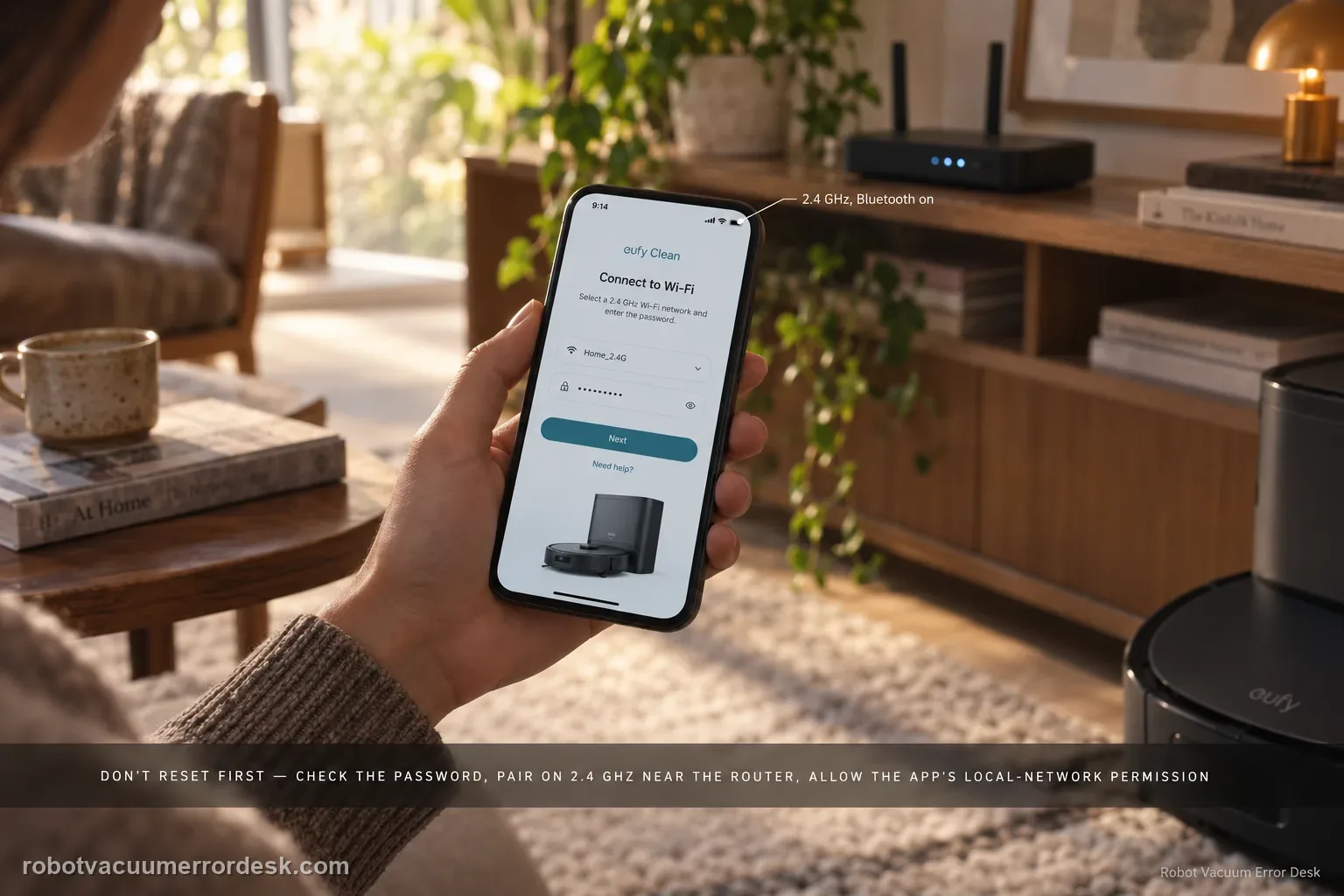
Se eufy X10 Pro Omni non si collega al Wi‑Fi, individua prima la fase esatta in cui si blocca. eufy richiede durante la configurazione una rete a 2,4 GHz, credenziali corrette e i permessi Posizione/Posizione precisa, Rete locale e Bluetooth per eufy Clean. Il LED Wi‑Fi aiuta a restringere il problema: lampeggio lento = pronto alla connessione, lampeggio rapido = connessione in corso, blu fisso = connesso. Se l’associazione resta bloccata, tieni premuti Home + Spot Cleaning per circa tre secondi per ripristinare solo il Wi‑Fi del robot. Se anche un nuovo tentativo vicino al router fallisce, usa un hotspot fornito da un telefono e l’app su un secondo dispositivo. Se l’hotspot funziona, il sospetto principale diventa la rete domestica; se entrambi i test falliscono nello stesso modo, è più sensato documentare il caso per l’assistenza.
Questo percorso è adatto se…
- X10 Pro Omni fallisce durante la prima configurazione Wi‑Fi o non completa l’aggiunta in eufy Clean.
- Il robot era online e rimane offline dopo cambio di router, SSID o password.
- Il LED Wi‑Fi lampeggia lentamente o rapidamente ma non diventa blu fisso.
- L’app rileva il robot ma fallisce dopo la scelta della rete o durante il trasferimento delle credenziali.
- Cerchi «eufy X10 Wi‑Fi non funziona», «X10 Pro Omni offline», «2,4 GHz», «reset Wi‑Fi» o «test hotspot».
Cause più probabili
SSID o password errati, compresa una differenza tra maiuscole e minuscole.
Il telefono non è realmente collegato a 2,4 GHz oppure il band steering interferisce con l’associazione.
eufy Clean non dispone di Posizione precisa, Rete locale o Bluetooth.
Robot e telefono sono troppo lontani dal router o il segnale a 2,4 GHz è instabile.
Nel X10 sono rimasti vecchi dati Wi‑Fi e non è ancora stato eseguito il reset di rete specifico.
Rete guest, isolamento client o altre regole del router bloccano la comunicazione locale necessaria.
Tabella decisionale rapida
| Segnale | Cosa indica | Passo successivo |
|---|---|---|
| LED Wi‑Fi lampeggia lentamente | Per eufy il robot è pronto a connettersi, ma l’associazione non è stata completata. | Controllare permessi app, Bluetooth e rete 2,4 GHz e ripetere l’aggiunta. |
| LED Wi‑Fi lampeggia rapidamente | Il robot sta già tentando di entrare nella rete. | Verificare password, 2,4 GHz, distanza dal router e regole di sicurezza. |
| LED Wi‑Fi blu fisso | eufy considera il robot connesso. | Non resettare ancora il Wi‑Fi; verificare sincronizzazione account/app. |
| Hotspot funziona, router di casa no | Robot e app possono completare il provisioning; la rete domestica è il ramo più probabile. | Controllare 2,4 GHz, band steering, isolamento e sicurezza del router. |
| Hotspot e rete domestica falliscono uguale | Una causa limitata al router diventa meno probabile. | Salvare stato LED, errore app e dati del telefono e contattare eufy. |
Diagnosi passo per passo
Verifica SSID, password e segnale prima di modificare il router
Parti dai controlli che eufy documenta per X10: nome della rete e password devono essere esatti e la password distingue maiuscole e minuscole. Avvicina temporaneamente smartphone e robot al router e verifica dal telefono che la rete scelta abbia davvero accesso a Internet. Se il problema è iniziato dopo la sostituzione del router o il cambio di SSID/password, reinserisci i nuovi dati invece di presumere che il robot li abbia aggiornati. Evita di cambiare più impostazioni del router insieme. Un test ripetibile con segnale forte e credenziali verificate rende molto più chiaro se il problema appartiene all’app, alla rete o al robot.
Abilita tutti i permessi richiesti da eufy Clean
Durante la configurazione del X10, eufy richiede Posizione o Posizione precisa, Rete locale e Bluetooth. Su iOS, Rete locale è particolarmente importante; su Android i nomi possono cambiare in base alla versione e comparire come Posizione, Dispositivi nelle vicinanze o Bluetooth. Dopo aver modificato un permesso, chiudi completamente eufy Clean e riaprila. Il fatto che lo smartphone navighi su Internet non dimostra che l’app possa scoprire un dispositivo nella rete locale. Se la procedura si blocca prima ancora di arrivare alla scelta del Wi‑Fi, questa parte va controllata prima di riavviare o riconfigurare il router.
Esegui un test inequivocabile su 2,4 GHz
Per la configurazione di X10 Pro Omni, eufy indica di collegare il telefono a una rete a 2,4 GHz. Un router con SSID unico per 2,4 e 5 GHz può funzionare, ma se l’associazione fallisce ripetutamente conviene separare temporaneamente le bande o disattivare il 5 GHz per il test. eufy suggerisce anche la modalità aereo durante la preparazione, lasciando il Wi‑Fi attivo, per evitare passaggi involontari alla rete mobile. Lo scopo non è cambiare per sempre la rete domestica, ma completare almeno una prova pulita in cui il telefono rimane certamente sul 2,4 GHz dall’inizio alla fine.
Leggi il LED Wi‑Fi per capire dove si ferma la procedura
Non basarti solo sulla schermata di caricamento dell’app. eufy definisce tre stati utili: lampeggio lento significa pronto a connettersi, lampeggio rapido significa connessione in corso e blu fisso significa connesso. Annota lo stato raggiunto. Se il LED resta lento, concentrati su modalità di pairing, permessi e rilevamento locale. Se passa al lampeggio rapido, il robot sta già tentando l’accesso e diventano più importanti password, banda e regole del router. Se arriva al blu fisso, smetti di ripristinare il Wi‑Fi e controlla invece lo stato online nell’app o una possibile mancata sincronizzazione dell’account.
Ripristina solo il Wi‑Fi con Home + Spot Cleaning
Se sospetti credenziali vecchie o uno stato di pairing bloccato, usa il reset specifico documentato da eufy: tieni premuti Home e Spot Cleaning insieme per circa tre secondi finché il robot annuncia il ripristino del Wi‑Fi. Questo intervento riavvia la parte di rete e non equivale a un reset di fabbrica completo. Attendi il ritorno del LED allo stato pronto a connettersi e aggiungi nuovamente X10 in eufy Clean. È una misura più mirata e logica rispetto alla cancellazione di mappe e impostazioni che non sono direttamente collegate a un problema di credenziali o provisioning Wi‑Fi.
Usa un hotspot come vero test di isolamento
Se la rete domestica continua a fallire, eufy consiglia un test con hotspot. Un telefono fornisce l’hotspot e un secondo telefono o tablet esegue eufy Clean per aggiungere il robot. Separare i due ruoli evita problemi dovuti al tentativo di usare lo stesso dispositivo sia come punto di accesso sia come controller. Se X10 si collega all’hotspot, hai una prova forte che radio e provisioning possono funzionare e il router di casa diventa il sospetto principale. Se anche l’hotspot semplice fallisce dopo il reset Wi‑Fi e con tutti i permessi corretti, il problema non segue più una sola rete e va documentato per l’assistenza.
Controlla le impostazioni avanzate del router solo alla fine
Dopo aver verificato 2,4 GHz, permessi, reset Wi‑Fi e hotspot, passa ai casi speciali: rete guest con isolamento dei client, captive portal, Wi‑Fi aziendale, filtraggio locale, firewall o band steering aggressivo. Cambia una sola impostazione alla volta e ripeti lo stesso test. Un hotspot funzionante è un dato importante perché evita di trattare come guasto hardware un robot che ha già dimostrato di potersi collegare. Se invece due reti semplici falliscono nello stesso punto, continuare a modificare a caso il router domestico ha poco valore; è meglio preparare un caso riproducibile con tutte le informazioni utili.
Contatta eufy se X10 non si collega dopo aver verificato credenziali, permessi di eufy Clean, un test chiaro in 2,4 GHz e il reset Wi‑Fi Home + Spot, e fallisce anche su un hotspot controllato. Invia lo stato preciso del LED Wi‑Fi, la schermata o il messaggio in cui l’app si ferma, versione di eufy Clean, telefono e sistema operativo, modello del router e risultato del test hotspot. Se l’hotspot funziona, segnalalo esplicitamente perché sposta la priorità verso la rete domestica. Evita un reset di fabbrica completo come primo tentativo; usalo solo quando eufy lo ritiene necessario per il caso concreto.
Fonti del produttore
eufy — supporto Wi‑Fi ufficiale X10 Pro Omni
Il supporto ufficiale eufy per X10 Pro Omni documenta controllo di SSID e password, permessi Posizione precisa, Rete locale e Bluetooth, configurazione a 2,4 GHz, reset Wi‑Fi di tre secondi con Home + Spot, significato degli stati LED e test con hotspot. La libreria ufficiale X10 mette inoltre a disposizione manuali in più lingue, incluso l’italiano. Questa guida ordina tali elementi come percorso diagnostico per distinguere un blocco di permessi, una configurazione del router e un problema di rete del robot senza partire da un reset completo.
Nota regionale: suffisso del modello, tensione di rete, versione della base, funzioni dell’app e garanzia possono cambiare da un Paese all’altro. Verifica sempre modello esatto e documentazione locale prima di una procedura dipendente dalla regione.
Domande frequenti
eufy X10 Pro Omni richiede il 2,4 GHz durante la configurazione?
Sì. eufy indica una rete a 2,4 GHz per la procedura di configurazione di X10. Un router dual band può comunque essere usato normalmente. Se un SSID unico crea problemi, separare temporaneamente 2,4 e 5 GHz serve solo a ottenere un test chiaro. Restano necessari anche password corretta e permessi eufy Clean; cambiare banda da solo non risolve un blocco del rilevamento locale.
Cosa significano lampeggio lento e rapido del LED Wi‑Fi?
Per eufy, il lampeggio lento indica che X10 è pronto a connettersi, quello rapido che sta tentando la connessione e il blu fisso che è connesso. Questo aiuta a localizzare il problema. Se resta lento, controlla pairing e permessi; se diventa rapido ma non blu fisso, verifica soprattutto credenziali, rete 2,4 GHz, segnale e regole del router.
Il reset Home + Spot di X10 cancella le mappe?
La combinazione Home + Spot Cleaning per circa tre secondi è documentata da eufy come reset del Wi‑Fi. Non è un reset di fabbrica completo. È quindi il passo più mirato quando ci sono vecchie credenziali o un pairing bloccato. Non c’è motivo di cancellare subito mappe, stanze e altre impostazioni solo perché il robot non riesce a entrare nella rete.
Perché eufy Clean richiede Posizione, Rete locale e Bluetooth?
Questi permessi consentono all’app di individuare le reti e comunicare localmente con il robot durante l’aggiunta. Il telefono può avere Internet e contemporaneamente impedire a eufy Clean di vedere X10 perché Rete locale o Bluetooth sono negati. Correggi quindi i permessi e riapri l’app prima di cambiare password, resettare il router o ripetere interventi che non toccano la causa.
Cosa significa se X10 funziona con hotspot ma non con il router di casa?
Significa che robot e app hanno dimostrato di poter completare almeno un provisioning di rete di base. L’attenzione passa quindi alla rete domestica: 2,4 GHz, password, band steering, isolamento client o sicurezza del router. Conserva il test riuscito e non resettare nuovamente il robot. Modifica le impostazioni del router una alla volta per capire quale condizione fa davvero la differenza.