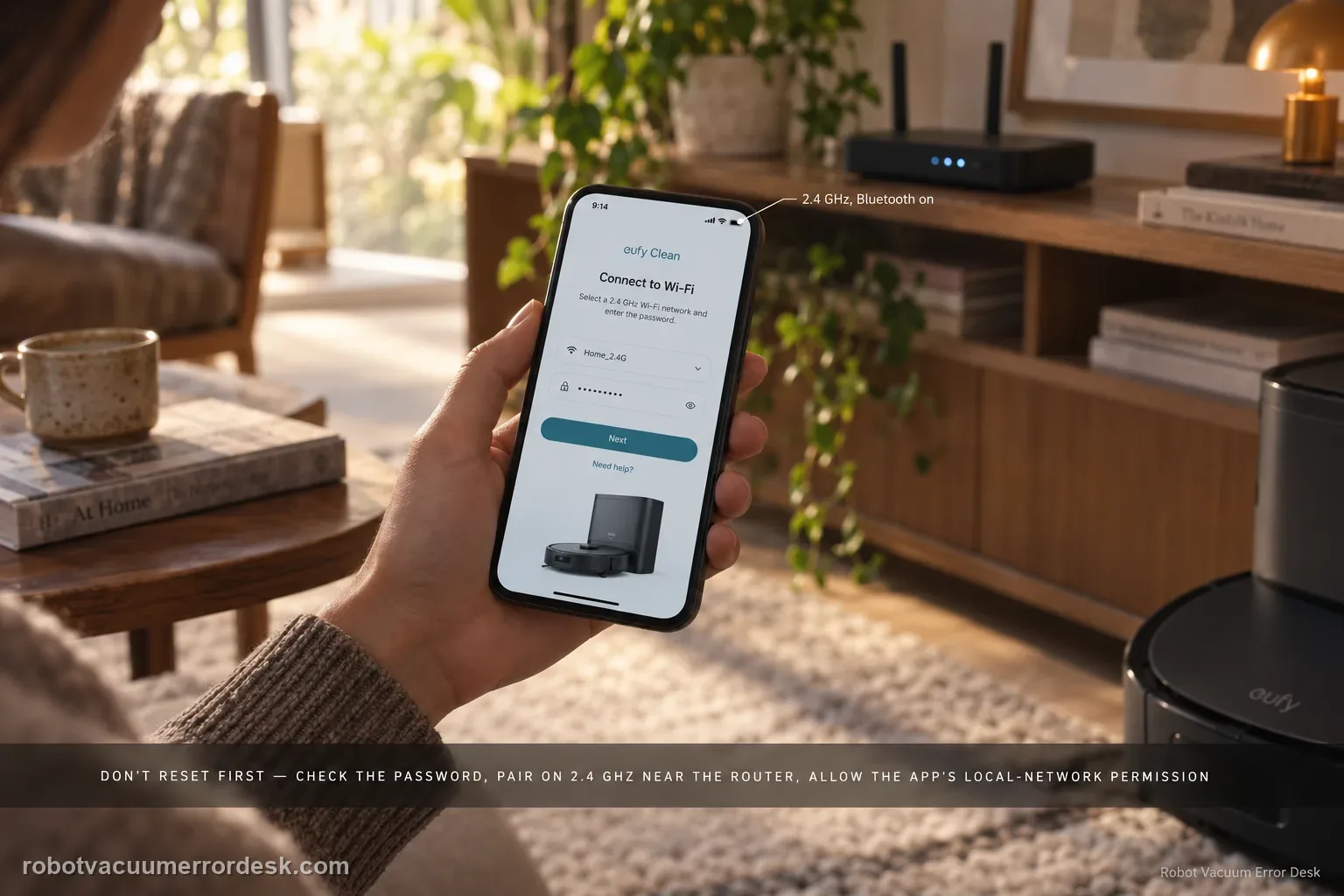
eufy X10 Pro OmniがWi‑Fiに接続できないときは、いきなり初期化せず、どの段階で止まっているかを先に確認します。eufyはX10のセットアップで、正しいSSIDとパスワード、2.4GHzのWi‑Fi、eufy Cleanの位置情報/正確な位置情報、ローカルネットワーク、Bluetoothの許可を案内しています。Wi‑Fiランプは重要な手掛かりで、ゆっくり点滅は「接続待機」、速い点滅は「接続中」、青色点灯は「接続済み」です。設定が進まない場合は、HomeボタンとSpot Cleaningボタンを約3秒同時長押しして、ロボットのWi‑Fiだけをリセットします。それでも失敗する場合は、別のスマートフォンまたはタブレットでeufy Cleanを操作し、もう1台のスマートフォンのホットスポットへ接続できるかを比較します。ホットスポットで成功するなら自宅ルーター側、両方で同じように失敗するならロボット/アプリ側の優先度が上がります。
この症状なら対象です
- X10 Pro Omniの初回Wi‑Fi設定が途中で失敗し、eufy Cleanへの追加が完了しない。
- 以前はオンラインだったのに、ルーター・SSID・パスワード変更後からオフラインのままになった。
- Wi‑Fiランプがゆっくり/速く点滅するが、青色点灯まで進まない。
- アプリはロボットを検出するものの、ネットワーク選択後や認証情報の送信中に失敗する。
- 「eufy X10 Wi‑Fi 接続できない」「X10 Pro Omni オフライン」「2.4GHz」「Wi‑Fiリセット」「ホットスポット」で原因を切り分けたい。
可能性が高い原因
SSIDまたはパスワードが違う。特にパスワードの大文字・小文字が一致していない。
スマートフォンが実際には2.4GHzへ接続していない、またはバンドステアリングがセットアップを不安定にしている。
eufy Cleanの正確な位置情報、ローカルネットワーク、Bluetoothの権限が拒否されている。
スマートフォンやロボットがルーターから遠く、2.4GHzの電波が不安定。
X10に古いWi‑Fi情報が残っており、モデル固有のWi‑Fiリセットをまだ実行していない。
ゲストWi‑Fi、クライアント分離、企業ネットワークなどがローカル機器の通信を遮断している。
症状から次の一手を決める
| 見える状態 | 意味 | 次にすること |
|---|---|---|
| Wi‑Fiランプがゆっくり点滅 | eufyでは接続待機状態。まだ接続完了まで進んでいません。 | アプリ権限、Bluetooth、2.4GHz接続を確認して追加操作をやり直します。 |
| Wi‑Fiランプが速く点滅 | ロボットはネットワーク接続を試行中で、検出段階は通過しています。 | SSID、パスワード、2.4GHz、ルーターとの距離、ネットワーク制限を確認します。 |
| Wi‑Fiランプが青色点灯 | eufyでは接続済みの状態です。 | Wi‑Fiリセットは止め、アプリやアカウント側のオンライン表示を確認します。 |
| ホットスポットでは成功、自宅Wi‑Fiでは失敗 | ロボットとアプリの基本的なネットワーク設定は動作しています。 | 自宅ルーターの2.4GHz、バンドステアリング、分離設定、認証方式を優先して確認します。 |
| ホットスポットと自宅Wi‑Fiで同じ失敗 | 自宅ルーター固有の原因だけでは説明しにくくなります。 | LED状態、アプリ画面、端末情報を記録してeufyへ相談します。 |
順番に行う診断
SSID・パスワード・電波を最初に固定する
まずeufyがX10向けに案内している基本条件をそろえます。SSIDとパスワードを再確認し、パスワードは大文字・小文字を含めて正確に入力します。セットアップ中だけでもスマートフォンとX10をルーターの近くへ移動し、スマートフォン側で選択したWi‑Fiが実際にインターネットへ接続できているか確認します。ルーター交換、SSID変更、パスワード変更の直後から不具合が始まった場合は、ロボットが新しい情報を自動的に覚えたと考えず、改めて設定します。この段階ではルーター設定を何項目も同時に変更しないでください。正しい認証情報と強い電波で同じ失敗を再現できる状態を作ることが、その後の切り分けの基準になります。
eufy Cleanの権限を一つずつ確認する
X10のセットアップでは、スマートフォン側の権限不足でもロボットを見つけられないことがあります。eufyは位置情報/正確な位置情報、ローカルネットワーク、Bluetoothを確認するよう案内しています。iPhoneでは「ローカルネットワーク」の許可が特に重要で、AndroidではOSのバージョンによって「位置情報」「付近のデバイス」「Bluetooth」など名称が変わります。権限を変更したら、eufy Cleanをいったん完全終了してから起動し直します。スマートフォンでWebサイトが見られることと、eufy Cleanが同じLAN内のX10を検出できることは別です。ネットワーク選択画面まで正常に進まない場合は、ルーター再起動より先にこの層を確認する価値があります。
2.4GHzだけで一度きれいに試す
eufyはX10 Pro Omniのセットアップで2.4GHz Wi‑Fiを使用するよう案内しています。2.4GHzと5GHzを同じSSIDで運用しているルーターでも通常は設定できますが、繰り返し失敗する場合は診断のため一時的に帯域を分ける、または5GHzを一時停止して2.4GHzだけで試すと条件が明確になります。eufyの案内では、準備中に機内モードを利用しつつWi‑Fiを有効にする方法も示されています。目的は自宅ネットワークを恒久的に変更することではなく、少なくとも1回、スマートフォンが確実に2.4GHzへつながった状態で最初から最後までセットアップを行うことです。
アプリの待機画面ではなくWi‑Fiランプを見る
X10本体のWi‑Fiランプは、どこで処理が止まったかを判断するための重要な証拠です。eufyによると、ゆっくり点滅は接続待機、速い点滅は接続中、青色点灯は接続済みです。失敗した瞬間の状態をメモしてください。ゆっくり点滅のままなら、ペアリングモード、Bluetooth、アプリ権限、ローカル検出の優先度が高くなります。速い点滅まで進むなら、ロボットは既にネットワーク参加を試しているため、SSID、パスワード、2.4GHz、ルーター側の制限がより重要です。青色点灯まで進んだなら、何度もWi‑Fiリセットを繰り返さず、eufy Clean内のオンライン表示やアカウント同期を確認します。
Home+SpotでWi‑Fiだけをリセットする
古いSSIDやパスワード情報が残っている可能性がある場合、eufyが案内するX10のWi‑Fiリセットを使用します。HomeボタンとSpot Cleaningボタンを同時に約3秒長押しし、Wi‑Fiリセットの音声案内を確認します。これはネットワーク設定をやり直すための操作で、地図や各種設定まで消す完全な工場出荷状態への初期化とは目的が違います。音声案内後、Wi‑Fiランプが再び接続待機の状態になるのを確認し、eufy Cleanから新規追加をやり直します。接続情報だけに問題がある状況で、いきなり地図まで消すよりも原因に合った狭い操作です。
ホットスポットで自宅ルーターとX10を分けて調べる
基本条件をそろえても失敗する場合、eufyはスマートフォンのホットスポットを使った比較テストを案内しています。1台のスマートフォンをホットスポットとして使い、別のスマートフォンまたはタブレットでeufy Cleanを開いてX10を追加します。同じ端末にアクセスポイント役と設定操作役を同時に任せないことがポイントです。X10がホットスポットへ接続できれば、無線機能と基本的なプロビジョニングが動くことを確認できます。その場合は自宅ルーターの2.4GHz設定、バンドステアリング、分離機能などへ戻って調べます。単純なホットスポットでも同じ段階で失敗するなら、特定の自宅ルーターだけが原因という可能性は下がります。
高度なルーター設定は最後に確認する
2.4GHz、アプリ権限、Wi‑Fiリセット、ホットスポット比較まで終わってから、特殊なネットワーク条件を確認します。ゲストWi‑Fiのクライアント分離、captive portal、企業や施設の認証Wi‑Fi、ローカル通信を制限するファイアウォール、強いバンドステアリングなどはIoT機器の初回登録を妨げることがあります。設定を変更する場合は一つずつ変えて同じテストを繰り返してください。ホットスポットで成功しているなら、X10を故障と決めつける前に自宅ネットワークへ集中できます。一方、二つの単純なネットワークで同じ失敗が再現するなら、複雑なルーター調整を続けるより、再現条件を整理してサポートへ渡す方が効率的です。
SSIDとパスワード、eufy Cleanの必要権限、確実な2.4GHz環境、Home+SpotのWi‑Fiリセットを確認してもX10が接続できず、さらにコントロールしたホットスポットでも同じように失敗する場合はeufyへ相談します。Wi‑Fiランプがゆっくり点滅・速い点滅・青色点灯のどこまで進んだか、eufy Cleanのバージョン、スマートフォンとOS、ルーター機種、停止した画面、ホットスポット結果をまとめて送ります。ホットスポットだけ成功した場合は必ず伝えてください。それは自宅ルーター側へ優先度を移す重要な情報です。完全初期化は最初の一手にせず、eufyが具体的に必要と判断した場合に検討します。
メーカー情報
eufy公式 — X10 Pro Omni Wi‑Fiトラブルシューティング
eufyのX10 Pro Omni向け公式Wi‑Fiサポートは、SSIDとパスワード、正確な位置情報、ローカルネットワーク、Bluetooth、2.4GHzでの設定、Home+Spotを約3秒押すWi‑Fiリセット、Wi‑Fiランプの状態、ホットスポット比較を案内しています。またX10の公式サポートライブラリでは日本語を含む複数言語の取扱説明書が案内されています。本ページはこれらを「どの段階で止まるか」に沿って並べ、自宅ルーター、スマホ権限、ロボット側を順に切り分けられるよう整理しています。
地域に関する注意:型番末尾、電源電圧、ドックの仕様、アプリ機能、保証手続きは国・地域で異なる場合があります。地域依存の作業を行う前に、正確な型番と現地のメーカー資料を確認してください。
よくある質問
eufy X10 Pro Omniのセットアップは2.4GHzが必要ですか?
はい。eufyはX10のセットアップ時に2.4GHz Wi‑Fiを使うよう案内しています。デュアルバンドルーター自体が使えないわけではありません。同じSSIDで失敗が続く場合は、一時的に2.4GHzだけにして診断条件を明確にします。ただし、パスワードやeufy Cleanのローカル権限が間違っていれば、帯域だけ変えても解決しません。
X10のWi‑Fiランプがゆっくり点滅/速く点滅する意味は?
eufyでは、ゆっくり点滅は接続待機、速い点滅は接続中、青色点灯は接続済みです。ゆっくり点滅のままならペアリングモードやアプリ権限を優先し、速い点滅まで進むのに青色点灯にならない場合はSSID、パスワード、2.4GHz、電波、ルーター制限を優先して確認します。
Home+SpotのWi‑Fiリセットで地図は消えますか?
eufyがX10向けに案内するHome+Spot Cleaningの約3秒長押しは、Wi‑Fi設定をリセットする操作です。完全な工場出荷状態への初期化とは目的が違います。古いネットワーク情報やペアリング不良が疑われるときは、まずこの狭い操作を使い、接続できないという理由だけで地図や部屋設定まで消さない方が合理的です。
なぜeufy Cleanに位置情報、ローカルネットワーク、Bluetoothが必要ですか?
初回設定では、アプリが周辺ネットワークを検出し、近くのX10とローカル通信する必要があります。スマートフォン自体がインターネットへ接続できても、eufy CleanのローカルネットワークやBluetoothが拒否されていればロボットを見つけられない場合があります。ルーターを何度も再起動する前に、OS側の権限を確認してアプリを再起動してください。
ホットスポットでは接続できるのに自宅Wi‑Fiでは失敗する場合は?
その結果は、X10とeufy Cleanが基本的なネットワーク設定を完了できることを示します。次は自宅ルーターの2.4GHz、SSID/パスワード、バンドステアリング、クライアント分離、セキュリティ設定を優先して確認します。成功したホットスポット結果を消すようにロボットを何度もリセットせず、ルーター設定を一項目ずつ比較する方が原因を特定しやすくなります。