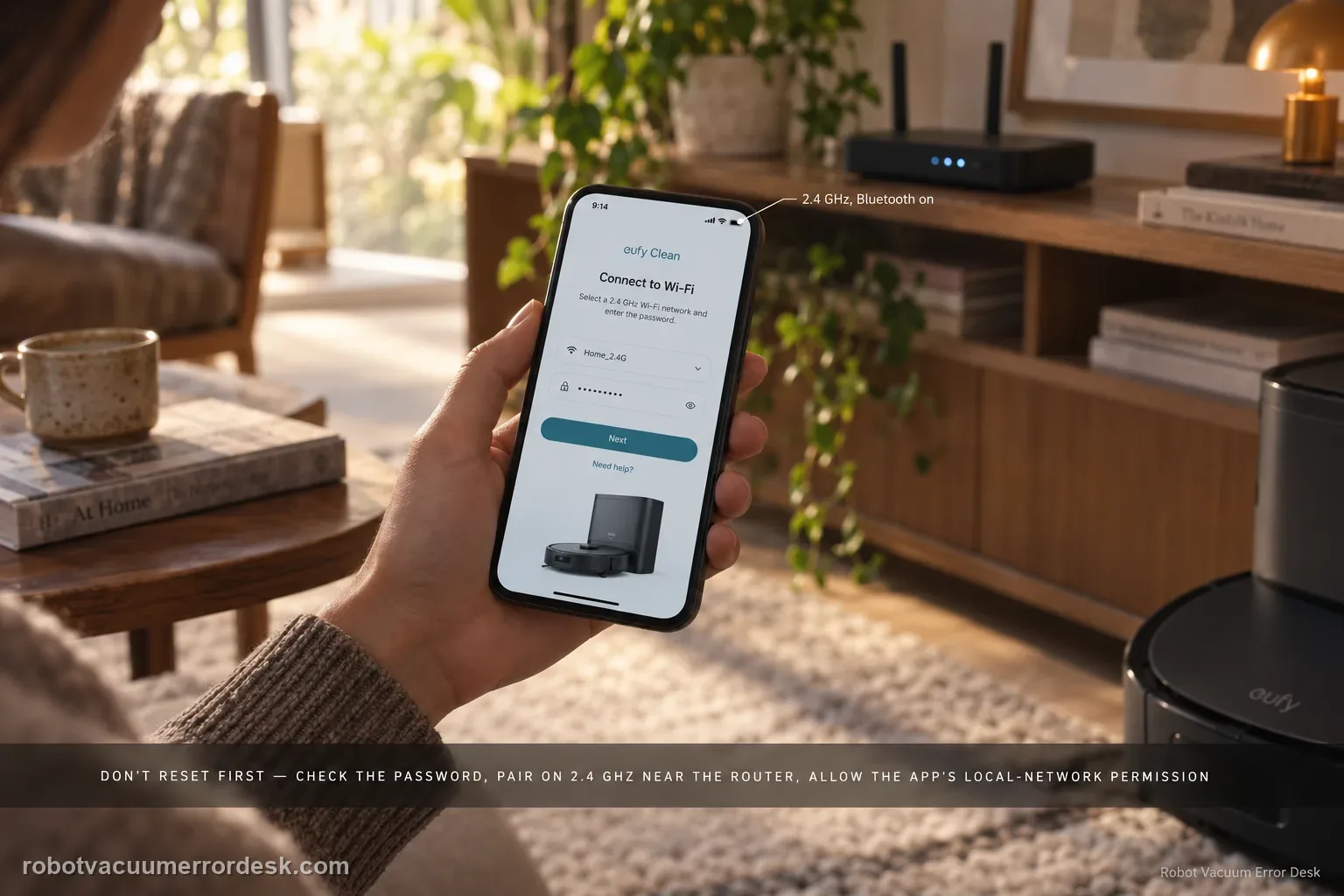
Wenn sich der eufy X10 Pro Omni nicht mit WLAN verbinden lässt, zuerst die genaue Fehlerstufe bestimmen. eufy verlangt für die Einrichtung ein 2,4-GHz-Netz, korrekte Zugangsdaten sowie Standort/Genauer Standort, Lokales Netzwerk und Bluetooth für die eufy Clean-App. Die WLAN-Anzeige hilft beim Eingrenzen: langsames Blinken bedeutet bereit zum Verbinden, schnelles Blinken einen laufenden Verbindungsversuch und dauerhaft blau eine erfolgreiche Verbindung. Bleibt die Kopplung hängen, Home und Spot Cleaning etwa drei Sekunden halten, um nur das WLAN zurückzusetzen. Scheitert danach auch ein sauberer Versuch nahe am Router, dient ein Hotspot mit einem zweiten Smartphone oder Tablet als Isolationstest. Funktioniert der Hotspot, ist das Heimnetz der stärkere Verdacht; scheitern beide Wege unter identischen Bedingungen, sollte der Support den Roboter-/App-Netzwerkpfad prüfen.
Passt dieses Fehlerbild?
- Der X10 Pro Omni bricht die Ersteinrichtung ab oder wird von eufy Clean nicht vollständig hinzugefügt.
- Der Roboter war verbunden, ist nach Router-, SSID- oder Passwortwechsel aber dauerhaft offline.
- Die WLAN-LED blinkt langsam oder schnell, erreicht jedoch kein dauerhaftes Blau.
- Die App findet den Roboter, scheitert aber nach Eingabe von SSID/Passwort oder bei der Netzwerkübergabe.
- Du suchst gezielt nach „eufy X10 WLAN geht nicht“, „X10 Pro Omni offline“, „2,4 GHz“, „Wi-Fi Reset“ oder „Hotspot-Test“.
Wahrscheinliche Ursachen
SSID oder Groß-/Kleinschreibung des WLAN-Passworts stimmt nicht.
Das Smartphone befindet sich nicht eindeutig im 2,4-GHz-Netz oder Band-Steering stört die Einrichtung.
Standort/Genauer Standort, Lokales Netzwerk oder Bluetooth sind für eufy Clean blockiert.
Roboter und Smartphone stehen zu weit vom Router entfernt oder das 2,4-GHz-Signal ist instabil.
Im X10 sind veraltete WLAN-Daten gespeichert und der gezielte WLAN-Reset wurde noch nicht durchgeführt.
Routerregeln, Gastnetz, Client-Isolation oder andere lokale Netzwerkeinstellungen verhindern die Geräteübergabe.
Schnelle Entscheidungstabelle
| Signal | Bedeutung | Nächster Schritt |
|---|---|---|
| WLAN-LED blinkt langsam | Der X10 ist laut eufy bereit zum Verbinden; die Kopplung hat noch nicht erfolgreich begonnen. | App-Berechtigungen, Bluetooth und 2,4-GHz-Netz prüfen und die Einrichtung neu starten. |
| WLAN-LED blinkt schnell | Der Roboter versucht bereits, dem Netz beizutreten; Discovery ist also weiter fortgeschritten. | SSID/Passwort, 2,4 GHz, Abstand zum Router und Router-Sicherheitsregeln prüfen. |
| WLAN-LED leuchtet dauerhaft blau | eufy definiert diesen Zustand als verbunden. | WLAN nicht weiter zurücksetzen; stattdessen prüfen, ob nur App-/Account-Anzeige offline ist. |
| Hotspot funktioniert, Heimrouter nicht | Roboter und App können grundsätzlich provisioniert werden; der Fehler folgt eher dem Heimnetz. | 2,4-GHz-Konfiguration, Band-Steering, Isolation und Zugangsdaten am Router untersuchen. |
| Heimnetz und sauberer Hotspot scheitern gleich | Ein rein routerbezogener Fehler wird weniger wahrscheinlich. | LED-Zustand, App-Fehler, Telefon/OS und Ablauf dokumentieren und eufy kontaktieren. |
Schritt-für-Schritt-Diagnose
SSID, Passwort und Signal zuerst sauber prüfen
Beginne mit den Punkten, die eufy für den X10 ausdrücklich nennt: Netzwerkname und Passwort müssen exakt stimmen, wobei Groß- und Kleinschreibung relevant ist. Stelle Smartphone und Roboter für den Test deutlich näher an den Router. Prüfe am Telefon, ob das gewählte WLAN tatsächlich Internetzugang hat und nicht nur gespeichert ist. Wenn der Fehler nach einem Router- oder Passwortwechsel begann, gib die Zugangsdaten neu ein, statt davon auszugehen, dass der Roboter automatisch aktualisiert wurde. Ändere zunächst keine fünf Routeroptionen gleichzeitig. Ein reproduzierbarer Test mit bekannten Zugangsdaten und starkem Signal ist die Basis für alle weiteren Schritte.
eufy-Clean-Berechtigungen vollständig freigeben
eufy nennt mehrere Telefonberechtigungen, die während der X10-Einrichtung benötigt werden. Erlaube Standort beziehungsweise Genauen Standort, Lokales Netzwerk und Bluetooth. Unter iOS ist besonders „Lokales Netzwerk“ wichtig; unter Android können die Bezeichnungen je nach Version als Standort, Geräte in der Nähe oder Bluetooth erscheinen. Schließe eufy Clean nach einer Änderung vollständig und öffne die App erneut. Normales Internet am Smartphone beweist nicht, dass die App lokale Geräte entdecken darf. Wenn die Einrichtung schon vor der WLAN-Auswahl hängen bleibt, ist diese Berechtigungsebene oft aussagekräftiger als ein Router-Reset.
Die Einrichtung eindeutig über 2,4 GHz durchführen
Für den X10 Pro Omni weist eufy auf ein 2,4-GHz-WLAN während der Einrichtung hin. Verbinde das Smartphone ausdrücklich mit diesem Band. Bei einem Router mit gemeinsamer SSID für 2,4 und 5 GHz kann die normale Einrichtung funktionieren; wenn sie wiederholt scheitert, ist eine temporäre Trennung oder ein testweises Deaktivieren von 5 GHz sinnvoll, um die Variable eindeutig zu machen. eufy empfiehlt im Einrichtungsablauf außerdem Flugmodus als kontrollierte Vorbereitung, solange WLAN wieder eingeschaltet bleibt. Ziel ist nicht, das Heimnetz dauerhaft umzubauen, sondern einmal einen klaren 2,4-GHz-Test ohne Mobilfunk-Handover zu erhalten.
WLAN-LED lesen statt nur auf den App-Spinner zu schauen
Die Anzeige am X10 liefert einen nützlichen Zustandsbeweis. Nach eufy bedeutet langsames Blinken „bereit zum Verbinden“, schnelles Blinken „Verbindung wird hergestellt“ und dauerhaft blau „verbunden“. Notiere den Zustand, an dem der Vorgang stoppt. Bleibt die LED langsam, liegt der Fokus auf Pairing-Modus, App-Discovery und Berechtigungen. Wechselt sie auf schnelles Blinken, hat der Roboter den Verbindungsversuch bereits begonnen; dann werden Zugangsdaten, Band und Routerbedingungen wichtiger. Wird sie dauerhaft blau, sollte man nicht weiter das WLAN zurücksetzen, sondern App-/Account-Synchronisation prüfen.
Nur das WLAN des Roboters zurücksetzen
Wenn alte Zugangsdaten oder ein festgefahrener Pairing-Zustand wahrscheinlich sind, nutze den von eufy dokumentierten WLAN-Reset: Home und Spot Cleaning gleichzeitig etwa drei Sekunden halten, bis die Sprachansage den Reset bestätigt. Das ist ein Netzwerk-Reset und nicht dasselbe wie ein breiter Werksreset. Danach warten, bis die Anzeige wieder den Bereitschaftszustand zeigt, und den Roboter in eufy Clean neu hinzufügen. Dieser engere Schritt ist vorzuziehen, weil er die Netzwerkebene neu startet, ohne unnötig Karten und andere Einstellungen als ersten Versuch zu opfern.
Mit einem Hotspot Router und Roboter gegeneinander testen
Wenn die normale Einrichtung trotz korrekter Bedingungen scheitert, empfiehlt eufy einen Hotspot-Test. Dabei stellt ein Telefon den Hotspot bereit, während ein zweites Telefon oder Tablet mit eufy Clean den Roboter einrichtet. Dieser Aufbau ist wichtig: dasselbe Telefon kann nicht in jeder Situation gleichzeitig Hotspot und Einrichtungsgerät sein. Verbindet sich der X10 mit dem Hotspot, ist das ein starker Hinweis, dass Funkmodul und Provisionierung grundsätzlich funktionieren. Dann sollte die Fehlersuche zurück zum Heimrouter gehen. Scheitert ein sauberer Hotspot identisch, gewinnt der Roboter-/App-Pfad an Gewicht.
Router-Sonderfälle erst nach dem Basistest prüfen
Erst wenn 2,4 GHz, Berechtigungen, WLAN-Reset und Hotspot-Test geklärt sind, lohnt sich ein Blick auf Sonderkonfigurationen. Gastnetze mit Client-Isolation, Captive Portals, Firmen-WLAN, aggressive Firewallregeln oder ungewöhnliches Band-Steering können lokale IoT-Einrichtung blockieren. Ändere solche Einstellungen einzeln und dokumentiere die Wirkung. Ein erfolgreicher Hotspot-Test ist hier besonders wertvoll, weil er verhindert, dass ein funktionierender Roboter vorschnell als Hardwarefehler behandelt wird. Bleibt der Fehler dagegen in zwei einfachen Netzen reproduzierbar, sollte weiteres Router-Tuning nicht die nächste Stunde der Diagnose bestimmen.
eufy kontaktieren, wenn der X10 nach korrekten Zugangsdaten, vollständigen App-Berechtigungen, einem eindeutigen 2,4-GHz-Test und dem gezielten Home+Spot-WLAN-Reset weder am Heimrouter noch in einem kontrollierten Hotspot-Test verbunden werden kann. Mitsenden: Zustand der WLAN-LED, genaue App-Fehlerstufe, eufy-Clean-Version, Telefon und Betriebssystem, Routermodell sowie das Ergebnis des Hotspot-Vergleichs. Wenn der Hotspot funktioniert, diesen Erfolg ausdrücklich nennen, weil er den Fokus auf die Heimnetzkonfiguration verschiebt. Einen Werksreset nur als späteren Schritt verwenden, wenn eufy ihn für den konkreten Fall verlangt.
Herstellerbelege
eufy Deutschland — X10 Pro Omni WLAN-Hilfe
eufy dokumentiert für den X10 Pro Omni die Prüfung von SSID und Passwort, Standort/Genauer Standort, Lokalem Netzwerk und Bluetooth, die 2,4-GHz-Einrichtung, den dreisekündigen Home+Spot-WLAN-Reset, die Bedeutungen der WLAN-LED und den Hotspot-Isolationstest. Für Deutschland stellt eufy zusätzlich eine deutschsprachige X10-WLAN-Hilfeseite und die X10-Produkt-/Handbuchseite bereit. Die Diagnose oben ordnet diese Herstellerpunkte nach Fehlerstufe, damit nicht jeder Verbindungsfehler mit einem vollständigen Reset beantwortet wird.
Hinweis zur Region: Modellzusätze, Netzspannung, Dock-Versionen, App-Funktionen und Garantieabläufe können je nach Land abweichen. Prüfe vor regionsabhängigen Schritten die genaue Modellnummer und die lokale Herstellerdokumentation.
Häufige Fragen und Suchvarianten
Braucht der eufy X10 Pro Omni bei der Einrichtung 2,4 GHz?
Ja, eufy führt den X10-Einrichtungsweg über ein 2,4-GHz-WLAN. Ein Dualband-Router kann trotzdem verwendet werden. Scheitert die Kopplung mit gemeinsamer SSID, kann ein vorübergehend getrenntes 2,4-GHz-Netz den Test eindeutig machen. Wichtig sind außerdem korrekte Zugangsdaten, starkes Signal und die verlangten eufy-Clean-Berechtigungen; nur das Band zu wechseln behebt keine blockierte lokale App-Erkennung.
Was bedeuten langsam und schnell blinkende WLAN-LED am X10?
eufy beschreibt langsames Blinken als „bereit zum Verbinden“, schnelles Blinken als laufenden Verbindungsversuch und dauerhaftes Blau als verbunden. Der Zustand zeigt, wo die Einrichtung stoppt. Bleibt die LED langsam, prüfe Pairing-Modus und App-Berechtigungen. Erreicht sie schnelles Blinken, rücken Passwort, 2,4-GHz-Netz und Routerbedingungen stärker in den Fokus.
Löscht Home + Spot Cleaning beim X10 meine Karte?
Die von eufy dokumentierte Kombination Home + Spot Cleaning für ungefähr drei Sekunden setzt das WLAN zurück. Sie ist als Netzwerk-Reset gedacht und nicht als vollständiger Werksreset. Nutze deshalb diesen engeren Schritt zuerst, wenn Zugangsdaten veraltet sind oder die Kopplung festhängt. Karten und andere Daten sollten nicht ohne Not durch einen breiteren Reset als erste Maßnahme gefährdet werden.
Warum braucht eufy Clean Standort, Lokales Netzwerk und Bluetooth?
Diese Berechtigungen helfen der App, lokale Netzwerke und den Roboter während der Einrichtung zu erkennen und die nahe Verbindung herzustellen. Ein Smartphone kann problemlos Internet haben, während eufy Clean wegen verweigertem Lokalem Netzwerk oder Bluetooth den X10 nicht entdeckt. Prüfe die Berechtigungen deshalb vor Routeränderungen und öffne die App nach einer Korrektur vollständig neu.
Was bedeutet es, wenn der X10 am Hotspot funktioniert, aber nicht am Heimrouter?
Dann hat der X10 gezeigt, dass grundlegende Netzwerk-Provisionierung funktionieren kann. Der stärkere Verdacht liegt beim Heimnetz: 2,4-GHz-Verfügbarkeit, Zugangsdaten, Band-Steering, Client-Isolation oder andere Routerregeln. Setze den Roboter nicht sofort erneut zurück. Bewahre den erfolgreichen Hotspot-Test als Diagnosebeweis und ändere Routerbedingungen einzeln, damit sichtbar bleibt, welche Einstellung den Unterschied macht.