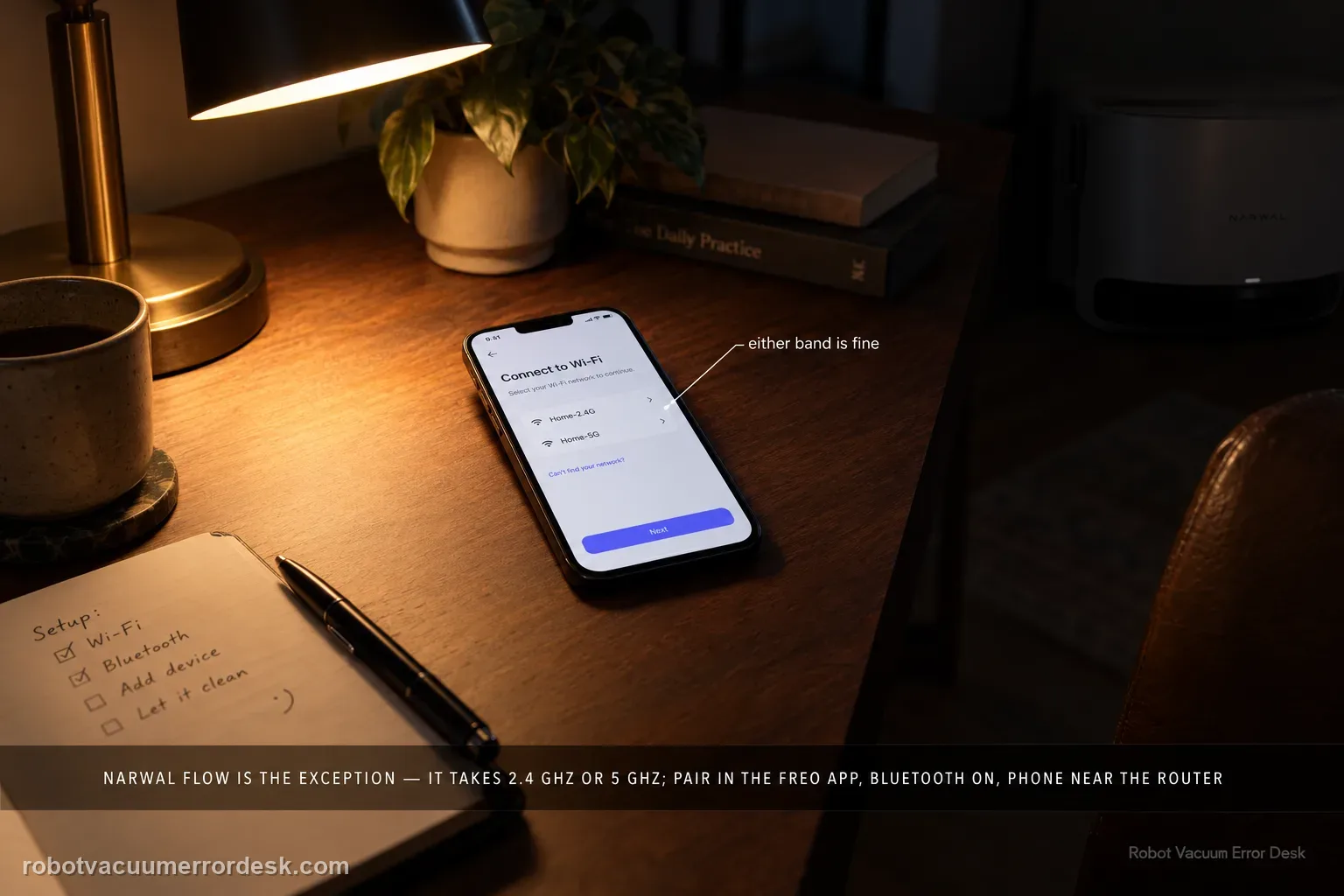
Su Narwal Flow il consiglio generico “i robot aspirapolvere usano solo 2,4 GHz” è sbagliato. Narwal conferma esplicitamente che Flow supporta sia Wi‑Fi 2,4 GHz sia 5 GHz. Se Flow non si collega a Narwal Freo App, verifica prima che robot e base siano alimentati e avviati, apri il coperchio superiore, scansiona il QR del dispositivo in Freo App e segui la configurazione specifica del Flow. La pagina ufficiale Narwal Flow tedesca indica che, se questi passaggi sono normali ma la configurazione rete continua a fallire, bisogna inviare al supporto numero di serie e video del setup. Usa quindi 2,4 e 5 GHz come confronto: un errore su 5 GHz non dimostra incompatibilità e un successo su 2,4 GHz può indicare soltanto portata o configurazione del percorso 5 GHz.
Questo percorso è adatto se…
- Narwal Flow non può essere aggiunto a Freo App dopo il QR.
- Flow appare offline o perde il controllo app anche se robot e base restano alimentati.
- Cerchi Narwal Flow 5 GHz, 2,4 GHz, Wi‑Fi non si connette, Freo App offline, abbinamento tramite QR o « Network error ».
- Una vecchia guida Narwal dice “solo 2,4 GHz” e vuoi sapere se vale per Flow.
- Vuoi separare telefono/app, banda, router, segnale e possibile servizio senza reset casuali.
Cause probabili
Robot o base non completamente avviati prima del setup.
QR o percorso specifico Flow non utilizzato.
Permessi, stato app, credenziali o rete locale interrompono il collegamento.
La rete 2,4 o 5 GHz ha segnale debole, band steering, isolamento o autenticazione problematica.
Il robot è sul Wi‑Fi ma app/cloud è temporaneamente indisponibile.
Rimane un problema persistente lato Flow dopo test puliti e serve evidenza per il supporto.
Distingui rapidamente il tipo di problema
| Segnale | Significato | Passo successivo |
|---|---|---|
| Il pairing fallisce su 5 GHz | Non prova incompatibilità: Narwal conferma 5 GHz per Flow. | Ripeti lo stesso setup su 2,4 GHz forte e confronta la fase. |
| QR/rilevamento fallisce prima della password | Il problema precede l’autenticazione del router. | Verifica alimentazione, QR sotto il coperchio e percorso Flow in Freo App. |
| Flow era collegato e poi compare offline/network error | L’unione Wi‑Fi può essere riuscita; app/cloud o rete intermittente diventano plausibili. | Riapri l’app e verifica Internet prima di rifare il pairing. |
| 2,4 GHz funziona ma 5 GHz no | Il robot sa connettersi; portata/configurazione 5 GHz è più sospetta. | Prova vicino al router e controlla SSID/sicurezza/band steering 5 GHz. |
| 2,4 e 5 GHz + secondo telefono falliscono allo stesso modo | Cause semplici di banda e telefono sono ridotte. | Prepara seriale, video del setup e fase precisa per Narwal. |
Diagnosi passo per passo
Parti da alimentazione e QR specifici Flow
L’aiuto Narwal Flow parte dal controllo che robot e stazione abbiano alimentazione e siano avviati normalmente. Dopo l’unboxing il robot può dover essere inserito correttamente nella base per completare l’avvio. Apri poi il coperchio superiore, scansiona il QR con Narwal Freo App e segui le istruzioni di rete Flow. Non trasferire combinazioni di tasti o limitazioni di banda da un vecchio Narwal. Sul Flow una guida “solo 2,4 GHz” può creare un falso problema, perché non descrive l’hardware di questo modello.
Usa la regola corretta: Flow supporta 2,4 E 5 GHz
Narwal dichiara esplicitamente il supporto di entrambe le bande e presenta Flow come eccezione rispetto a molti robot Narwal più vecchi. Perciò, se il setup fallisce su 5 GHz, non classificare il SSID come incompatibile. Ripeti lo stesso percorso su 2,4 GHz. Se 2,4 funziona, robot, account e app sono in grado di connettersi; allora controlla portata, access point, SSID o band steering 5 GHz. Se entrambe le bande falliscono allo stesso punto, una semplice confusione di frequenza perde forza.
Stabilizza telefono, Freo App, password e segnale
Per il primo test avvicina Flow, telefono e router. Verifica Internet sul SSID scelto, reinserisci la password e concedi i permessi richiesti da Freo App per fotocamera/QR, Bluetooth, dispositivi vicini o rete locale. Chiudi e riapri l’app se sembra bloccata. Su 5 GHz la distanza pesa di più perché normalmente la portata è minore rispetto a 2,4 GHz; un fallimento in una stanza lontana non equivale a un fallimento accanto al router. Cambia una sola variabile per volta per conservare valore diagnostico.
Separa associazione Wi‑Fi da problema app/servizio
Un Flow già associato può apparire offline o mostrare “network error, reconnecting” anche se la connessione Wi‑Fi iniziale era valida. Prima di cancellare il robot, verifica Internet del telefono e funzioni locali di robot/base. Chiudi e riapri Freo App e riprova dopo un breve intervallo. Non cancellare subito un robot che prima funzionava solo perché l’app è temporaneamente irraggiungibile. Se l’app torna disponibile senza reinserire SSID e password, quel risultato dimostra che l’evento è diverso da un Flow che non riesce mai a entrare nel Wi‑Fi durante l’onboarding.
Esegui un vero A/B test tra 2,4 e 5 GHz
Se il router offre entrambe le bande, mantieni uguali telefono, app e password e prova Flow vicino al router su ciascuna. Successo solo su 2,4 GHz indica più probabilmente portata, impostazioni o steering del percorso 5 GHz; non contraddice il supporto 5 GHz dichiarato. Successo su 5 GHz conferma che non serve ricostruire la rete secondo una vecchia regola 2,4-only. Su mesh annota il nodo usato. Evita guest isolate, captive portal o autenticazione aziendale come rete di riferimento.
Contatta l’assistenza Narwal con le prove richieste
La pagina ufficiale Flow stabilisce un confine chiaro: se alimentazione e passaggi QR/app sono normali ma la configurazione rete continua a fallire, contatta il supporto con numero di serie e video del processo. Aggiungi telefono/SO, versione Freo App, router, SSID/banda, eventuale differenza 2,4/5 GHz e schermata esatta in cui si ferma. Se un secondo telefono e una rete semplice riproducono il guasto, dichiaralo. Queste informazioni aiutano a distinguere hardware Flow, account/app, router e servizio senza ripetere consigli generici.
Contatta Narwal se robot e base si avviano, il QR/flow in Freo App è corretto, credenziali e permessi sono validi, il segnale è forte e il problema si ripete su test puliti, idealmente confrontando 2,4/5 GHz o un secondo telefono. L’aiuto Flow richiede seriale e video. Non lasciare che consigli per modelli vecchi 2,4-only sostituiscano il dato specifico: Flow supporta entrambe le bande.
Fonti del produttore
Narwal Flow – connessione ufficiale all’app Freo
I materiali Narwal Flow stabiliscono il percorso QR/Freo App. Una FAQ specifica conferma 2,4 e 5 GHz. La pagina ufficiale tedesca aggiunge l’escalation con alimentazione, QR, app, seriale e video. La guida costruisce quindi una diagnosi specifica Flow.
Nota regionale: suffisso del modello, tensione di rete, versione della base, funzioni dell’app e garanzia possono cambiare da un Paese all’altro. Verifica sempre modello esatto e documentazione locale prima di una procedura dipendente dalla regione.
Domande frequenti e ricerche long-tail
Narwal Flow supporta Wi‑Fi 5 GHz?
Sì. Narwal conferma 2,4 e 5 GHz per Flow. È diverso da molti modelli precedenti. Se 5 GHz fallisce, confronta 2,4 GHz e controlla segnale/router; non dichiararlo non supportato.
Perché Narwal Flow appare offline o “Network error, reconnecting”?
Su un robot già associato possono intervenire rete domestica, telefono/app, account/cloud o servizio temporaneo. Verifica funzioni locali e Internet prima di cancellare o riassociare il robot.
Devo forzare Narwal Flow su 2,4 GHz?
No come requisito. Flow supporta entrambe le bande. 2,4 GHz resta un buon test comparativo grazie alla portata spesso maggiore e aiuta a capire se il problema segue il percorso 5 GHz.
Come riconnetto Narwal Flow a Freo App?
Avvia robot e base, apri il coperchio, scansiona il QR in Freo App e segui il setup Flow. Mantieni segnale, password e permessi stabili prima di cambiare banda o telefono.
Cosa invio al supporto Narwal se il Wi‑Fi continua a fallire?
Narwal chiede numero di serie e video della configurazione. Aggiungi versione app, telefono/SO, router, SSID/banda, confronto 2,4/5 GHz e fase esatta del problema.