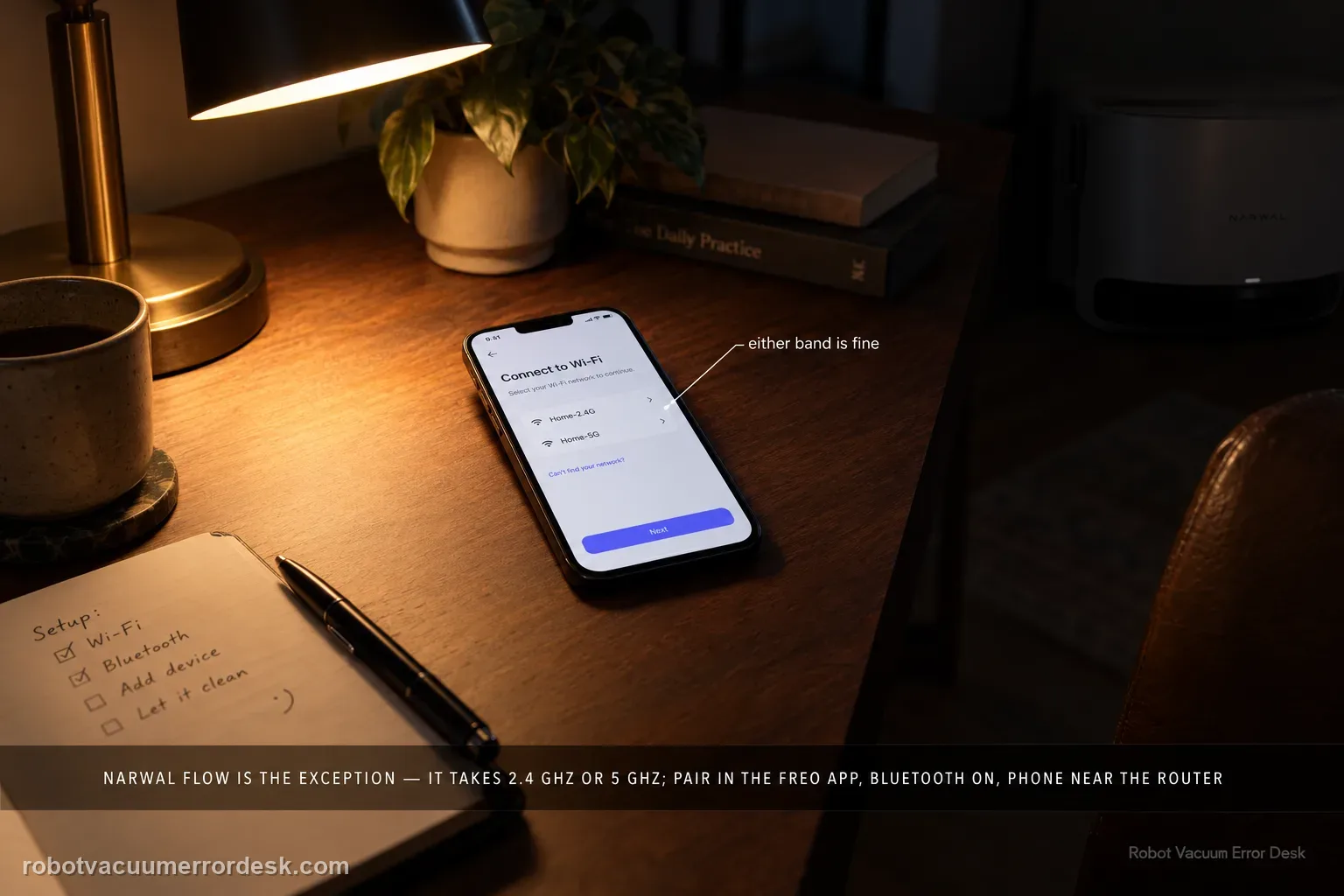
Beim Narwal Flow ist der häufige Rat „Saugroboter können nur 2,4 GHz“ falsch. Narwal bestätigt ausdrücklich, dass Flow sowohl 2,4-GHz- als auch 5-GHz-WLAN unterstützt. Wenn Flow sich nicht mit der Narwal Freo App verbindet, zuerst prüfen, ob Roboter und Basis normal mit Strom versorgt und gestartet sind, dann die obere Abdeckung öffnen, den Geräte-QR-Code in der Freo App scannen und den Flow-spezifischen Netzwerkablauf durchführen. Die offizielle deutsche Flow-Hilfe sagt: Wenn diese Schritte normal sind und die Netzwerkkonfiguration trotzdem scheitert, Seriennummer und ein Video des Einrichtungsprozesses an den Support senden. 2,4 gegen 5 GHz ist deshalb ein A/B-Test, keine starre Kompatibilitätsregel. Funktioniert 2,4 GHz, aber 5 GHz nicht, ist eher die 5-GHz-Reichweite oder Routerkonfiguration zu untersuchen.
Passt dieses Flow-WLAN-Problem?
- Narwal Flow lässt sich nach QR-Scan nicht zur Freo App hinzufügen.
- Flow erscheint offline oder verliert die App-Verbindung, obwohl Roboter und Basis weiter Strom haben.
- Du suchst nach Narwal Flow 5 GHz, 2,4 GHz, WLAN verbindet nicht, Freo App offline, QR-Pairing oder Netzwerkfehler.
- Eine ältere Narwal-Anleitung sagt „nur 2,4 GHz“ und du willst wissen, ob das für Flow gilt.
- Du möchtest Telefon/App, WLAN-Band, Router, Signal und möglichen Servicefehler trennen, ohne wahllos zurückzusetzen.
Wahrscheinliche Ursachen
Roboter oder Basis waren vor Beginn der Freo-App-Einrichtung nicht vollständig gestartet.
Flow-QR-Code oder Flow-spezifischer Setup-Pfad wurde nicht verwendet.
Telefonberechtigung, App-Zustand, Passwort oder lokale Netzwerkbedingungen stören die Übergabe.
Das gewählte 2,4- oder 5-GHz-Netz hat schwache Abdeckung, Band-Steering, Isolation oder Authentifizierungsprobleme.
Der Roboter ist im WLAN, aber die App-/Cloud-Sitzung ist vorübergehend gestört.
Nach sauberen Netzwerktests bleibt ein Flow-seitiger Verbindungsfehler, der Supportbelege benötigt.
Flow-WLAN schnell unterscheiden
| Signal | Bedeutung | Nächster Schritt |
|---|---|---|
| Pairing auf 5 GHz scheitert | Kein Beweis für Inkompatibilität, weil Flow laut Narwal 5 GHz unterstützt. | Gleichen Test auf starkem 2,4 GHz wiederholen und Fehlerstufe vergleichen. |
| QR-/Geräteerkennung scheitert vor Passworteingabe | Der Fehler liegt vor der Routerauthentifizierung. | Roboter/Basis einschalten, Geräte-QR-Code unter der Abdeckung scannen, Flow-Setup nutzen. |
| Flow war verbunden, zeigt später „Network error“ oder offline | WLAN-Beitritt kann bereits erfolgreich gewesen sein; App/Cloud oder intermittierendes Netz wird plausibler. | App neu öffnen, Internet prüfen, nicht sofort neu koppeln oder auf Werkseinstellungen setzen. |
| 2,4 GHz funktioniert, 5 GHz nicht | Roboter kann verbinden; 5-GHz-Reichweite, Routerkonfiguration oder Band-Steering ist stärker verdächtig. | Nähe zum Router und 5-GHz-SSID/Sicherheit prüfen. |
| 2,4 und 5 GHz sowie zweites Telefon scheitern identisch | Band- und Telefonursachen sind deutlich reduziert. | Seriennummer, Setup-Video und genaue Fehlerstufe für Narwal sichern. |
Schritt-für-Schritt-Diagnose
Mit Flow-spezifischem Strom- und QR-Setup beginnen
Narwals Flow-Hilfe startet mit der Prüfung, dass Roboter und Basis Strom haben und normal gestartet wurden. Nach dem Auspacken kann der Roboter zunächst korrekt in die Basis eingesetzt werden müssen, damit der Startvorgang abgeschlossen ist. Danach obere Abdeckung öffnen, Geräte-QR-Code mit der Narwal Freo App scannen und den Flow-spezifischen Anweisungen folgen. Keine Tastenkombination oder Bandregel eines älteren Narwal-Modells übernehmen. Gerade beim Flow kann eine ältere „nur 2,4 GHz“-Anleitung einen neuen Fehler erzeugen, weil sie die tatsächliche Hardware dieses Modells nicht beschreibt.
Die richtige Bandregel verwenden: Flow kann 2,4 und 5 GHz
Narwal sagt ausdrücklich, dass Flow beide WLAN-Bänder unterstützt und damit eine Ausnahme zu vielen älteren Narwal-Saugrobotern ist. Deshalb eine fehlgeschlagene 5-GHz-Verbindung nicht als „nicht unterstützt“ abhaken. Stattdessen denselben Setup-Ablauf auf 2,4 GHz vergleichen. Funktioniert 2,4 GHz, ist bewiesen, dass Roboter, Konto und App grundsätzlich verbinden können; die 5-GHz-Strecke verdient dann Prüfung von Reichweite, Access Point, SSID oder Band-Steering. Scheitern beide Bänder an derselben Stelle, liegt die Ursache eher nicht in einer einfachen Frequenzverwechslung.
Telefon, Freo App, Passwort und Signal stabilisieren
Flow, Telefon und Router für den ersten Kontrollversuch so positionieren, dass die WLAN-Abdeckung stark ist. Am Telefon prüfen, ob die ausgewählte SSID normales Internet bietet, Passwort neu eingeben und der Freo App die aktuell verlangten Berechtigungen für Kamera/QR, lokale Geräte oder Bluetooth geben. Hängt die Oberfläche, App vollständig schließen und neu öffnen. Bei 5 GHz ist die Entfernung besonders wichtig, weil dieses Band üblicherweise geringere Reichweite als 2,4 GHz hat. Ein Fehler am Rand der Wohnung ist deshalb nicht mit einem Fehler direkt neben dem Router gleichzusetzen. Nur eine Variable pro Versuch ändern.
WLAN-Beitritt von App- oder Serviceproblem unterscheiden
Ein bereits gekoppelter Flow kann in der App offline oder mit „network error, reconnecting“ erscheinen, obwohl die ursprüngliche WLAN-Verbindung funktioniert hat. Vor einer neuen Kopplung prüfen, ob Telefoninternet und lokale Roboter-/Basisfunktionen normal sind. Freo App neu öffnen und nach kurzer Zeit erneut testen. Lösche einen zuvor funktionierenden Roboter nicht allein deshalb, weil nur die App vorübergehend nicht erreichbar ist. Kehrt die App-Verbindung ohne neue SSID-/Passwort-Kopplung zurück, beweist dieses Ergebnis, dass der Vorfall etwas anderes war als ein Flow, der beim Onboarding grundsätzlich keinem WLAN beitritt.
2,4 gegen 5 GHz als kontrollierten Heimnetz-Test nutzen
Wenn der Router beide Bänder anbietet, denselben Flow-Versuch in Routernähe auf beiden Bändern durchführen, während Telefon, App und Passwort gleich bleiben. Erfolgt nur auf 2,4 GHz eine Verbindung, 5-GHz-Reichweite, Access-Point-Einstellungen und Band-Steering prüfen; daraus nicht die falsche Aussage ableiten, Flow unterstütze kein 5 GHz. Funktioniert 5 GHz, gibt es keinen Grund, das Heimnetz wegen einer alten Narwal-Regel zwangsweise auf 2,4 umzustellen. Bei Mesh-Systemen zusätzlich notieren, an welchem Knoten Telefon und Roboter stehen. Gastnetze, Captive Portals und Client-Isolation sind schlechte Kontrollnetze.
Mit den von Narwal verlangten Belegen eskalieren
Die offizielle deutsche Flow-Hilfe setzt eine klare Grenze: Wenn Stromversorgung und QR/App-Schritte normal sind, Netzwerkeinrichtung aber weiter fehlschlägt, Support kontaktieren und Seriennummer des Roboters sowie ein Video des Setup-Ablaufs bereitstellen. Zusätzlich Telefon/OS, Freo-App-Version, Routermodell, getestete SSID und Band sowie den genauen Abbruchpunkt notieren. Wenn ein zweites Telefon und ein einfaches Testnetz denselben Fehler reproduzieren, ausdrücklich angeben. So kann Narwal Hardware-, Konto-/App-, Router- oder Serviceursachen unterscheiden, ohne dass zuerst pauschal alle Einstellungen gelöscht werden.
Narwal kontaktieren, wenn Flow und Basis normal starten, der Flow-QR-/Freo-App-Ablauf korrekt ausgeführt wird, Zugangsdaten und Telefonberechtigungen stimmen, das Signal stark ist und der Fehler auf sauberen Netzwerkversuchen reproduzierbar bleibt — möglichst mit Vergleich 2,4/5 GHz oder zweitem Telefon. Seriennummer und Setup-Video sind laut Flow-Hilfe besonders hilfreich. Hinweise für ältere 2,4-GHz-only-Modelle dürfen die Flow-spezifische 5-GHz-Unterstützung nicht überschreiben.
Herstellerbelege
Narwal Flow – offizielle App-Verbindungsanleitung
Narwals Flow-Unterlagen bestätigen den QR-/Freo-App-Setup-Pfad. Eine separate Flow-FAQ bestätigt ausdrücklich 2,4 und 5 GHz. Die offizielle deutsche Flow-Hilfe ergänzt die genaue Eskalation bei Verbindungsabbruch: Stromversorgung prüfen, Geräte-QR-Code scannen, App-Anweisungen durchführen und bei weiterem Fehler Seriennummer plus Setup-Video senden. Daraus entsteht ein Flow-spezifischer Diagnosepfad statt einer falschen 2,4-GHz-Pauschalregel.
Hinweis zur Region: Modellzusätze, Netzspannung, Dock-Versionen, App-Funktionen und Garantieabläufe können je nach Land abweichen. Prüfe vor regionsabhängigen Schritten die genaue Modellnummer und die lokale Herstellerdokumentation.
Häufige Fragen und Suchvarianten
Unterstützt Narwal Flow 5-GHz-WLAN?
Ja. Narwal bestätigt für Flow ausdrücklich 2,4 und 5 GHz. Das unterscheidet Flow von vielen älteren Narwal-Modellen. Scheitert 5 GHz, Signal und Routerpfad prüfen beziehungsweise mit 2,4 GHz vergleichen; nicht automatisch „nicht unterstützt“ annehmen.
Warum zeigt Narwal Flow offline oder „Network error, reconnecting“?
Bei einem bereits gekoppelten Roboter können Heimnetz, Telefon/App, Konto/Cloud oder ein zeitweiser Servicefehler die App-Verfügbarkeit unterbrechen. Erst lokale Funktion und Telefoninternet prüfen, bevor der Roboter neu gekoppelt oder zurückgesetzt wird.
Soll ich Narwal Flow für die Einrichtung auf 2,4 GHz zwingen?
Nein, nicht als Kompatibilitätsregel. Flow kann beide Bänder. 2,4 GHz ist aber ein nützlicher Vergleichstest wegen der meist größeren Reichweite. Funktioniert 2,4 und 5 nicht, ist die Bandfrage beantwortet und andere Ebenen werden wichtiger.
Wie verbinde ich Narwal Flow erneut mit der Freo App?
Roboter und Basis normal starten, obere Roboterabdeckung öffnen, Geräte-QR-Code in der Narwal Freo App scannen und Flow-spezifische Netzwerkanweisungen befolgen. Signal, Passwort und App-Berechtigungen stabil halten und erst danach andere Netzwerke testen.
Was soll ich dem Narwal-Support bei weiterem WLAN-Fehler schicken?
Die Flow-Hilfe verlangt Seriennummer und ein Video des Einrichtungsprozesses. Zusätzlich App-Version, Telefon/OS, Router, SSID/Band und den genauen Abbruchpunkt angeben; ein 2,4/5-GHz-Vergleich ist besonders nützlich.