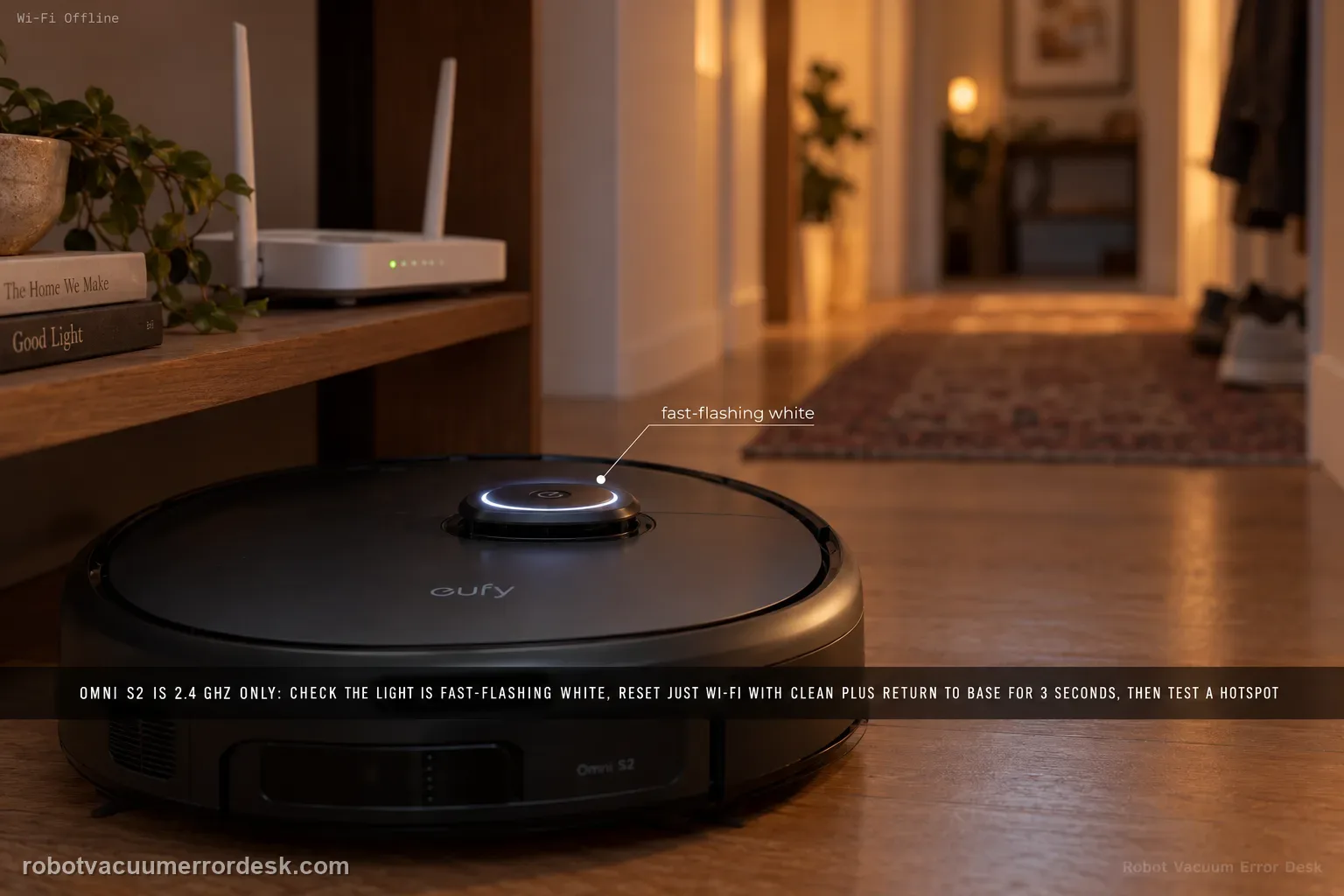
いきなり工場出荷状態へ戻す必要はありません。eufyのS2専用手順では、2.4GHz Wi-Fi、正しいSSIDとパスワード、Bluetooth有効、円形ランプの白色高速点滅が基本条件です。必要ならCLEANボタンと充電ステーションへ戻るボタンを同時に約3秒押してWi-Fi設定だけをリセットします。その後、スマートフォンのテザリングで接続できるかを確認すると、自宅ルーター側の問題か、S2側まで追従する問題かをかなり明確に分けられます。
この症状なら本ページの診断対象です
- eufyアプリでOmni S2を初回追加できず、Wi-Fi設定の途中で止まる。
- 以前はオンラインだったS2がアプリ上でオフラインになったが、本体はローカル操作できる。
- スマートフォンは自宅Wi-Fiで正常に通信できるのに、S2のペアリングだけが同じ段階で失敗する。
工場出荷リセットの前に考える主な原因
S2が必要とする2.4GHzではなく、スマートフォンや統合SSIDが5GHz側へ誘導されている。
SSIDやパスワードに入力ミス、前後の空白、特殊文字があり、設定テストを複雑にしている。
Bluetoothが無効、距離が遠い、またはS2が白色高速点滅のペアリング待機状態になっていない。
保存されたWi-Fi設定または古いeufyアプリの状態を更新する必要がある。
テザリングでは成功する場合、自宅ルーターの端末分離、バンドステアリング、セキュリティなどの差が残っている。
見えた症状から次のテストを選ぶ
| 観察したこと | 切り分けできること | 次にすること |
|---|---|---|
| スマートフォンが5GHzのみ、または2.4GHzのSSIDを明確に選べない。 | S2が公式手順の対応帯域でまだ正しく試されていません。 | 2.4GHzと確認できるSSIDへ接続し、ルーター・スマホ・S2を近づけます。 |
| 円形ランプが白色で高速点滅していない。 | S2が新しいWi-Fi情報を受け取るペアリング待機状態ではありません。 | CLEAN+充電ステーションへ戻るを約3秒押してWi-Fiだけをリセットします。 |
| SSIDとパスワード送信後に止まる。 | 認証情報、SSID表記、アプリ、ルーターのセキュリティ条件が優先候補です。 | 入力をやり直し、必要ならSSIDを一時的に簡素化し、最新版アプリで1回だけ再テストします。 |
| スマホのテザリングには接続できるが自宅ルーターでは失敗する。 | S2の無線機能は別ネットワークで動作しており、自宅ネットワーク差が濃厚です。 | バンドステアリング、端末分離、MACフィルター、セキュリティ方式を比較し、成功結果を保存します。 |
| 正しいペアリング状態でもテザリングと自宅Wi-Fiの両方で同じ地点に失敗する。 | 自宅ルーター固有の問題だけでは説明しにくくなります。 | アプリログ、失敗段階、端末情報を記録してeufyサポートへ引き継ぎます。 |
Omni S2のWi-Fiを順番に確認する
1. 2.4GHzであることとSSID・パスワードを別々に確認する
最初に確認するのはロボットの初期化ではなく、実際に接続させる無線ネットワークです。eufyはS2の設定手順で2.4GHzのみを案内しており、5GHzは互換対象ではありません。スマートフォンがインターネットへ出られていても、その通信が5GHzならS2の接続条件を証明したことにはなりません。ルーター設定またはWi-Fi一覧で2.4GHzのSSIDを明確に確認し、SSIDとパスワードは一度手入力します。前後に空白が入っていないかも見ます。ネットワーク名に多数の記号がある場合は、診断用として一時的に英数字中心の簡単なSSIDを使うと、名前の解釈問題を切り離せます。パスワード、チャンネル、暗号化、ルーター位置を同時に変更しないことも重要です。1回のテストで1条件だけ変えれば、改善した理由を後から説明できます。
2. Bluetooth、スマホ側のインターネット、距離を同時に成立させる
eufyは初期ペアリング時にBluetoothを有効にするよう案内しています。スマートフォンのBluetoothをオンにし、eufyアプリにBluetoothやローカルネットワークの権限が与えられているか確認します。同時に、同じWi-Fiへ接続したスマートフォン自身が正常にインターネット通信できることも確認してください。診断中はルーター、スマートフォン、S2をできるだけ近い場所に置きます。距離が遠い状態では、電波減衰がパスワードエラーやアプリの不具合のように見えることがあります。スマートフォン自体が不安定なら、S2を繰り返しリセットする前にネットワーク側を直します。Bluetooth、インターネット、近距離という三条件を同時に満たしてから、S2のランプとアプリの停止位置を評価します。
3. 円形ランプの白色高速点滅をペアリング待機の証拠にする
S2の公式Wi-Fi手順では、円形インジケーターが白色で速く点滅している状態がWi-Fiペアリング準備完了です。この表示を確認せずにパスワードだけを何度も入力しても、ロボットが新しい設定を待っていなければ意味がありません。次の試行前にランプを観察し、アプリがどの段階で止まるのかも記録します。スマートフォンがS2そのものを見つけられないのか、SSID・パスワードを送った後でルーター参加に失敗するのか、最後のオンライン登録で止まるのかでは原因候補が異なります。この「停止位置」を記録すると、Bluetooth探索、Wi-Fi認証、クラウド登録を別々に扱えます。サポートへ伝える情報としても「つながらない」だけよりはるかに有用です。
4. CLEAN+充電ステーションへ戻るを3秒押し、Wi-Fiだけをリセットする
S2が正しいペアリング状態へ入らない場合や、以前のネットワーク情報が残っている可能性がある場合は、CLEANボタンと充電ステーションへ戻るボタンを同時に約3秒押します。eufyはこれをWi-Fi設定のリセットとして案内しています。リセット後は白色高速点滅へ戻ることを確認し、すでに確認済みの2.4GHzネットワークで1回だけ丁寧に再試行します。ここで工場出荷状態への全面リセットを先に行う必要はありません。全面リセットはネットワーク以外のデータまで変え、以前何が正常だったのかという診断材料を失わせることがあります。Wi-Fiリセット後に以前より先へ進むなら、保存されていたネットワーク状態が原因の一部だったと判断できます。
5. eufyアプリを更新し、ルーター負荷を診断用にだけ減らす
eufyはアプリを最新版にすることもS2のWi-Fi手順に含めています。古いアプリでは利用可能なネットワーク表示や設定フローが正しく動かない可能性があるため、次の試験前に更新します。また、ルーターへ多数の機器が接続されている場合は、一部の不要な端末を一時的に切断して接続を再試行します。これは恒久的な解決策ではなく、ルーター負荷が影響しているかを見る比較テストです。2.4GHzと5GHzを同一SSIDでまとめるバンドステアリングを使っている場合は、診断中だけ2.4GHzを明確に選べる構成にすると結果が読みやすくなります。DHCP、暗号方式、チャンネル、SSIDを一度に変えるのではなく、変更ごとに接続段階がどう変わるかを記録してください。
6. スマートフォンのテザリングで自宅ルーターとS2を分離する
eufyのS2手順では、最後の比較としてモバイルホットスポットへの接続が案内されています。互換性のあるテザリングを用意し、S2がそちらへ接続できるか試します。テザリングでは成功し、自宅ルーターだけで失敗するなら、S2のWi-Fi機能は別ネットワークで接続を完了できたことになります。この場合は自宅側の2.4GHz、バンドステアリング、端末分離、MACアドレス制限、セキュリティ方式などを比較します。成功結果を保存する前に再リセットしないでください。逆に、近距離・正しいペアリング状態でもテザリングと自宅Wi-Fiの両方で同じ地点に失敗するなら、自宅ルーターだけを原因とする説明は弱くなります。アプリログを有効にできる場合は、この段階で記録します。
7. 「一度も追加できない」と「以前はオンラインだった」を混ぜない
初回追加が一度も成功していないS2は、2.4GHz、認証情報、Bluetooth、白色高速点滅、Wi-Fiリセット、テザリングというペアリング診断を続けます。一方、以前は数日または数週間オンラインだったS2が突然オフラインになった場合は、周辺環境の変化を先に確認します。ルーター交換、SSIDやパスワード変更、ルーター位置変更、インターネット障害がなかったかを調べ、他の端末が正常かも確認します。短時間の回線断のたびに初期設定をやり直すと、「元のペアリングは成功していた」という重要な情報が消えてしまいます。発生時刻、ローカル操作の可否、自宅Wi-Fiとテザリングの比較結果を残し、同じ条件で再現できる形にしてからサポートへ渡します。
2.4GHz、正しいSSID・パスワード、Bluetooth、近距離の強い電波、白色高速点滅、最新版アプリ、Wi-Fiのみのリセットを確認しても改善しない場合は、テザリング比較を最後に行います。その結果、ルーター機種、セキュリティ方式、アプリ版、失敗する段階、ログをまとめてeufyへ連絡してください。工場出荷リセットを何度も繰り返すより、同じ条件で再現する一件の記録のほうが原因特定に役立ちます。
eufy公式情報と日本語版での扱い
eufy — Omni S2 Wi-Fi / オフライン公式トラブルシューティング
この日本語版はOmni S2専用のWi-Fi/Offline公式トラブルシューティングと、S2製品サポート・取扱説明書ページを照合しています。公式手順にはSSID・パスワード、2.4GHz、特殊文字、Bluetooth、白色高速点滅、ルーター負荷、距離、CLEAN+充電ステーションへ戻る3秒のWi-Fiリセット、アプリ更新、モバイルホットスポットという具体的な確認があります。現時点で同じ詳細を日本語URLとして露出するページが見つからないため、英語のS2専用KBを正直にフォールバックとして示し、他機種の値をS2固有仕様として混ぜていません。
地域に関する注意:型番末尾、電源電圧、ドックの仕様、アプリ機能、保証手続きは国・地域で異なる場合があります。地域依存の作業を行う前に、正確な型番と現地のメーカー資料を確認してください。
Omni S2のWi-Fi・オフラインに関するよくある質問
スマホはインターネットにつながるのに、なぜOmni S2はオフラインですか?
スマートフォンが5GHzで通信している場合、S2の2.4GHz接続条件を満たしている証拠にはなりません。2.4GHzのSSID、パスワード、Bluetooth、白色高速点滅を確認してください。それでも失敗する場合はテザリングで比較します。テザリングでは成功するなら、S2の無線機能より自宅ルーターの設定差を優先して確認します。
Omni S2のWi-Fiだけをリセットする方法はありますか?
CLEANボタンと充電ステーションへ戻るボタンを同時に約3秒押します。eufyはこの操作をWi-Fi設定のリセットとして案内しています。白色高速点滅へ戻ったことを確認してから2.4GHzで再試行します。工場出荷状態への全面リセットはネットワーク以外まで変えるため、Wi-Fiトラブルの最初の手段にはしません。
Omni S2の円形ランプが白色で速く点滅する意味は何ですか?
eufyのS2手順では、Wi-Fiペアリングを受け付ける準備状態を示します。この表示でないときにSSIDやパスワードだけを繰り返しても有効な試験になりません。Wi-Fiリセットで正しい表示へ戻し、アプリがロボット検出、ルーター参加、オンライン登録のどこで止まるかを記録すると原因を絞りやすくなります。
S2がスマホのテザリングにはつながるのに自宅Wi-Fiでは失敗するのはなぜですか?
別ネットワークで接続を完了できたため、S2のWi-Fi経路は少なくとも機能しています。自宅ルーターの2.4GHz、バンドステアリング、端末分離、MACフィルター、セキュリティ方式などを比較してください。テザリング成功という結果を保存し、原因が分かる前にロボットを何度もリセットしないことが重要です。
Omni S2のWi-Fi問題でeufyへ連絡する目安はいつですか?
2.4GHz、認証情報、Bluetooth、近距離、白色高速点滅、最新版アプリ、Wi-Fiだけのリセットを確認し、さらにテザリングでも比較した後です。アプリ版、ルーター機種、セキュリティ方式、失敗段階、テザリング結果を伝えてください。これらがそろうと、単なる「オフライン」より具体的に調査できます。