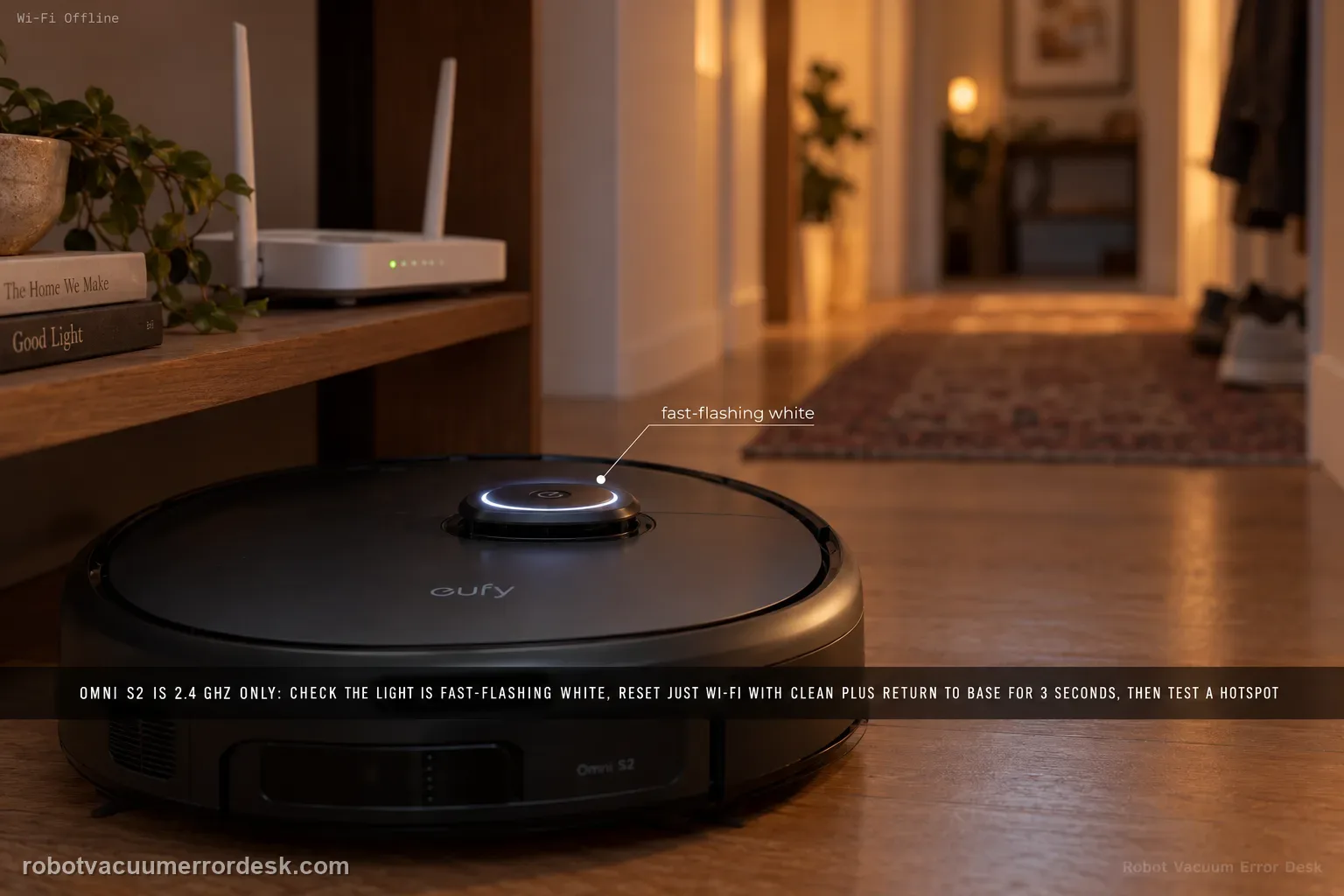
Ne commencez pas par une restauration usine. eufy indique que l’Omni S2 utilise le Wi-Fi 2,4 GHz pour cette configuration, que Bluetooth doit être actif et que le voyant circulaire doit clignoter rapidement en blanc. Si nécessaire, réinitialisez uniquement le Wi-Fi en maintenant CLEAN + Retour à la base pendant trois secondes, puis utilisez un hotspot mobile pour savoir si l’échec vient du routeur domestique ou du robot.
Ce diagnostic correspond-il à votre S2 ?
- L’application eufy ne parvient pas à ajouter l’Omni S2 lors de la première installation.
- Le robot a déjà fonctionné en ligne mais apparaît maintenant hors ligne, alors qu’il peut encore démarrer localement.
- La configuration s’arrête toujours au même endroit malgré un téléphone connecté normalement à Internet.
Causes les plus probables avant toute réinitialisation complète
Le téléphone ou le réseau de configuration utilise 5 GHz alors que le chemin documenté pour le S2 est en 2,4 GHz.
Le SSID ou le mot de passe contient une erreur, un espace invisible ou des caractères spéciaux qui perturbent le test.
Bluetooth est coupé, la distance est trop grande ou le S2 n’est pas dans l’état d’appairage avec clignotement blanc rapide.
La configuration Wi-Fi mémorisée ou une version ancienne de l’application doit être rafraîchie.
Une particularité du routeur — charge, isolation, filtrage ou sécurité — apparaît lorsque le robot réussit sur un hotspot mobile.
Ce que vous observez et le test à faire ensuite
| Observation | Ce que cela indique | Test suivant |
|---|---|---|
| Le téléphone reste sur 5 GHz ou aucun SSID 2,4 GHz n’est identifiable. | Le S2 ne teste pas encore le chemin radio exigé par la procédure eufy. | Utiliser un SSID 2,4 GHz confirmé et rapprocher téléphone, routeur et robot. |
| Le cercle du robot ne clignote pas rapidement en blanc. | Le S2 n’est pas prêt à recevoir une nouvelle configuration réseau. | Réinitialiser seulement le Wi-Fi avec CLEAN + Retour à la base pendant trois secondes. |
| L’échec intervient après la saisie du SSID et du mot de passe. | Identifiants, nom de réseau, version d’application ou sécurité du routeur deviennent prioritaires. | Ressaisir les données, simplifier temporairement le SSID, mettre l’app à jour et refaire un seul essai. |
| Le S2 fonctionne sur un hotspot mais pas sur le Wi-Fi de la maison. | La radio du robot sait se connecter ; la différence est vraisemblablement côté routeur. | Conserver ce résultat et comparer bande, isolation, filtrage MAC, sécurité et paramètres du routeur. |
| Le même échec survient aussi sur hotspot avec le bon état d’appairage. | Une cause propre au routeur domestique devient beaucoup moins probable. | Activer les journaux de l’app, noter l’étape exacte et transmettre un cas reproductible au support eufy. |
Procédure complète de diagnostic Wi-Fi de l’Omni S2
1. Confirmer un vrai réseau 2,4 GHz et ressaisir les identifiants
Le premier contrôle doit porter sur le réseau réellement utilisé par le robot. eufy précise que l’Omni S2 se configure sur 2,4 GHz ; un smartphone peut pourtant afficher une excellente connexion tout en étant passé sur 5 GHz. Identifiez donc explicitement le SSID 2,4 GHz. Ressaisissez le nom et le mot de passe en vérifiant les espaces placés avant ou après les caractères. Pour un diagnostic, un SSID simple composé de lettres et de chiffres évite qu’un symbole inhabituel brouille le résultat. Ne modifiez pas simultanément le mot de passe, la position du routeur et plusieurs options de sécurité. Le but est de prouver un élément à la fois. Lorsque ce réseau et ces identifiants sont certains, vous pouvez interpréter correctement les étapes suivantes liées à Bluetooth, au voyant du robot et au routeur.
2. Vérifier Bluetooth, Internet du téléphone et proximité
Bluetooth doit rester actif pendant la configuration initiale, car eufy l’utilise pour aider à découvrir le robot. Vérifiez aussi que le téléphone accède réellement à Internet avec le même Wi-Fi. Placez temporairement le S2, le téléphone et le routeur à courte distance afin d’éliminer une atténuation radio comme cause cachée. Sur iOS ou Android, contrôlez également les autorisations Bluetooth et réseau local accordées à l’application. Si le téléphone lui-même perd Internet, arrêtez le diagnostic du robot et corrigez d’abord le réseau. Ces trois contrôles — Bluetooth, accès Internet et signal fort — doivent être validés ensemble ; sinon une panne de portée peut ressembler à une erreur de mot de passe ou à un échec de l’application.
3. Utiliser le clignotement blanc rapide comme preuve du mode d’appairage
La procédure officielle S2 précise que le voyant circulaire doit clignoter rapidement en blanc lorsque le robot est prêt pour l’appairage Wi-Fi. Regardez ce signal avant de relancer la configuration. S’il n’est pas présent, répéter le mot de passe n’apporte presque aucune information : le robot peut simplement ne pas écouter une nouvelle provision. Notez aussi l’endroit où l’application s’arrête. Un échec avant la détection du S2 n’a pas le même sens qu’un échec après l’envoi des identifiants au routeur. Cette distinction rend le diagnostic beaucoup plus précis et permet ensuite au support de savoir si la découverte Bluetooth, l’association Wi-Fi ou l’enregistrement final en ligne est le maillon qui échoue.
4. Réinitialiser uniquement le Wi-Fi avec CLEAN + Retour à la base
Si l’état d’appairage n’est pas correct ou si d’anciennes informations réseau semblent bloquées, maintenez simultanément CLEAN et Retour à la base environ trois secondes. eufy documente cette action comme une réinitialisation de la configuration Wi-Fi. Attendez ensuite le clignotement blanc rapide et effectuez un nouvel essai avec le réseau 2,4 GHz déjà validé. N’utilisez pas une restauration usine comme premier réflexe : elle touche davantage de paramètres et peut supprimer des indices utiles sur ce qui fonctionnait auparavant. Un seul essai contrôlé après la réinitialisation suffit. S’il avance plus loin qu’avant, cette différence indique que l’état réseau mémorisé participait au problème.
5. Mettre l’application à jour et tester la charge du routeur de façon contrôlée
eufy recommande d’utiliser la version la plus récente de l’application, car une ancienne version peut mal détecter ou afficher les réseaux disponibles. Faites cette mise à jour avant l’essai suivant. Si de très nombreux appareils sont connectés au routeur, déconnectez temporairement quelques clients non indispensables : la procédure S2 propose explicitement de réduire la charge du routeur pour tester. Ne transformez pas ce test en remise à zéro générale du réseau. L’objectif est de voir si le robot progresse lorsqu’un seul facteur change. Avec un routeur utilisant le band steering, un SSID 2,4 GHz séparé temporairement est souvent un test plus lisible que plusieurs changements simultanés de canaux, sécurité et DHCP.
6. Faire le test hotspot, le meilleur séparateur routeur/robot
eufy demande enfin d’essayer un hotspot de téléphone. Ce test est particulièrement utile parce qu’il change le réseau sans modifier le robot. Si l’Omni S2 rejoint correctement le hotspot, son chemin Wi-Fi fonctionne au moins sur un autre environnement : le routeur domestique devient le suspect principal. Comparez alors band steering, isolation des clients, filtrage MAC, mode de sécurité et nom du réseau. Si l’échec se reproduit exactement sur le hotspot, malgré le voyant d’appairage correct et une configuration 2,4 GHz, l’hypothèse d’un simple réglage du routeur perd du poids. Conservez le résultat avant toute nouvelle réinitialisation et activez les logs de l’application si le support vous les demande.
7. Distinguer une première installation impossible d’un robot devenu hors ligne
Un S2 jamais ajouté avec succès doit rester dans le parcours d’appairage. Un S2 qui a fonctionné pendant des jours ou des semaines puis devient hors ligne raconte une autre histoire. Dans ce second cas, vérifiez d’abord si le routeur, le SSID ou le mot de passe ont changé et si les autres appareils ont Internet. Notez l’heure de la perte et si le robot répond encore localement. Relancer toute l’installation après chaque coupure courte peut effacer la distinction entre une provision initiale réussie et une connexion domestique qui a changé ensuite. Si nécessaire, reproduisez une seule fois le problème sur le réseau maison puis sur hotspot et transmettez à eufy l’étape précise, la version de l’app et le modèle du routeur.
Contactez eufy après avoir confirmé 2,4 GHz, identifiants, Bluetooth, signal proche, voyant blanc rapide, version actuelle de l’application et une réinitialisation Wi-Fi ciblée. Ajoutez le résultat du hotspot, le modèle et le mode de sécurité du routeur ainsi que l’étape exacte de l’échec. Évitez les restaurations usine répétées : elles changent trop de variables et peuvent faire disparaître les indices permettant de distinguer un problème de réseau d’un problème du robot.
Sources eufy officielles et portée régionale
eufy France — assistance produit Omni S2
Cette version française croise la page de support Omni S2 disponible sur eufy France avec la procédure S2 Wi-Fi/Offline officielle. Celle-ci énumère les contrôles SSID/mot de passe, 2,4 GHz, caractères spéciaux, Bluetooth, voyant blanc rapide, charge du routeur, distance, réinitialisation Wi-Fi CLEAN + Retour à la base, mise à jour de l’application et test hotspot. Lorsque l’intitulé exact reste en anglais sur la base de connaissances, le contenu demeure une source constructeur du même modèle.
Note régionale : la référence exacte, la tension secteur, la version de la station, certaines fonctions de l’app et la garantie peuvent varier selon le pays. Vérifiez toujours le modèle et la documentation locale avant une étape dépendante de la région.
Questions fréquentes sur le Wi-Fi et le mode hors ligne du S2
Pourquoi mon Omni S2 est-il hors ligne alors que mon téléphone a Internet ?
Le téléphone peut être en ligne sur 5 GHz alors que la procédure S2 exige 2,4 GHz. Vérifiez donc la bande, le SSID, le mot de passe, Bluetooth et le clignotement blanc rapide avant d’accuser le robot. Si ces points sont corrects, un hotspot mobile permet de savoir rapidement si le réseau domestique est responsable ou si l’échec suit le S2.
Comment réinitialiser seulement le Wi-Fi de l’Omni S2 ?
Maintenez CLEAN et Retour à la base ensemble environ trois secondes, comme l’indique eufy, puis attendez le clignotement blanc rapide avant de recommencer l’appairage. Cette action vise la configuration réseau. Une restauration usine complète n’est pas le premier choix, car elle modifie d’autres données et rend plus difficile l’identification de la véritable cause du problème Wi-Fi.
Que signifie le voyant blanc qui clignote rapidement sur le S2 ?
Pour la configuration Wi-Fi, eufy utilise ce clignotement blanc rapide comme indication que le S2 est prêt à être appairé. S’il ne l’affiche pas, répéter le mot de passe est peu utile. Remettez d’abord le robot dans cet état, puis observez si l’échec se produit lors de la découverte, de l’envoi des identifiants ou de l’enregistrement en ligne.
Pourquoi le S2 se connecte-t-il à un hotspot mais pas à mon routeur ?
Ce succès montre que le chemin Wi-Fi du robot peut fonctionner sur un autre réseau. Comparez alors les paramètres du routeur domestique : 2,4 GHz, band steering, isolation des clients, filtrage MAC, mode de sécurité et SSID. Conservez le test hotspot comme preuve et évitez de réinitialiser encore le robot avant d’avoir noté les différences de configuration utiles au support eufy.
Quand faut-il contacter eufy pour un S2 qui reste hors ligne ?
Après un essai proche du routeur en 2,4 GHz avec identifiants vérifiés, Bluetooth actif, voyant blanc rapide, application à jour et une réinitialisation Wi-Fi ciblée. Faites aussi le test hotspot. Transmettez ensuite version de l’app, routeur, sécurité, étape précise de l’échec et résultat hotspot : ces éléments sont beaucoup plus utiles qu’une nouvelle restauration usine.